> For the complete documentation index, see [llms.txt](https://unsloth.ai/docs/llms.txt). Markdown versions of documentation pages are available by appending `.md` to page URLs; this page is available as [Markdown](https://unsloth.ai/docs/fr/modeles/tutorials/qwen-image-2512.md).
# Comment exécuter Qwen-Image-2512 localement dans ComfyUI
Tutoriel pas à pas pour exécuter Qwen-Image-2512 sur votre appareil local avec ComfyUI.
**Qwen-Image-2512** est la mise à jour de décembre des modèles fondamentaux de Qwen pour la génération d’images à partir de texte. Le modèle est le modèle de diffusion open source le plus performant et ce guide vous apprendra à l’exécuter localement via [Unsloth](https://github.com/unslothai/unsloth) GGUF et ComfyUI.
Qwen-Image-2512 fonctionnalités : des personnes plus réalistes ; des détails plus riches dans les paysages/textures ; et un rendu du texte plus précis. **Téléversements :** [GGUF](https://huggingface.co/unsloth/Qwen-Image-2512-GGUF) • [FP8](https://huggingface.co/unsloth/Qwen-Image-2512-FP8) • [BnB 4 bits](https://huggingface.co/unsloth/Qwen-Image-2512-unsloth-bnb-4bit)
Les quantifications utilisent [Unsloth Dynamic](/docs/fr/notions-de-base/dynamic-3.0-ggufs.md) une méthodologie qui remonte en précision les couches importantes afin de récupérer davantage de précision. Merci à Qwen d’avoir autorisé la prise en charge d’Unsloth dès le premier jour.
## 📖 Tutoriel ComfyUI
Pour l’exécuter, vous n’avez pas besoin d’un GPU, un simple CPU avec de la RAM suffit. Pour de meilleurs résultats, assurez-vous que votre mémoire totale utilisable (RAM + VRAM / unifiée) est supérieure à la taille du GGUF ; par ex. 4 bits (Q4\_K\_M) `unsloth/Qwen-Image-Edit-2512-GGUF` fait 13,1 Go, donc vous devriez disposer de 13,2 Go+ de mémoire combinée.
[ComfyUI](https://github.com/Comfy-Org/ComfyUI) est une interface graphique, une API et un backend de modèle de diffusion open source qui utilisent une interface basée sur des nœuds (graphe/organigramme). Ce guide se concentrera sur des machines avec CUDA, mais les instructions de compilation sur Apple ou CPU sont similaires.
### #1. Installation et configuration
Pour installer ComfyUI, vous pouvez télécharger l’application de bureau sur des appareils Windows ou Mac [ici](https://www.comfy.org/download). Sinon, pour configurer ComfyUI afin d’exécuter des modèles GGUF, lancez ce qui suit :
```bash
mkdir comfy_ggufs
cd comfy_ggufs
python -m venv .venv
source .venv/bin/activate
git clone https://github.com/Comfy-Org/ComfyUI.git
cd ComfyUI
pip install -r requirements.txt
cd custom_nodes
git clone https://github.com/city96/ComfyUI-GGUF
cd ComfyUI-GGUF
pip install -r requirements.txt
cd ../..
```
### #2. Téléchargement des modèles
Les modèles de diffusion nécessitent généralement 3 modèles. Un autoencodeur variationnel (VAE) qui encode l’espace des pixels de l’image vers l’espace latent, un encodeur de texte pour convertir le texte en embeddings d’entrée, et le transformeur de diffusion proprement dit. Vous pouvez trouver tous les GGUF de diffusion Unsloth dans notre [Collection ici](https://huggingface.co/collections/unsloth/unsloth-diffusion-ggufs).
Le modèle de diffusion et l’encodeur de texte peuvent tous deux être au format GGUF, tandis que nous utilisons généralement des safetensors pour le VAE. D’après [le dépôt de Qwen](https://huggingface.co/Qwen/Qwen-Image-2512/blob/main/text_encoder/config.json), nous utiliserons Qwen2.5-VL et non [Qwen3-VL](/docs/fr/modeles/tutorials/qwen3-how-to-run-and-fine-tune/qwen3-vl-how-to-run-and-fine-tune.md). Téléchargeons les modèles que nous allons utiliser (Remarque : vous pouvez également utiliser notre [téléversement FP8](https://huggingface.co/unsloth/Qwen-Image-2512-FP8) dans ComfyUI) :
```bash
cd models
## Modèles de diffusion
curl -L -C - -o unet/qwen-image-2512-Q4_K_M.gguf \
https://huggingface.co/unsloth/Qwen-Image-2512-GGUF/resolve/main/qwen-image-2512-Q4_K_M.gguf
curl -L -C - -o unet/qwen-image-edit-2511-Q4_K_M.gguf \
https://huggingface.co/unsloth/Qwen-Image-Edit-2511-GGUF/resolve/main/qwen-image-edit-2511-Q4_K_M.gguf
## Encodeur de texte + tour de vision + VAE
curl -L -C - -o text_encoders/Qwen2.5-VL-7B-Instruct-UD-Q4_K_XL.gguf \
https://huggingface.co/unsloth/Qwen2.5-VL-7B-Instruct-GGUF/resolve/main/Qwen2.5-VL-7B-Instruct-UD-Q4_K_XL.gguf
curl -L -C - -o text_encoders/Qwen2.5-VL-7B-Instruct-mmproj-BF16.gguf \
https://huggingface.co/unsloth/Qwen2.5-VL-7B-Instruct-GGUF/resolve/main/mmproj-BF16.gguf
curl -L -C - -o vae/qwen_image_vae.safetensors \
https://huggingface.co/Comfy-Org/Qwen-Image_ComfyUI/resolve/main/split_files/vae/qwen_image_vae.safetensors
```
Voir les téléversements GGUF pour : [Qwen-Image-2512](https://huggingface.co/unsloth/Qwen-Image-2512-GGUF), [Qwen-Image-Edit-2511](https://huggingface.co/unsloth/Qwen-Image-Edit-2511-GGUF)et [Qwen-Image-Layered](https://huggingface.co/unsloth/Qwen-Image-Layered-GGUF)
{% hint style="warning" %}
Le format du VAE et du modèle de diffusion peut être différent de celui des checkpoints diffusers si vous utilisez d’autres checkpoints que ceux ci-dessus. N’utilisez que des checkpoints compatibles avec ComfyUI.
{% endhint %}
Ces fichiers doivent se trouver dans les dossiers corrects pour que ComfyUI puisse les voir. De plus, la tour de vision stockée dans le fichier mmproj doit utiliser le même préfixe que l’encodeur de texte.
Téléchargez également des images de référence à utiliser plus tard :
```bash
curl -L -C - -o ../input/sloth1.jpg \
"https://unsloth.ai/cgi/image/_1d5a5685-2d88-44ca-b50f-ba432cd646ef_9CGCY8lvw4D9JkOdueqsk.jpeg?width=1920&quality=80&format=jpeg"
curl -L -C - -o ../input/sloth2.jpg \
"https://unsloth.ai/cgi/image/UnSloth_GPU_Front_-_Confetti_ArcSk-MR4MMN215UutOFZ.png?width=1920&quality=80&format=jpeg"
```
### #3. Flux de travail et hyperparamètres
Pour plus d’informations, vous pouvez également consulter notre [Run GGUFs in ComfyUI](/docs/fr/blog/comfyui.md#workflow-and-hyperparameters-1) Guide détaillé.
Rendez-vous dans le répertoire principal de ComfyUI et lancez :
```bash
python main.py
```
{% hint style="info" %}
`python main.py --cpu` pour l’exécuter avec le CPU, mais ce sera lent.
{% endhint %}
Cela lancera un serveur web qui vous permettra d’accéder à `https://127.0.0.1:8188` . Si vous l’exécutez dans le cloud, vous devrez vous assurer que la redirection de port est configurée pour y accéder depuis votre machine locale.
Les workflows sont enregistrés sous forme de fichiers JSON intégrés dans les images de sortie (métadonnées PNG) ou comme fichiers `.json` . Vous pouvez :
* Glisser-déposer une image dans ComfyUI pour charger son workflow
* Exporter/importer des workflows via le menu
* Partager des workflows sous forme de fichiers JSON
Ci-dessous se trouvent deux exemples de fichiers JSON Qwen-Image-2512 et Qwen-Image-Edit-2511 que vous pouvez télécharger et utiliser :
{% file src="/files/eac5939aba3b1e281d77ce90ed5b4825ef10408e" %}
Pour notre workflow, nous utilisons par défaut **1024×1024** comme compromis pratique. Bien que le modèle prenne en charge la résolution native (1328×1328), générer en résolution native augmente généralement le temps d’exécution d’environ **\~50%**. Étant donné que GGUF ajoute une surcharge et que 40 étapes constitue une exécution relativement longue, 1024×1024 permet de garder un temps de génération raisonnable. Si nécessaire, vous pouvez augmenter la résolution à 1328.
{% hint style="warning" %}
Pour des résultats plus réalistes, omettez des mots-clés comme « photoréaliste » ou « rendu numérique » ou « rendu 3D » et utilisez plutôt des termes comme « photographie ».
{% endhint %}
{% hint style="info" %}
Pour les prompts négatifs, il est préférable d’utiliser une approche de type NLP : décrivez en **langage naturel** ce que vous *ne voulez pas* dans l’image. Entasser trop de mots-clés peut nuire aux résultats au lieu de les rendre plus spécifiques.
{% endhint %}
{% file src="/files/27049e4a7739518e73b7e484d31da05c2968e8b8" %}
{% columns %}
{% column %}
Au lieu de configurer le workflow de zéro, vous pouvez télécharger le workflow ici.
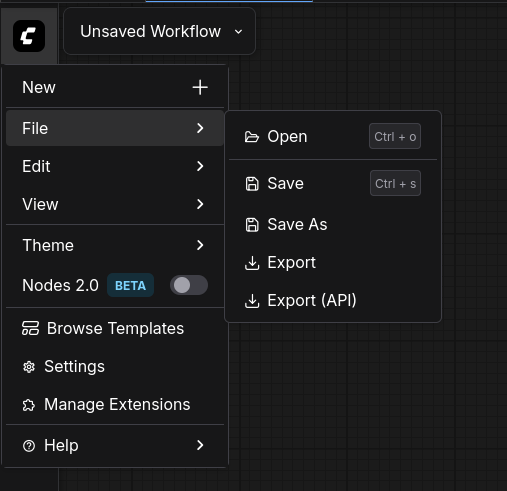
Chargez-le dans la page du navigateur en cliquant sur le logo Comfy -> Fichier -> Ouvrir -> Puis choisissez le `unsloth_qwen_image_2512.json` fichier que vous venez de télécharger. Il devrait ressembler à ce qui suit :
{% endcolumn %}
{% column %}
{% endcolumn %}
{% endcolumns %}
Ce workflow est basé sur le workflow officiel publié par ComfyUI, sauf qu’il utilise l’extension de chargement GGUF, et il est simplifié pour illustrer la fonctionnalité texte-vers-image.
### #4. Inférence
ComfyUI est hautement personnalisable. Vous pouvez mélanger des modèles et créer des pipelines extrêmement complexes. Pour une configuration de base texte-vers-image, nous devons charger le modèle, spécifier le prompt et les détails de l’image, puis décider d’une stratégie d’échantillonnage.
#### **Téléverser les modèles + définir le prompt**
Nous avons déjà téléchargé les modèles, il suffit donc de choisir les bons. Pour le chargeur UNet, choisissez `qwen-image-2512-Q4_K_M.gguf`, pour CLIPLoader choisissez `Qwen2.5-VL-7B-Instruct-UD-Q4_K_XL.gguf`, et pour Load VAE choisissez `qwen_image_vae.safetensors`.
{% hint style="info" %}
Pour des résultats plus réalistes, omettez des mots-clés comme « photoréaliste » ou « rendu numérique » ou « rendu 3D » et utilisez plutôt des termes comme « photographie ».
{% endhint %}
Vous pouvez définir le prompt que vous voulez, et également spécifier un prompt négatif. Le prompt négatif aide en indiquant au modèle ce qu’il doit éviter.
{% hint style="info" %}
Pour les prompts négatifs, il est préférable d’utiliser une approche de type NLP : décrivez en **langage naturel** ce que vous *ne voulez pas* dans l’image. Entasser trop de mots-clés peut nuire aux résultats au lieu de les rendre plus spécifiques.
{% endhint %}
#### **Taille de l’image + paramètres de l’échantillonneur**
La série de modèles Qwen Image prend en charge différentes tailles d’image. Vous pouvez créer des formes rectangulaires en définissant les valeurs de largeur et de hauteur. Pour les paramètres de l’échantillonneur, vous pouvez expérimenter avec d’autres échantillonneurs que Euler, ainsi qu’avec plus ou moins d’étapes d’échantillonnage. Le workflow a les étapes réglées sur 40, mais pour des tests rapides 20 peuvent suffire. Modifiez le `contrôle après génération` de aléatoire à fixe si vous voulez voir comment différents réglages modifient les sorties.
#### **Exécuter**
Cliquez sur Exécuter et une image sera générée en environ 1 minute (30 secondes pour 20 étapes). Cette image de sortie peut être enregistrée. La partie intéressante est que les métadonnées de l’ensemble du workflow Comfy sont enregistrées dans l’image. Vous pouvez la partager et n’importe qui peut voir comment elle a été créée en la chargeant dans l’interface.
{% hint style="info" %}
Si vous obtenez des images floues/mauvaises, augmentez shift à 12-13 ! Cela résout la plupart des problèmes de mauvaises sorties.
{% endhint %}
#### **Génération à références multiples**
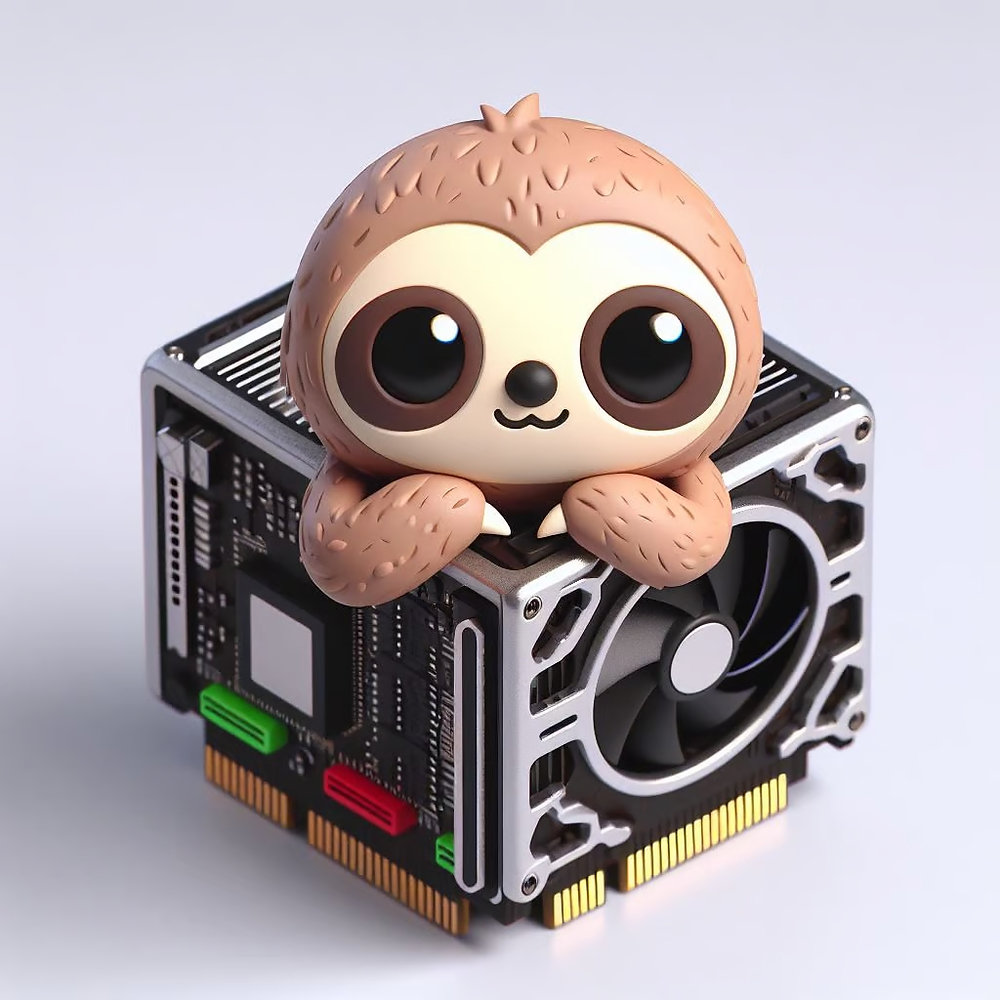
Une fonctionnalité clé de Qwen-Image-Edit-2511 est la génération à références multiples, où vous pouvez fournir plusieurs images à utiliser pour aider à contrôler la génération. Cette fois, chargez le `unsloth_qwen_image_edit_2511.json`. Nous allons utiliser la plupart des mêmes modèles, mais en remplaçant `qwen-image-2512-Q4_K_M.gguf` à `qwen-image-edit-2511-Q4_K_M.gguf` pour l’UNet. L’autre différence cette fois est l’ajout de nœuds pour sélectionner des images de référence, que nous avons téléchargées plus tôt. Vous remarquerez que le prompt fait référence à la fois à `image 1` et `image 2` qui sont des points d’ancrage du prompt pour les images. Une fois chargé, cliquez sur Exécuter, et vous verrez un résultat qui crée nos deux personnages paresseux uniques ensemble tout en préservant leur ressemblance.
Résultat final obtenu à partir des images à droite :
## 🤗 D**iffusers Tutoriel**
Nous avons également téléversé une version [BitsandBytes dynamique 4 bits](https://huggingface.co/unsloth/Qwen-Image-2512-unsloth-bnb-4bit) quantifiée qui peut être exécutée dans la bibliothèque `diffusers` de Hugging Face. Une fois encore, elle utilise Unsloth Dynamic, où les couches importantes sont remontées en précision.
Exécuter `Qwen-Image-2512-unsloth-bnb-4bit` avec le code ci-dessous :
```python
from diffusers import DiffusionPipeline
import torch
pipe = DiffusionPipeline.from_pretrained(
"unsloth/Qwen-Image-2512-unsloth-bnb-4bit",
torch_dtype=torch.bfloat16,
).to('cuda')
# décommentez si vous manquez de mémoire
# pipe.enable_model_cpu_offload()
output = pipe(
prompt="un paresseux kawaii jouant de la batterie",
negative_prompt="flou, non focalisé",
num_inference_steps=20,
true_cfg_scale=4.0,
)
# Enregistrer la sortie
image = output.images[0]
image.save('sample.png')
```
## 🎨 **Tutoriel stable-diffusion.cpp**
Si vous souhaitez exécuter le modèle dans stable-diffusion.cpp, vous pouvez suivre notre [guide étape par étape ici](/docs/fr/modeles/tutorials/qwen-image-2512/stable-diffusion.cpp.md).
---
# Agent Instructions
This documentation is published with GitBook. GitBook is the documentation platform designed so that both humans and AI agents can read, navigate, and reason over technical content effectively. Learn more at gitbook.com.
## Querying This Documentation
If you need additional information that is not directly available in this page, you can query the documentation by asking a question.
Perform an HTTP GET request on the following URL with the `ask` and `goal` query parameters:
```
GET https://unsloth.ai/docs/fr/modeles/tutorials/qwen-image-2512.md?ask=&goal=
```
`ask` is the immediate question: it should be specific, self-contained, and written in natural language.
`goal` is what the user is ultimately trying to achieve, the reason they need the answer. Sharing it helps GitBook give you a better, more relevant answer. A goal is most helpful when it describes the outcome the user wants rather than restating the question. For example, with `ask=how do I create an API token`, a goal like `automate deployments from our CI pipeline` lets GitBook tailor the answer to that use case.
The response will contain a direct answer to the question and relevant excerpts and sources from the documentation.
Use this mechanism when the answer is not explicitly present in the current page, you need clarification or additional context, or you want to retrieve related documentation sections.