> For the complete documentation index, see [llms.txt](https://unsloth.ai/docs/llms.txt). Markdown versions of documentation pages are available by appending `.md` to page URLs; this page is available as [Markdown](https://unsloth.ai/docs/fr/modeles/gpt-oss-how-to-run-and-fine-tune.md).
# gpt-oss : guide d'exécution
Exécutez et fine-tunez les nouveaux modèles open source d'OpenAI !
OpenAI publie '**gpt-oss-120b'** et '**gpt-oss-20b'**, deux modèles de langage ouverts SOTA sous licence Apache 2.0. Les deux modèles à contexte 128k surpassent des modèles ouverts de taille similaire en raisonnement, en utilisation d'outils et dans les tâches agentiques. Vous pouvez désormais les exécuter et les affiner localement avec Unsloth !
Exécuter gpt-oss-20bExécuter gpt-oss-120bFine-tuning de gpt-oss
> [**Ajustement fin**](#fine-tuning-gpt-oss-with-unsloth) **gpt-oss-20b gratuitement avec notre** [**notebook Colab**](https://colab.research.google.com/github/unslothai/notebooks/blob/main/nb/gpt-oss-\(20B\)-Fine-tuning.ipynb)
Entraîné avec [RL](/docs/fr/commencer/reinforcement-learning-rl-guide.md), **gpt-oss-120b** rivalise avec o4-mini et **gpt-oss-20b** rivalise avec o3-mini. Les deux excellent dans l'appel de fonctions et le raisonnement CoT, surpassant o1 et GPT-4o.
Pour de meilleures performances, assurez-vous que votre mémoire totale disponible (mémoire unifiée + VRAM + RAM système) dépasse la taille du fichier du modèle quantifié que vous téléchargez. Si ce n'est pas le cas, llama.cpp peut toujours fonctionner via un déchargement vers SSD/HDD, mais l'inférence sera plus lente.
#### **gpt-oss - GGUF d'Unsloth :**
{% hint style="success" %}
**Inclut les correctifs d'Unsloth** [**correctifs du modèle de chat**](#unsloth-fixes-for-gpt-oss)**. Pour de meilleurs résultats, utilisez nos fichiers téléversés et entraînez-vous avec Unsloth !**
{% endhint %}
* 20B : [gpt-oss-**20B**](https://huggingface.co/unsloth/gpt-oss-20b-GGUF)
* 120B : [gpt-oss-**120B**](https://huggingface.co/unsloth/gpt-oss-120b-GGUF)
## :scroll:Correctifs Unsloth pour gpt-oss
{% hint style="info" %}
Certains de nos correctifs ont été intégrés en amont au modèle officiel d'OpenAI sur Hugging Face. [Voir](https://huggingface.co/openai/gpt-oss-20b/discussions/94/files)
{% endhint %}
OpenAI a publié une bibliothèque autonome d'analyse et de tokenisation appelée [Harmony](https://github.com/openai/harmony) qui permet de tokeniser les conversations dans le format préféré d'OpenAI pour gpt-oss.
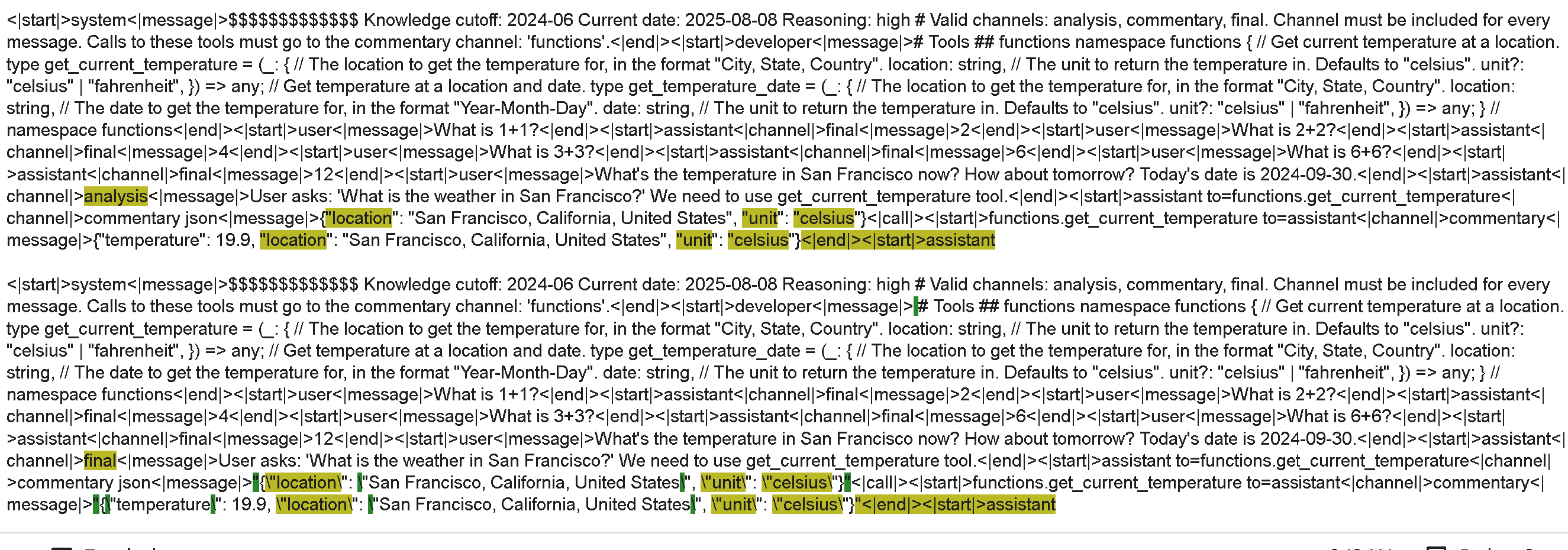
Les moteurs d'inférence utilisent généralement à la place le modèle de chat jinja et non le package Harmony, et nous avons relevé quelques problèmes en les comparant directement à Harmony. Comme vous pouvez le voir ci-dessous, la partie supérieure correspond à la forme rendue correcte, comme avec Harmony. La partie ci-dessous est celle rendue par le modèle de chat jinja actuel. Il y a pas mal de différences !
Nous avons aussi créé certaines fonctions pour vous permettre d'utiliser directement la bibliothèque Harmony d'OpenAI sans modèle de chat jinja si vous le souhaitez - vous pouvez simplement parser des conversations normales comme ci-dessous :
```python
messages = [
{"role" : "user", "content" : "Quel est 1+1 ?"},
{"role" : "assistant", "content" : "2"},
{"role": "user", "content": "Quelle est la température à San Francisco maintenant ? Et demain ? La date d'aujourd'hui est le 2024-09-30."},
{"role": "assistant", "content": "L'utilisateur demande : 'Quel temps fait-il à San Francisco ?' Nous devons utiliser l'outil get_current_temperature.", "thinking" : ""},
{"role": "assistant", "content": "", "tool_calls": [{"name": "get_current_temperature", "arguments": '{"location": "San Francisco, California, United States", "unit": "celsius"}'}]},
{"role": "tool", "name": "get_current_temperature", "content": '{"temperature": 19.9, "location": "San Francisco, California, United States", "unit": "celsius"}'},
]
```
Puis utilisez la `encode_conversations_with_harmony` fonction d'Unsloth :
```python
from unsloth_zoo import encode_conversations_with_harmony
def encode_conversations_with_harmony(
messages,
reasoning_effort = "medium",
add_generation_prompt = True,
tool_calls = None,
developer_instructions = None,
model_identity = \"Vous êtes ChatGPT, un grand modèle de langage entraîné par OpenAI.\",
)
```
Le format Harmony inclut plusieurs éléments intéressants :
1. `reasoning_effort = "medium"` Vous pouvez choisir low, medium ou high, et cela modifie le budget de raisonnement de gpt-oss - en général, plus il est élevé, meilleure est la précision du modèle.
2. `developer_instructions` est comme une invite système que vous pouvez ajouter.
3. `model_identity` est mieux laissé tel quel - vous pouvez le modifier, mais nous ne savons pas si des valeurs personnalisées fonctionneront.
Nous relevons plusieurs problèmes avec les modèles de chat jinja actuels (il existe plusieurs implémentations dans tout l'écosystème) :
1. Les appels de fonctions et d'outils sont rendus avec `tojson`, ce qui est correct s'il s'agit d'un dictionnaire, mais si c'est une chaîne, les guillemets et autres **symboles deviennent précédés d'un antislash**.
2. Il y a des **lignes vides supplémentaires** dans le modèle jinja à certaines frontières.
3. Les réflexions du modèle sur l'appel d'outils doivent avoir la **`analysis` et non `final` balise**.
4. D'autres modèles de chat semblent ne pas utiliser `<|channel|>final` du tout - il faut l'utiliser pour le message final de l'assistant. Vous ne devez pas l'utiliser pour les traces de réflexion ni pour les appels d'outils.
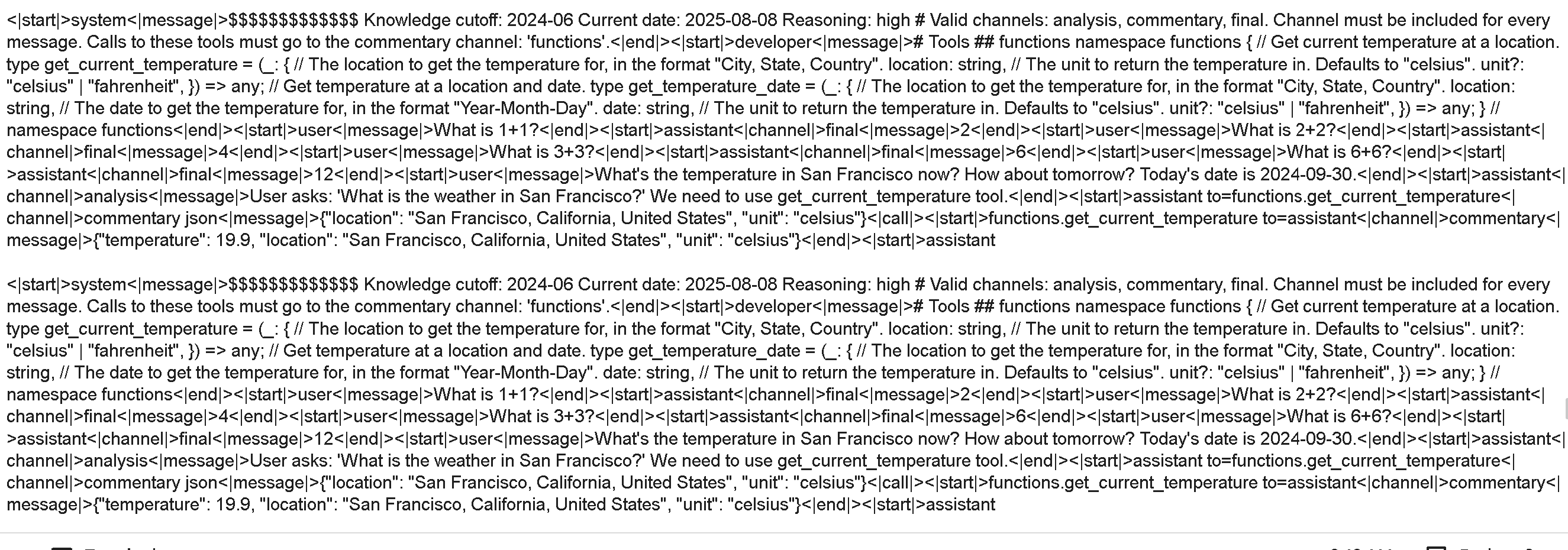
Nos modèles de chat pour le GGUF, nos téléversements BnB et BF16, ainsi que toutes les versions, sont corrigés ! Par exemple, lorsque l'on compare notre format et celui de Harmony, nous n'obtenons aucun caractère différent :
### :1234: Problèmes de précision
Nous avons constaté plusieurs problèmes de précision sur les machines Tesla T4 et float16, principalement parce que le modèle a été entraîné en BF16, ce qui entraînait des valeurs aberrantes et des débordements. MXFP4 n'est en fait pas pris en charge sur Ampere et les GPU plus anciens, donc Triton fournit `tl.dot_scaled` pour la multiplication matricielle MXFP4. Il convertit à la volée les matrices en BF16 en interne.
Nous avons créé un [notebook d'inférence MXFP4](https://colab.research.google.com/github/unslothai/notebooks/blob/main/nb/GPT_OSS_MXFP4_\(20B\)-Inference.ipynb) aussi dans Colab Tesla T4 !
{% hint style="info" %}
[L'émulation logicielle](https://triton-lang.org/main/python-api/generated/triton.language.dot_scaled.html) permet de cibler des architectures matérielles sans prise en charge native des opérations de microscaling. À l'heure actuelle, dans ce cas, les lhs/rhs microscalés sont promus au `bf16` type d'élément au préalable pour le calcul du produit scalaire,
{% endhint %}
Nous avons constaté que si vous utilisez float16 comme type de données autocast en précision mixte, vous obtiendrez des infinis au bout d'un certain temps. Pour contrer cela, nous avons constaté qu'il fallait effectuer le MoE en bfloat16, puis le laisser soit en précision bfloat16 soit float32. Si les GPU plus anciens n'ont même pas de prise en charge du bfloat16 (comme T4), alors float32 est utilisé.
Nous changeons également toutes les précisions des opérations (comme le routeur) en float32 pour les machines float16.
## 🖥️ **Exécution de gpt-oss**
Vous trouverez ci-dessous des guides pour les [20B](#run-gpt-oss-20b) et [120B](#run-gpt-oss-120b) variantes du modèle.
{% hint style="info" %}
Toute quantification inférieure à F16, y compris 2 bits, entraîne une perte de précision minime, car seules certaines parties (par ex. les couches d'attention) sont en plus faible précision, tandis que la plupart restent en pleine précision. C'est pourquoi les tailles sont proches du modèle F16 ; par exemple, la version 2 bits (11,5 Go) offre des performances presque identiques à celles de la version complète 16 bits (14 Go). Dès que llama.cpp prendra en charge une meilleure quantification pour ces modèles, nous les mettrons en ligne au plus vite.
{% endhint %}
Le `gpt-oss` Les modèles d'OpenAI incluent une fonctionnalité qui permet aux utilisateurs d'ajuster le « niveau de raisonnement » du modèle. Cela vous donne le contrôle sur le compromis entre les performances du modèle et sa vitesse de réponse (latence), en fonction du nombre de jetons que le modèle utilisera pour réfléchir.
Le `gpt-oss` modèles offrent trois niveaux distincts de niveau de raisonnement parmi lesquels vous pouvez choisir :
* **Faible** : Optimisé pour les tâches qui nécessitent des réponses très rapides et ne demandent pas de raisonnement complexe en plusieurs étapes.
* **Moyen** : Un équilibre entre performances et vitesse.
* **Élevé** : Offre les meilleures performances de raisonnement pour les tâches qui l'exigent, mais au prix d'une latence plus élevée.
### :gear: Paramètres recommandés
OpenAI recommande ces paramètres d'inférence pour les deux modèles :
`temperature=1.0`, `top_p=1.0`, `top_k=0`
* **Température de 1,0**
* Top\_K = 0 (ou essayez 100 pour d'éventuels meilleurs résultats)
* Top\_P = 1.0
* Contexte minimal recommandé : 16,384
* Fenêtre maximale de longueur de contexte : 131 072
**Modèle de conversation :**
```
<|start|>system<|message|>Vous êtes ChatGPT, un grand modèle de langage entraîné par OpenAI.\nDate limite des connaissances : 2024-06\nDate actuelle : 2025-08-05\n\nRaisonnement : moyen\n\n# Canaux valides : analysis, commentary, final. Un canal doit être inclus pour chaque message.<|end|><|start|>user<|message|>Bonjour<|end|><|start|>assistant<|channel|>final<|message|>Salut !<|end|><|start|>user<|message|>Combien font 1+1 ?<|end|><|start|>assistant
```
Le jeton de fin de phrase/génération : EOS est `<|return|>`
### Exécuter gpt-oss-20B
Pour atteindre des vitesses d'inférence de plus de 6 jetons par seconde avec notre quantification dynamique 4 bits, disposez d'au moins **14 Go de mémoire unifiée** (VRAM et RAM combinées) ou **14 Go de RAM système** seulement. En règle générale, votre mémoire disponible devrait correspondre ou dépasser la taille du modèle que vous utilisez. Lien GGUF : [unsloth/gpt-oss-20b-GGUF](https://huggingface.co/unsloth/gpt-oss-20b-GGUF)
**REMARQUE :** Le modèle peut fonctionner avec moins de mémoire que sa taille totale, mais cela ralentira l'inférence. La mémoire maximale n'est nécessaire que pour obtenir les vitesses les plus élevées.
{% hint style="info" %}
Suivez les [**bonnes pratiques ci-dessus**](#recommended-settings). Elles sont identiques à celles du modèle 120B.
{% endhint %}
Vous pouvez pour l'instant exécuter le modèle sur Google Colab, Docker, LM Studio ou llama.cpp. Voir ci-dessous :
> **Vous pouvez exécuter gpt-oss-20b gratuitement avec notre** [**notebook Google Colab**](https://colab.research.google.com/github/unslothai/notebooks/blob/main/nb/GPT_OSS_MXFP4_\(20B\)-Inference.ipynb)
#### 🦥 Guide d’Unsloth Studio
Pour ce tutoriel, nous utiliserons [Unsloth Studio](/docs/fr/nouveau/studio.md), qui est notre nouvelle interface web pour exécuter et entraîner des LLM. Avec Unsloth Studio, vous pouvez exécuter des modèles localement sur **Mac, Windows**, et Linux, et :
{% columns %}
{% column %}
* Rechercher, télécharger, [exécuter des GGUF](/docs/fr/nouveau/studio.md#run-models-locally) et des modèles safetensor
* **Comparer** modèles **côte à côte**
* [**Auto-réparation** appel d’outils](/docs/fr/nouveau/studio.md#execute-code--heal-tool-calling) + **recherche web**
* [**exécution de code**](/docs/fr/nouveau/studio.md#run-models-locally) (Python, Bash)
* [Inférence automatique](https://unsloth.ai/docs/desktop#feature-deep-dive) réglage des paramètres (temp, top-p, etc.)
* [Entraîner des LLM](/docs/fr/nouveau/studio.md#no-code-training) 2x plus rapide avec 70 % de VRAM en moins
{% endcolumn %}
{% column %}
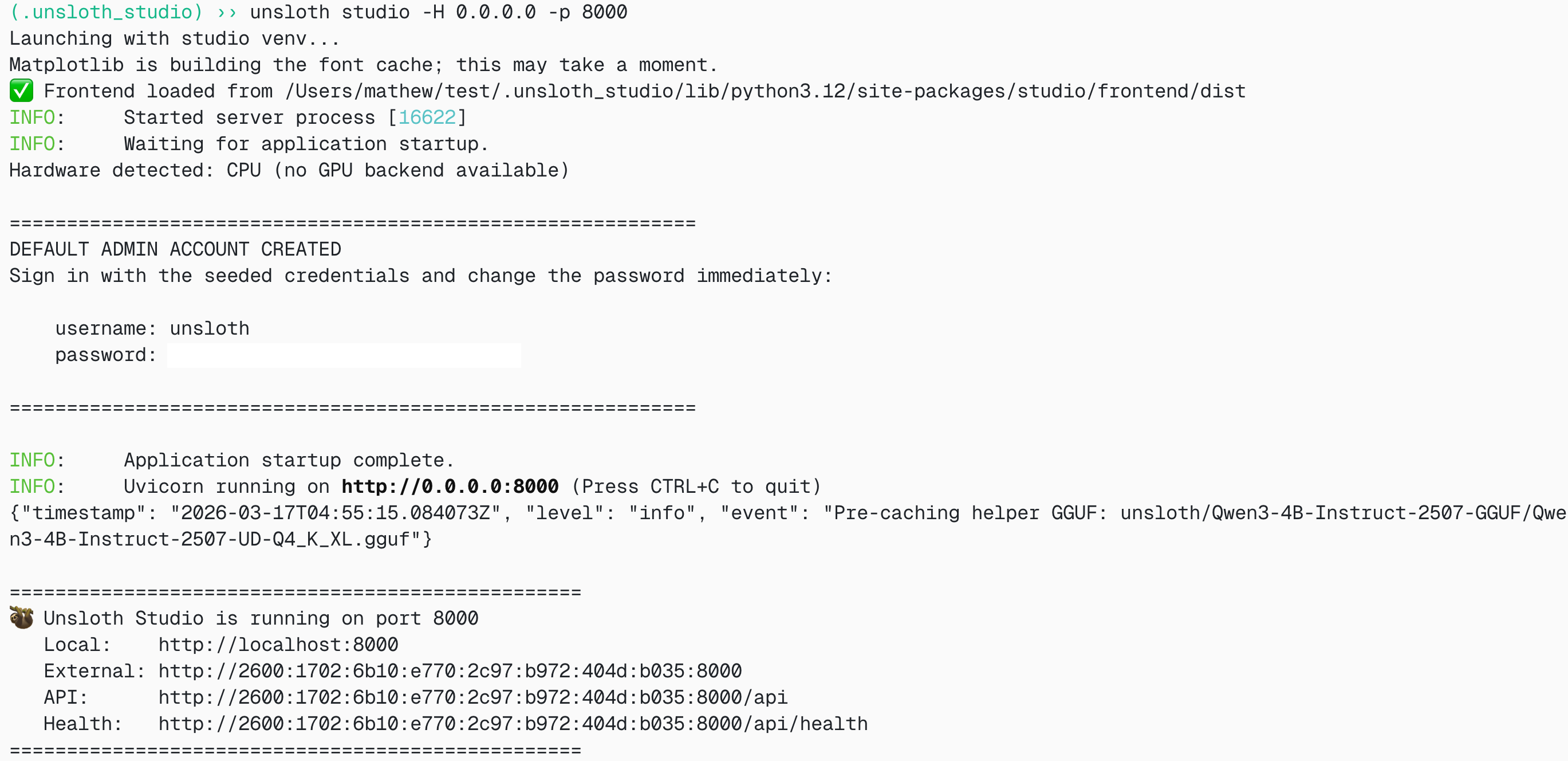
**Puis ouvrez `http://localhost:8888` dans votre navigateur.**
{% endstep %}
{% step %}
#### Recherchez et téléchargez gpt-oss-20b
Au premier lancement, vous devrez créer un mot de passe pour sécuriser votre compte et vous reconnecter plus tard. Vous verrez ensuite un bref assistant d'intégration pour choisir un modèle, un jeu de données et des paramètres de base. Vous pouvez le passer à tout moment.
Ensuite, allez dans l’onglet [Unsloth Chat](/docs/fr/nouveau/studio/chat.md) onglet et recherchez gpt-oss dans la barre de recherche, puis téléchargez le modèle et la quantification de votre choix.
{% endstep %}
{% step %}
#### Exécuter gpt-oss-20b
Les paramètres d’inférence devraient être définis automatiquement lors de l’utilisation d’Unsloth Studio, cependant vous pouvez toujours les modifier manuellement. Vous pouvez aussi modifier la longueur du contexte, le modèle de chat et d’autres paramètres.
Pour plus d’informations, vous pouvez consulter notre [guide d’inférence d’Unsloth Studio](/docs/fr/nouveau/studio/chat.md).
{% endstep %}
{% endstepper %}
#### 🐋 Docker : Tutoriel pour exécuter gpt-oss-20b
Si vous avez déjà Docker Desktop, il vous suffit d'exécuter la commande ci-dessous et c'est terminé :
```bash
docker model run hf.co/unsloth/gpt-oss-20b-GGUF:F16
```
#### :sparkles: Llama.cpp : Tutoriel pour exécuter gpt-oss-20b
1. Obtenez la dernière version `llama.cpp` sur [GitHub ici](https://github.com/ggml-org/llama.cpp). Vous pouvez également suivre les instructions de compilation ci-dessous. Modifiez `-DGGML_CUDA=ON` à `-DGGML_CUDA=OFF` si vous n'avez pas de GPU ou si vous souhaitez simplement une inférence CPU. **Pour les appareils Apple Mac / Metal**, définissez `-DGGML_CUDA=OFF` puis continuez comme d'habitude - la prise en charge de Metal est activée par défaut.
```bash
apt-get update
apt-get install pciutils build-essential cmake curl libcurl4-openssl-dev -y
git clone https://github.com/ggml-org/llama.cpp
cmake llama.cpp -B llama.cpp/build \
-DBUILD_SHARED_LIBS=OFF -DGGML_CUDA=ON -DLLAMA_CURL=ON
cmake --build llama.cpp/build --config Release -j --clean-first --target llama-cli llama-gguf-split
cp llama.cpp/build/bin/llama-* llama.cpp
```
2. Vous pouvez directement récupérer depuis Hugging Face via :
```bash
./llama.cpp/llama-cli \
-hf unsloth/gpt-oss-20b-GGUF:F16 \
--jinja -ngl 99 --ctx-size 16384 \
--temp 1.0 --top-p 1.0 --top-k 0
```
3. Téléchargez le modèle via (après avoir installé `pip install huggingface_hub hf_transfer` ). Si les téléchargements se bloquent, voir [Débogage de Hugging Face Hub et XET](/docs/fr/notions-de-base/troubleshooting-and-faqs/hugging-face-hub-xet-debugging.md)
```python
# !pip install huggingface_hub hf_transfer
import os
os.environ["HF_HUB_ENABLE_HF_TRANSFER"] = "1"
from huggingface_hub import snapshot_download
snapshot_download(
repo_id = "unsloth/gpt-oss-20b-GGUF",
local_dir = "unsloth/gpt-oss-20b-GGUF",
allow_patterns = ["*F16*"],
)
```
### Exécuter gpt-oss-120b :
Pour atteindre des vitesses d'inférence de plus de 6 jetons par seconde avec notre quantification 1 bit, nous recommandons au moins **66 Go de mémoire unifiée** (VRAM et RAM combinées) ou **66 Go de RAM système** seulement. En règle générale, votre mémoire disponible devrait correspondre ou dépasser la taille du modèle que vous utilisez. Lien GGUF : [unsloth/gpt-oss-120b-GGUF](https://huggingface.co/unsloth/gpt-oss-120b-GGUF)
**REMARQUE :** Le modèle peut fonctionner avec moins de mémoire que sa taille totale, mais cela ralentira l'inférence. La mémoire maximale n'est nécessaire que pour obtenir les vitesses les plus élevées.
{% hint style="info" %}
Suivez les [**bonnes pratiques ci-dessus**](#recommended-settings). Elles sont identiques à celles du modèle 20B.
{% endhint %}
#### 🦥 Guide d’Unsloth Studio
Pour ce tutoriel, nous utiliserons [Unsloth Studio](/docs/fr/nouveau/studio.md), qui est notre nouvelle interface web pour exécuter et entraîner des LLM. Avec Unsloth Studio, vous pouvez exécuter des modèles localement sur **Mac, Windows**, et Linux, et :
{% columns %}
{% column %}
* Rechercher, télécharger, [exécuter des GGUF](/docs/fr/nouveau/studio.md#run-models-locally) et des modèles safetensor
* **Comparer** modèles **côte à côte**
* [**Auto-réparation** appel d’outils](/docs/fr/nouveau/studio.md#execute-code--heal-tool-calling) + **recherche web**
* [**exécution de code**](/docs/fr/nouveau/studio.md#run-models-locally) (Python, Bash)
* [Inférence automatique](https://unsloth.ai/docs/desktop#feature-deep-dive) réglage des paramètres (temp, top-p, etc.)
* [Entraîner des LLM](/docs/fr/nouveau/studio.md#no-code-training) 2x plus rapide avec 70 % de VRAM en moins
{% endcolumn %}
{% column %}
{% endcolumn %}
{% endcolumns %}
{% stepper %}
{% step %}
#### Installer Unsloth
**MacOS, Linux, WSL :**
```bash
curl -fsSL https://unsloth.ai/install.sh | sh
```
**Windows PowerShell :**
```bash
irm https://unsloth.ai/install.ps1 | iex
```
{% endstep %}
{% step %}
#### Configurer Unsloth Studio (une seule fois)
La configuration installe automatiquement Node.js (via nvm), compile le frontend, installe toutes les dépendances Python et compile llama.cpp avec prise en charge CUDA.
{% hint style="info" %}
**Utilisateurs de WSL :** il vous sera demandé votre `sudo` mot de passe pour installer les dépendances de compilation (`cmake`, `git`, `libcurl4-openssl-dev`).
{% endhint %}
{% endstep %}
{% step %}
#### Lancer Unsloth
**MacOS, Linux, WSL :**
```bash
source unsloth_studio/bin/activate
unsloth studio -H 0.0.0.0 -p 8888
```
**Windows Powershell :**
```bash
& .\unsloth_studio\Scripts\unsloth.exe studio -H 0.0.0.0 -p 8888
```
**Puis ouvrez `http://localhost:8888` dans votre navigateur.**
{% endstep %}
{% step %}
#### Recherchez et téléchargez gpt-oss-120b
Au premier lancement, vous devrez créer un mot de passe pour sécuriser votre compte et vous reconnecter plus tard. Vous verrez ensuite un bref assistant d'intégration pour choisir un modèle, un jeu de données et des paramètres de base. Vous pouvez le passer à tout moment.
Ensuite, allez dans l’onglet [Unsloth Chat](/docs/fr/nouveau/studio/chat.md) onglet et recherchez gpt-oss dans la barre de recherche, puis téléchargez le modèle et la quantification de votre choix.
{% endstep %}
{% step %}
#### Exécuter gpt-oss-120b
Les paramètres d’inférence devraient être définis automatiquement lors de l’utilisation d’Unsloth Studio, cependant vous pouvez toujours les modifier manuellement. Vous pouvez aussi modifier la longueur du contexte, le modèle de chat et d’autres paramètres.
Pour plus d’informations, vous pouvez consulter notre [guide d’inférence d’Unsloth Studio](/docs/fr/nouveau/studio/chat.md).
{% endstep %}
{% endstepper %}
#### 📖 Llama.cpp : Tutoriel pour exécuter gpt-oss-120b
Pour gpt-oss-120b, nous utiliserons spécifiquement Llama.cpp pour une inférence optimisée.
{% hint style="success" %}
Si vous voulez une **version en pleine précision non quantifiée**, utilisez nos `F16` versions !
{% endhint %}
1. Obtenez la dernière version `llama.cpp` sur [GitHub ici](https://github.com/ggml-org/llama.cpp). Vous pouvez également suivre les instructions de compilation ci-dessous. Modifiez `-DGGML_CUDA=ON` à `-DGGML_CUDA=OFF` si vous n'avez pas de GPU ou si vous souhaitez simplement une inférence CPU.
```bash
apt-get update
apt-get install pciutils build-essential cmake curl libcurl4-openssl-dev -y
git clone https://github.com/ggml-org/llama.cpp
cmake llama.cpp -B llama.cpp/build \
-DBUILD_SHARED_LIBS=OFF -DGGML_CUDA=ON -DLLAMA_CURL=ON
cmake --build llama.cpp/build --config Release -j --clean-first --target llama-cli llama-gguf-split
cp llama.cpp/build/bin/llama-* llama.cpp
```
2. Vous pouvez utiliser directement llama.cpp pour télécharger le modèle, mais je recommande généralement d'utiliser `huggingface_hub` Pour utiliser directement llama.cpp, faites :
```bash
./llama.cpp/llama-cli \
-hf unsloth/gpt-oss-120b-GGUF:F16 \
--ctx-size 16384 \
--n-gpu-layers 99 \
-ot ".ffn_.*_exps.=CPU" \\
--temp 1.0 \
--min-p 0.0 \\
--top-p 1.0 \\
--top-k 0 \
```
3. Ou téléchargez le modèle via (après avoir installé `pip install huggingface_hub hf_transfer` ). Vous pouvez choisir UD-Q2\_K\_XL, ou d'autres versions quantifiées..
```python
# !pip install huggingface_hub hf_transfer
import os
os.environ["HF_HUB_ENABLE_HF_TRANSFER"] = "0" # Peut parfois subir une limitation de débit, donc définissez-le à 0 pour le désactiver
from huggingface_hub import snapshot_download
snapshot_download(
repo_id = "unsloth/gpt-oss-120b-GGUF",
local_dir = "unsloth/gpt-oss-120b-GGUF",
allow_patterns = ["*F16*"],
)
```
4. Exécutez le modèle en mode conversation et essayez n'importe quelle invite.
5. Modifier `--threads -1` pour le nombre de threads CPU, `--ctx-size` 262114 pour la longueur de contexte, `--n-gpu-layers 99` pour le déchargement GPU de combien de couches. Essayez de l'ajuster si votre GPU manque de mémoire. Supprimez-le aussi si vous faites une inférence uniquement CPU.
{% hint style="success" %}
Utilisez `-ot ".ffn_.*_exps.=CPU"` pour décharger toutes les couches MoE vers le CPU ! Cela vous permet en pratique de faire tenir toutes les couches non MoE sur 1 GPU, améliorant ainsi les vitesses de génération. Vous pouvez personnaliser l'expression régulière pour faire tenir davantage de couches si vous avez plus de capacité GPU. Plus d'options abordées [ici](#improving-generation-speed).
{% endhint %}
{% code overflow="wrap" %}
```bash
./llama.cpp/llama-cli \
--model unsloth/gpt-oss-120b-GGUF/gpt-oss-120b-F16.gguf \
--ctx-size 16384 \
--n-gpu-layers 99 \
-ot ".ffn_.*_exps.=CPU" \\
--temp 1.0 \
--min-p 0.0 \\
--top-p 1.0 \\
--top-k 0 \
```
{% endcode %}
### :tools: Améliorer la vitesse de génération
Si vous avez plus de VRAM, vous pouvez essayer de décharger davantage de couches MoE, ou de décharger des couches entières elles-mêmes.
Normalement, `-ot ".ffn_.*_exps.=CPU"` décharge toutes les couches MoE sur le CPU ! Cela vous permet en pratique de faire tenir toutes les couches non-MoE sur 1 GPU, améliorant ainsi les vitesses de génération. Vous pouvez personnaliser l'expression regex pour faire tenir davantage de couches si vous avez plus de capacité GPU.
Si vous avez un peu plus de mémoire GPU, essayez `-ot ".ffn_(up|down)_exps.=CPU"` Cela décharge les couches MoE de projection ascendante et descendante.
Essayez `-ot ".ffn_(up)_exps.=CPU"` si vous avez encore plus de mémoire GPU. Cela décharge uniquement les couches MoE de projection ascendante.
Vous pouvez aussi personnaliser l'expression regex, par exemple `-ot "\.(6|7|8|9|[0-9][0-9]|[0-9][0-9][0-9])\.ffn_(gate|up|down)_exps.=CPU"` signifie décharger les couches MoE gate, up et down, mais seulement à partir de la 6e couche.
Le [dernière version de llama.cpp](https://github.com/ggml-org/llama.cpp/pull/14363) introduit également le mode haut débit. Utilisez `llama-parallel`. En savoir plus à ce sujet [ici](https://github.com/ggml-org/llama.cpp/tree/master/examples/parallel). Vous pouvez aussi **quantifier le cache KV en 4 bits** par exemple pour réduire les mouvements VRAM / RAM, ce qui peut aussi accélérer le processus de génération.
## 🦥 Fine-tuning de gpt-oss avec Unsloth
{% hint style="success" %}
[**Mise à jour du 28 août**](/docs/fr/modeles/gpt-oss-how-to-run-and-fine-tune/long-context-gpt-oss-training.md#new-saving-to-gguf-vllm-after-gpt-oss-training)**:** Vous pouvez désormais exporter/enregistrer votre modèle gpt-oss affiné QLoRA vers llama.cpp, vLLM, HF, etc.
Nous avons également introduit [Unsloth Flex Attention](/docs/fr/modeles/gpt-oss-how-to-run-and-fine-tune/long-context-gpt-oss-training.md#introducing-unsloth-flex-attention-support) qui permet **>8× plus longues longueurs de contexte**, **>50 % d'utilisation de VRAM en moins** et **>1,5× entraînement plus rapide** par rapport à toutes les implémentations. [En savoir plus ici](/docs/fr/modeles/gpt-oss-how-to-run-and-fine-tune/long-context-gpt-oss-training.md#introducing-unsloth-flex-attention-support)
{% endhint %}
Le fine-tuning gpt-oss d'Unsloth est 1,5 fois plus rapide, utilise 70 % de VRAM en moins et prend en charge des longueurs de contexte 10 fois plus longues. L'entraînement QLoRA de gpt-oss-20b tient dans 14 Go de VRAM, et gpt-oss-120b fonctionne avec 65 Go de VRAM.
* **Exigences QLoRA :** gpt-oss-20b = 14 Go de VRAM • gpt-oss-120b = 65 Go de VRAM.
* **Exigences LoRA BF16 :** gpt-oss-20b = 44 Go de VRAM • gpt-oss-120b = 210 Go de VRAM.
Lisez notre tutoriel étape par étape pour affiner gpt-oss :
{% content-ref url="/pages/06e24894ce66a8eb390a0591426123ca7fc631ad" %}
[Tutoriel : comment fine-tuner gpt-oss](/docs/fr/modeles/gpt-oss-how-to-run-and-fine-tune/tutorial-how-to-fine-tune-gpt-oss.md)
{% endcontent-ref %}
{% hint style="success" %}
Vous pouvez désormais exporter/enregistrer votre modèle gpt-oss affiné QLoRA vers llama.cpp, vLLM, HF, etc.
{% endhint %}
Notebooks Unsloth gratuits pour affiner gpt-oss :
* gpt-oss-20b [Notebook Raisonnement + conversationnel](https://colab.research.google.com/github/unslothai/notebooks/blob/main/nb/gpt-oss-\(20B\)-Fine-tuning.ipynb)
### Apprentissage par renforcement (GRPO)
Unsloth prend maintenant en charge le RL pour gpt-oss ! Nous avons créé deux notebooks ; pour plus de détails, lisez notre blog dédié au RL de gpt-oss : [gpt-oss RL](/docs/fr/modeles/gpt-oss-how-to-run-and-fine-tune/gpt-oss-reinforcement-learning.md)
| [Notebook 2048](https://colab.research.google.com/github/openai/gpt-oss/blob/main/examples/reinforcement-fine-tuning.ipynb) (Exemple officiel d’OpenAI) | [Notebook de génération de noyaux](https://colab.research.google.com/github/unslothai/notebooks/blob/main/nb/gpt-oss-\(20B\)-GRPO.ipynb) |
| ------------------------------------------------------------------------------------------------------------------------------------------------------- | ---------------------------------------------------------------------------------------------------------------------------------------- |
### 💾**NOUVEAU : Enregistrement au format GGUF, vLLM après l'entraînement de gpt-oss**
Vous pouvez désormais affiner gpt-oss avec QLoRA et enregistrer, exporter ou fusionner directement le modèle vers **llama.cpp**, **vLLM**, ou **HF** - pas seulement Unsloth. Nous publierons bientôt, nous l'espérons, un notebook gratuit.
Auparavant, tout modèle gpt-oss affiné avec QLoRA était limité à une exécution dans Unsloth. Nous avons supprimé cette limitation en introduisant **déquantification à la demande de MXFP4** modèles de base (comme gpt-oss) pendant le processus de fusion LoRA. Cela rend possible **d'exporter votre modèle affiné au format bf16**.
Après avoir affiné votre modèle gpt-oss, vous pouvez désormais le fusionner en format 16 bits avec une **seule commande**:
```python
model.save_pretrained_merged(save_directory, tokenizer)
```
Si vous préférez plutôt fusionner le modèle et le pousser directement vers le hub Hugging Face, vous pouvez le faire en utilisant :
```python
model.push_to_hub_merged(repo_name, tokenizer=tokenizer, token=hf_token)
```
### 💡Faire fonctionner efficacement l'affinage de gpt-oss
Nous avons constaté que, bien que MXFP4 soit très efficace, il ne prend pas nativement en charge l'entraînement avec gpt-oss. Pour surmonter cette limitation, nous avons implémenté des fonctions d'entraînement personnalisées spécialement pour les couches MXFP4 en le mimant via `Bitsandbytes` la quantification NF4.
Nous avons utilisé directement la bibliothèque Triton Kernels d'OpenAI pour permettre l'inférence MXFP4. Pour l'affinage / l'entraînement, cependant, les noyaux MXFP4 ne prennent pas encore en charge l'entraînement, car la passe arrière n'est pas encore implémentée. Nous travaillons activement à l'implémenter dans Triton ! Il existe un indicateur appelé `W_TRANSPOSE` comme mentionné [ici](https://github.com/triton-lang/triton/blob/main/python/triton_kernels/triton_kernels/matmul_ogs_details/_matmul_ogs.py#L39), qui devrait être implémenté. Le dérivé peut être calculé par la transposition des matrices de poids, et nous devons donc implémenter l'opération de transposition.
Si vous souhaitez entraîner gpt-oss avec une bibliothèque autre qu'Unsloth, vous devrez promouver les poids en bf16 avant l'entraînement. Cette approche, cependant, **augmente considérablement** à la fois l'utilisation de la VRAM et le temps d'entraînement jusqu'à **300 % de consommation de mémoire en plus**! **TOUTES les autres méthodes d'entraînement nécessiteront au minimum 65 Go de VRAM pour entraîner le modèle 20b, tandis qu'Unsloth ne requiert que 14 Go de VRAM (-80 %).**
Comme les deux modèles utilisent une architecture MoE, le modèle 20B sélectionne 4 experts sur 32, tandis que le modèle 120B en sélectionne 4 sur 128 par jeton. Pendant l'entraînement et la publication, les poids sont stockés au format MXFP4 sous forme de `nn.Parameter` objets, et non comme `nn.Linear` couches, ce qui complique la quantification, d'autant plus que les experts MoE/MLP représentent environ 19 milliards des 20 milliards de paramètres.
Pour permettre `BitsandBytes` la quantification et un affinage économe en mémoire, nous avons converti ces paramètres en `nn.Linear` couches. Bien que cela ralentisse légèrement les opérations, cela permet un affinage sur des GPU à mémoire limitée, ce qui constitue un compromis intéressant.
### Guide d'affinage des jeux de données
Bien que gpt-oss ne prenne en charge que le raisonnement, vous pouvez tout de même l'affiner avec un [dataset](/docs/fr/commencer/fine-tuning-llms-guide/datasets-guide.md)jeu de données non lié au raisonnement, mais cela peut affecter sa capacité de raisonnement. Si vous souhaitez conserver ses capacités de raisonnement (facultatif), vous pouvez utiliser un mélange de réponses directes et d'exemples de chaîne de pensée. Utilisez au moins 75 % de raisonnement et 25 % sans raisonnement dans votre jeu de données pour que le modèle conserve ses capacités de raisonnement.
Notre notebook conversationnel gpt-oss-20b utilise l'exemple d'OpenAI, qui est le jeu de données Multilingual-Thinking de Hugging Face. L'objectif de l'utilisation de ce jeu de données est de permettre au modèle d'apprendre et de développer des capacités de raisonnement dans ces quatre langues distinctes.
---
# Agent Instructions
This documentation is published with GitBook. GitBook is the documentation platform designed so that both humans and AI agents can read, navigate, and reason over technical content effectively. Learn more at gitbook.com.
## Querying This Documentation
If you need additional information that is not directly available in this page, you can query the documentation by asking a question.
Perform an HTTP GET request on the following URL with the `ask` and `goal` query parameters:
```
GET https://unsloth.ai/docs/fr/modeles/gpt-oss-how-to-run-and-fine-tune.md?ask=&goal=
```
`ask` is the immediate question: it should be specific, self-contained, and written in natural language.
`goal` is what the user is ultimately trying to achieve, the reason they need the answer. Sharing it helps GitBook give you a better, more relevant answer. A goal is most helpful when it describes the outcome the user wants rather than restating the question. For example, with `ask=how do I create an API token`, a goal like `automate deployments from our CI pipeline` lets GitBook tailor the answer to that use case.
The response will contain a direct answer to the question and relevant excerpts and sources from the documentation.
Use this mechanism when the answer is not explicitly present in the current page, you need clarification or additional context, or you want to retrieve related documentation sections.