> For the complete documentation index, see [llms.txt](https://unsloth.ai/docs/llms.txt). Markdown versions of documentation pages are available by appending `.md` to page URLs; this page is available as [Markdown](https://unsloth.ai/docs/jp/moderu/tutorials/qwen-image-2512.md).
# ComfyUIでQwen-Image-2512をローカル実行する方法
ComfyUIを使ってQwen-Image-2512をローカルデバイスで実行するためのステップバイステップチュートリアル。
**Qwen-Image-2512** です は、Qwen のテキストから画像への基盤モデルの12月更新版です。このモデルは、最も高性能なオープンソースの拡散モデルであり、このガイドでは次の方法でローカル実行する方法を説明します [Unsloth](https://github.com/unslothai/unsloth) GGUF と ComfyUI です。
Qwen-Image-2512 機能: より実在感のある人物、風景やテクスチャのより豊かなディテール、そしてより正確なテキスト描画。 **アップロード:** [GGUF](https://huggingface.co/unsloth/Qwen-Image-2512-GGUF) • [FP8](https://huggingface.co/unsloth/Qwen-Image-2512-FP8) • [4-bit BnB](https://huggingface.co/unsloth/Qwen-Image-2512-unsloth-bnb-4bit)
量子化版は [Unsloth Dynamic](/docs/jp/ji-chu/dynamic-3.0-ggufs.md) という手法を使用しており、重要な層をより高い精度へアップキャストして精度をさらに回復します。Unsloth の day 0 対応を許可してくれた Qwen に感謝します。
## 📖 ComfyUI チュートリアル
実行には GPU は不要で、RAM だけの CPU でも動作します。最良の結果を得るには、使用可能な合計メモリ(RAM + VRAM / unified)が GGUF のサイズより大きいことを確認してください。例: 4-bit (Q4\_K\_M) `unsloth/Qwen-Image-Edit-2512-GGUF` は 13.1 GB なので、合計メモリは 13.2 GB 以上必要です。
[ComfyUI](https://github.com/Comfy-Org/ComfyUI) は、ノードベース(グラフ/フローチャート)インターフェースを使用するオープンソースの拡散モデルGUI、API、バックエンドです。このガイドではCUDA搭載マシンに焦点を当てますが、Apple や CPU で動かすための手順も同様です。
### #1. インストール & セットアップ
ComfyUI をインストールするには、Windows または Mac デバイス向けのデスクトップアプリをダウンロードできます [ここ](https://www.comfy.org/download)。それ以外の場合、GGUF モデルを実行するために ComfyUI をセットアップするには次を実行してください:
```bash
mkdir comfy_ggufs
cd comfy_ggufs
python -m venv .venv
source .venv/bin/activate
git clone https://github.com/Comfy-Org/ComfyUI.git
cd ComfyUI
pip install -r requirements.txt
cd custom_nodes
git clone https://github.com/city96/ComfyUI-GGUF
cd ComfyUI-GGUF
pip install -r requirements.txt
cd ../..
```
### #2. モデルのダウンロード
拡散モデルは通常3つのモデルを必要とします。画像のピクセル空間を潜在空間へエンコードする Variational AutoEncoder(VAE)、テキストを入力埋め込みへ変換するテキストエンコーダー、そして実際の拡散トランスフォーマーです。Unsloth の拡散 GGUF はすべて、こちらの [コレクションで見つけられます](https://huggingface.co/collections/unsloth/unsloth-diffusion-ggufs).
拡散モデルとテキストエンコーダーは GGUF 形式にできますが、通常 VAE には safetensors を使用します。 [Qwen のリポジトリ](https://huggingface.co/Qwen/Qwen-Image-2512/blob/main/text_encoder/config.json)によると、 [Qwen3-VL](/docs/jp/moderu/tutorials/qwen3-how-to-run-and-fine-tune/qwen3-vl-how-to-run-and-fine-tune.md)ではなく Qwen2.5-VL を使います。では、使用するモデルをダウンロードしましょう(注: さらに [FP8 アップロード](https://huggingface.co/unsloth/Qwen-Image-2512-FP8) も ComfyUI で使えます):
```bash
cd models
## 拡散モデル
curl -L -C - -o unet/qwen-image-2512-Q4_K_M.gguf \\
https://huggingface.co/unsloth/Qwen-Image-2512-GGUF/resolve/main/qwen-image-2512-Q4_K_M.gguf
curl -L -C - -o unet/qwen-image-edit-2511-Q4_K_M.gguf \\
https://huggingface.co/unsloth/Qwen-Image-Edit-2511-GGUF/resolve/main/qwen-image-edit-2511-Q4_K_M.gguf
## テキストエンコーダー + Vision Tower + VAE
curl -L -C - -o text_encoders/Qwen2.5-VL-7B-Instruct-UD-Q4_K_XL.gguf \\
https://huggingface.co/unsloth/Qwen2.5-VL-7B-Instruct-GGUF/resolve/main/Qwen2.5-VL-7B-Instruct-UD-Q4_K_XL.gguf
curl -L -C - -o text_encoders/Qwen2.5-VL-7B-Instruct-mmproj-BF16.gguf \\
https://huggingface.co/unsloth/Qwen2.5-VL-7B-Instruct-GGUF/resolve/main/mmproj-BF16.gguf
curl -L -C - -o vae/qwen_image_vae.safetensors \\
https://huggingface.co/Comfy-Org/Qwen-Image_ComfyUI/resolve/main/split_files/vae/qwen_image_vae.safetensors
```
GGUF のアップロードはこちら: [Qwen-Image-2512](https://huggingface.co/unsloth/Qwen-Image-2512-GGUF), [Qwen-Image-Edit-2511](https://huggingface.co/unsloth/Qwen-Image-Edit-2511-GGUF)と [Qwen-Image-Layered](https://huggingface.co/unsloth/Qwen-Image-Layered-GGUF)
{% hint style="warning" %}
VAE と拡散モデルの形式は、上記以外のチェックポイントを使う場合、diffusers のチェックポイントとは異なることがあります。ComfyUI と互換性のあるチェックポイントのみを使用してください。
{% endhint %}
これらのファイルは、ComfyUI が認識できるように正しいフォルダに配置する必要があります。さらに、mmproj ファイルに保存されている vision tower は、テキストエンコーダーと同じ接頭辞を使用する必要があります。
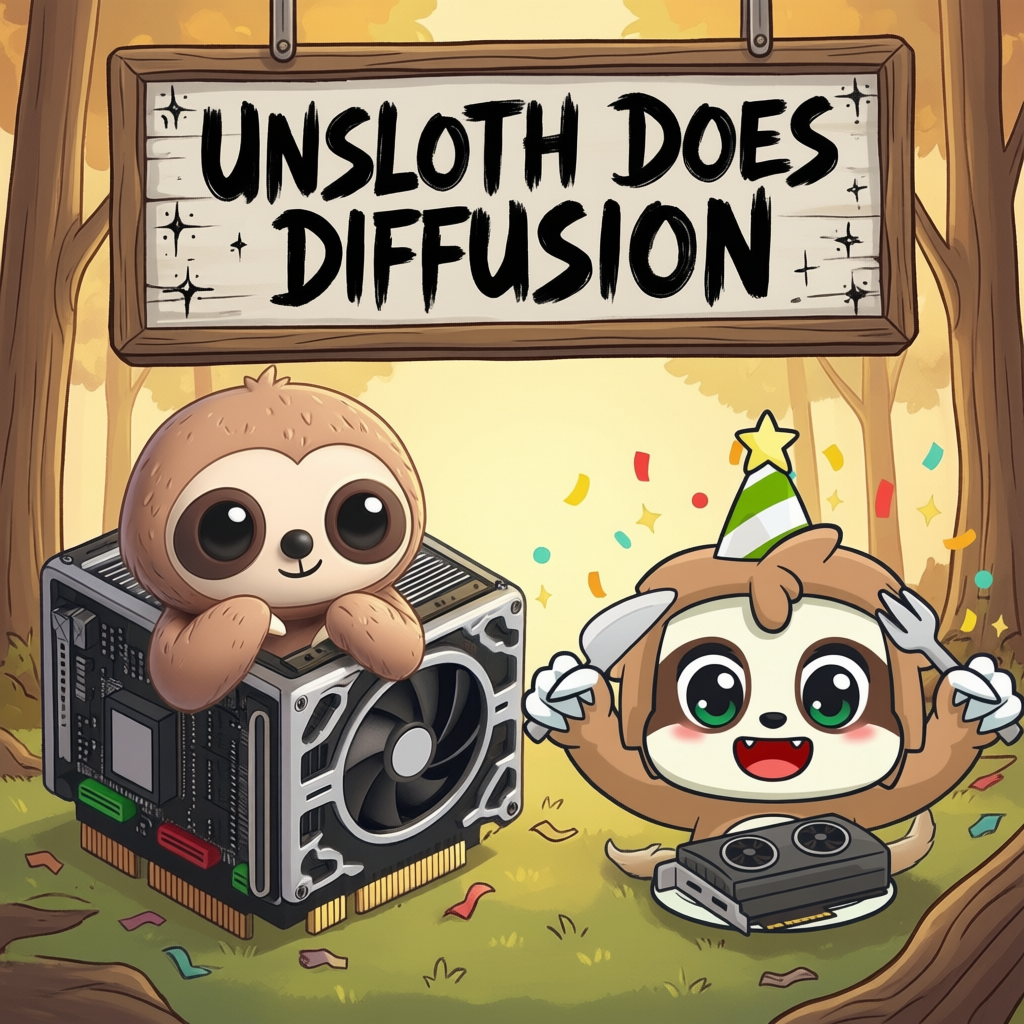
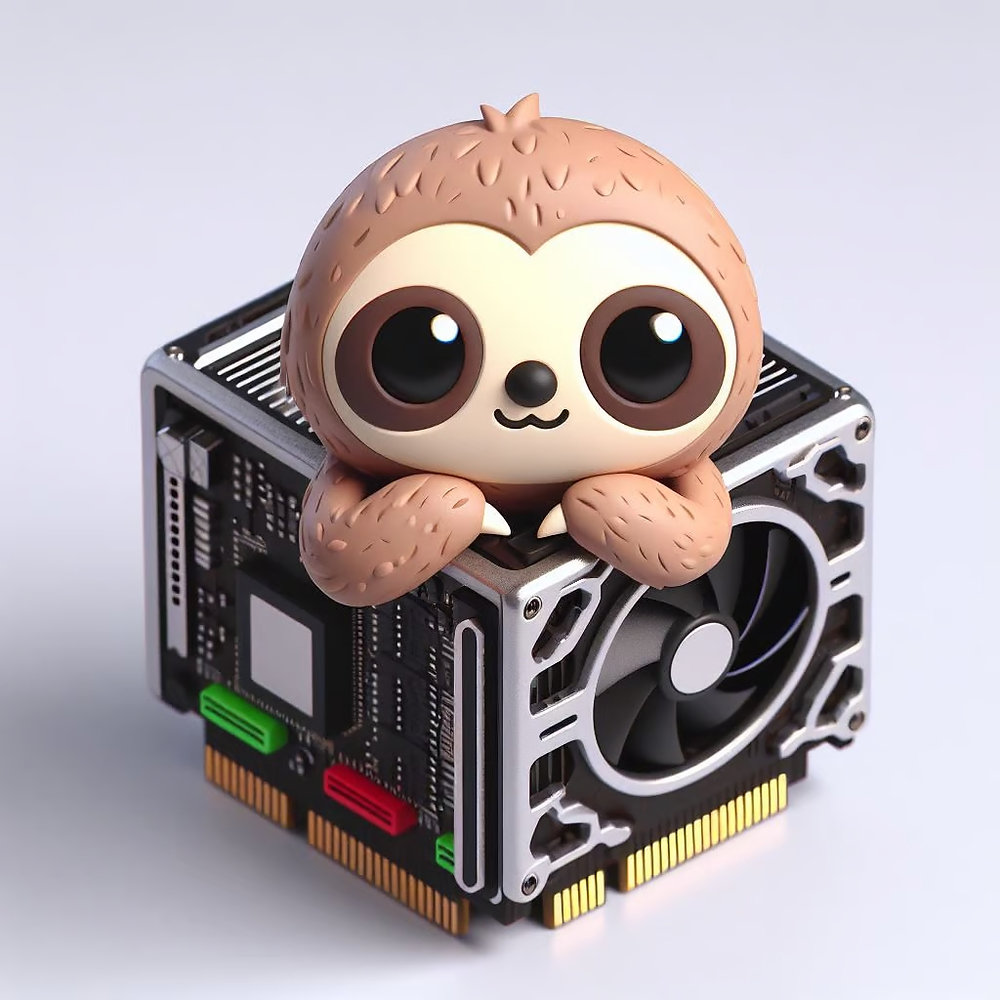
後で使う参照画像もダウンロードしておきましょう:
```bash
curl -L -C - -o ../input/sloth1.jpg \\
"https://unsloth.ai/cgi/image/_1d5a5685-2d88-44ca-b50f-ba432cd646ef_9CGCY8lvw4D9JkOdueqsk.jpeg?width=1920&quality=80&format=jpeg"
curl -L -C - -o ../input/sloth2.jpg \\
"https://unsloth.ai/cgi/image/UnSloth_GPU_Front_-_Confetti_ArcSk-MR4MMN215UutOFZ.png?width=1920&quality=80&format=jpeg"
```
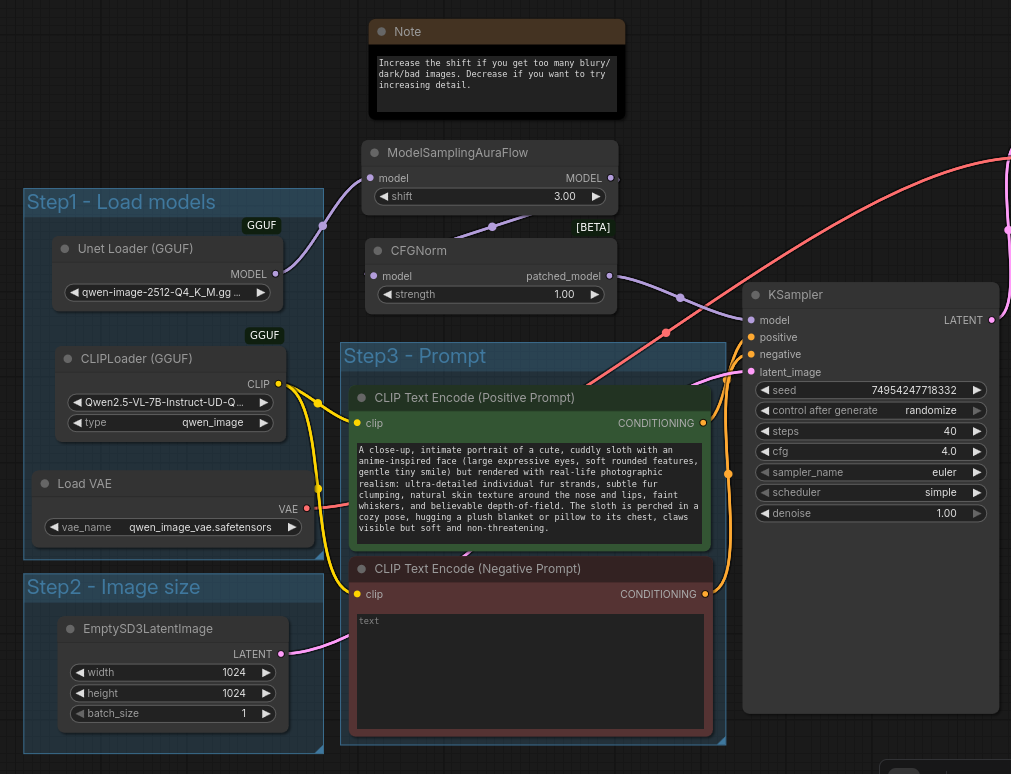
### #3. ワークフローとハイパーパラメータ
さらに詳しい情報については、こちらの詳細な [Run GGUFs in ComfyUI](/docs/jp/burogu/comfyui.md#workflow-and-hyperparameters-1) ガイド。
メインの ComfyUI ディレクトリに移動して、次を実行してください:
```bash
python main.py
```
{% hint style="info" %}
`python main.py --cpu` は CPU で実行しますが、遅くなります。
{% endhint %}
これにより、次へアクセスできるウェブサーバーが起動します `https://127.0.0.1:8188` 。クラウド上でこれを実行している場合は、ローカルマシンからアクセスするためにポートフォワーディングが設定されていることを確認する必要があります。
ワークフローは、出力画像に埋め込まれた JSON ファイル(PNG メタデータ)として、または別個の `.json` ファイルとして保存されます。以下が可能です:
* 画像を ComfyUI にドラッグ&ドロップして、そのワークフローを読み込む
* メニューからワークフローをエクスポート/インポートする
* ワークフローを JSON ファイルとして共有する
以下に、ダウンロードして使える Qwen-Image-2512 と Qwen-Image-Edit-2511 の json ファイルの例を2つ示します:
{% file src="/files/efdca87440b0ca1f2a4e722b5750e717c4442470" %}
私たちのワークフローでは、デフォルトで **1024×1024** を実用的な中間点として使います。モデルはネイティブ解像度(1328×1328)をサポートしていますが、ネイティブで生成すると通常、実行時間が **\~50%**約 増えます。GGUF にはオーバーヘッドがあり、40 ステップ
{% hint style="warning" %}
は比較的長い実行時間なので、1024×1024 のほうが生成時間を現実的に保てます。必要なら、解像度を 1328 に上げることもできます。
{% endhint %}
{% hint style="info" %}
より実写的な結果にするには、「photorealistic」や「digital rendering」や「3d render」のようなキーワードは省き、代わりに「photograph」のような語を使ってください。 **自然言語で** 画像に入れたく *ない* ものを記述するのが最適です。キーワードを詰め込みすぎると、より具体的になるどころか結果が悪化することがあります。
{% endhint %}
{% file src="/files/b0fbabf67d0831d9ad00417c9d79037acb43fc52" %}
{% columns %}
{% column %}
ワークフローをゼロから設定する代わりに、こちらからワークフローをダウンロードできます。
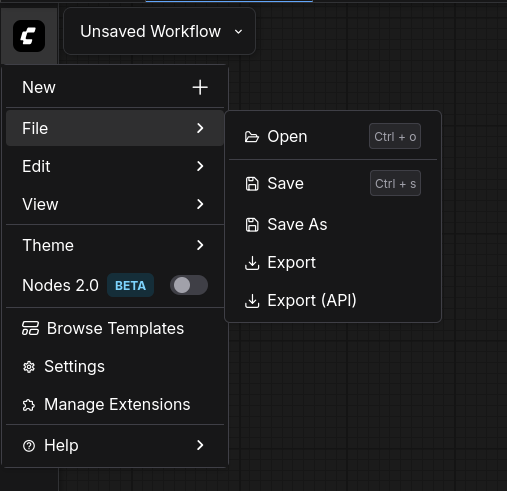
Comfy ロゴ → File → Open → で次を選択して、ブラウザページに読み込んでください `unsloth_qwen_image_2512.json` という、先ほどダウンロードしたファイルです。下のように表示されるはずです:
{% endcolumn %}
{% column %}
&goal=
```
`ask` is the immediate question: it should be specific, self-contained, and written in natural language.
`goal` is what the user is ultimately trying to achieve, the reason they need the answer. Sharing it helps GitBook give you a better, more relevant answer. A goal is most helpful when it describes the outcome the user wants rather than restating the question. For example, with `ask=how do I create an API token`, a goal like `automate deployments from our CI pipeline` lets GitBook tailor the answer to that use case.
The response will contain a direct answer to the question and relevant excerpts and sources from the documentation.
Use this mechanism when the answer is not explicitly present in the current page, you need clarification or additional context, or you want to retrieve related documentation sections.