> For the complete documentation index, see [llms.txt](https://unsloth.ai/docs/llms.txt). Markdown versions of documentation pages are available by appending `.md` to page URLs; this page is available as [Markdown](https://unsloth.ai/docs/de/loslegen/install/vs-code.md).
# Wie man LLMs in VS Code mit Unsloth- & Colab-GPUs feinabstimmt
Leitfaden zur direkten Feinabstimmung von Modellen in Visual Studio Code über Unsloth und Google Colab.
Sie können LLMs jetzt direkt in Visual Studio Code (VSCode) feinabstimmen, lokal oder mithilfe der Erweiterung von Google Colab. In diesem Leitfaden erfahren Sie, wie Sie das Open-Source-Training verwenden [Repo: Unsloth](https://github.com/unslothai/unsloth), um beliebige [Fine-Tuning-Notebook](/docs/de/loslegen/unsloth-notebooks.md) in VS Code mit einer Colab-Laufzeitumgebung zu verbinden, sodass Sie auf Ihrer lokalen oder kostenlosen Colab-GPU trainieren können. Sie können sich auch unser Video-Tutorial ansehen [hier](#video-tutorial).
{% stepper %}
{% step %}
### VS Code- und Colab-Tutorial:
Zum Start benötigen wir:
* Installiert [VS Code](https://code.visualstudio.com/). Git (zum Klonen des Notebook-Repos) sollte standardmäßig installiert sein.
* Ein **Google-Konto** (zur Authentifizierung bei Colab)
* Empfohlen: **Jupyter** Erweiterung (die meisten VS-Code-Setups haben sie bereits)
{% endstep %}
{% step %}
#### Installieren Sie die Colab-Erweiterung in VS Code
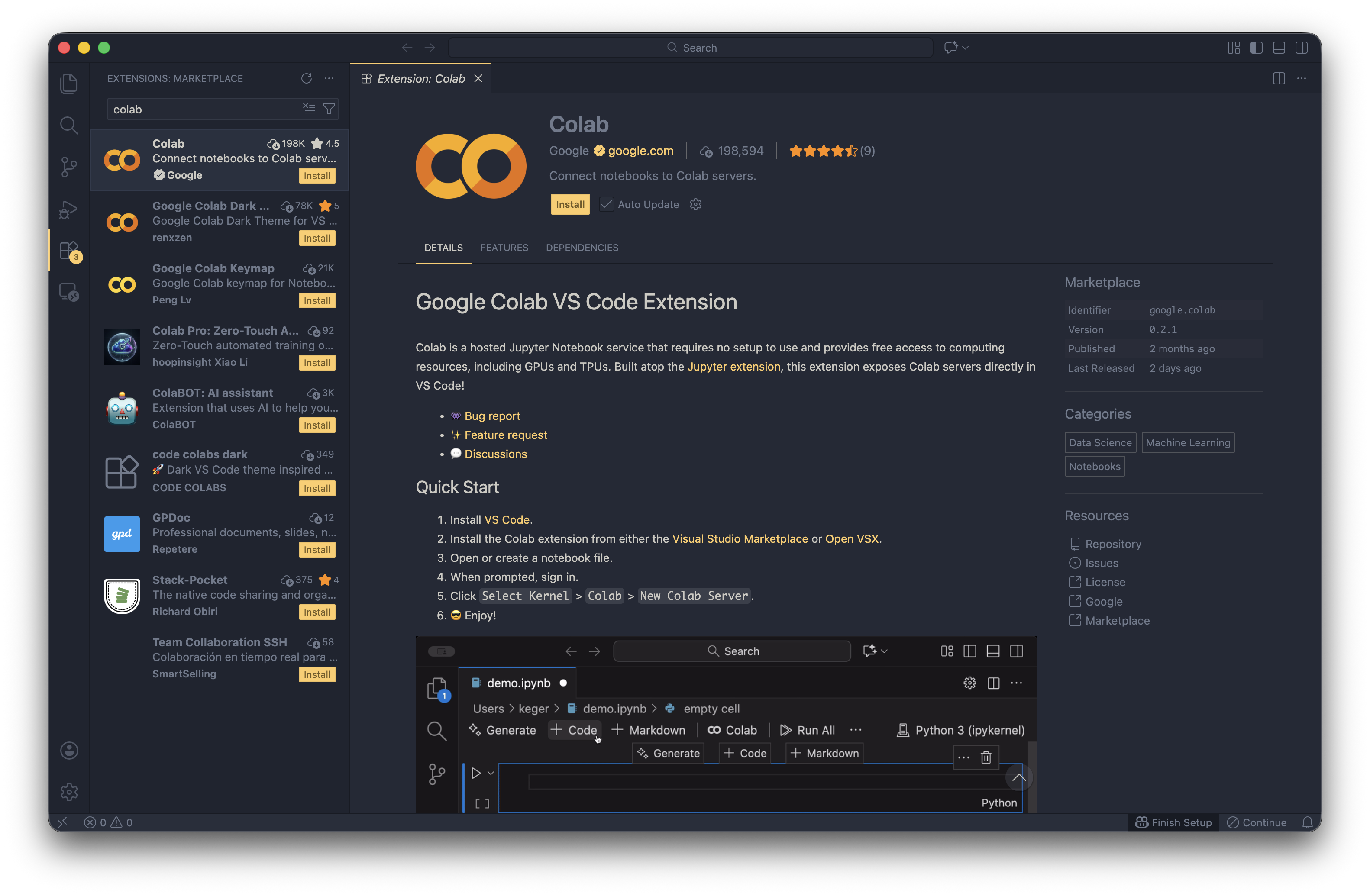
1. Öffnen **Erweiterungen** in VS Code (`Ctrl+Shift+X` / `Cmd+Shift+X`)
2. Suchen Sie nach **„Colab“** und installieren Sie die **Google Colab** Erweiterung
{% endstep %}
{% step %}
#### Öffnen Sie ein Unsloth-Notebook
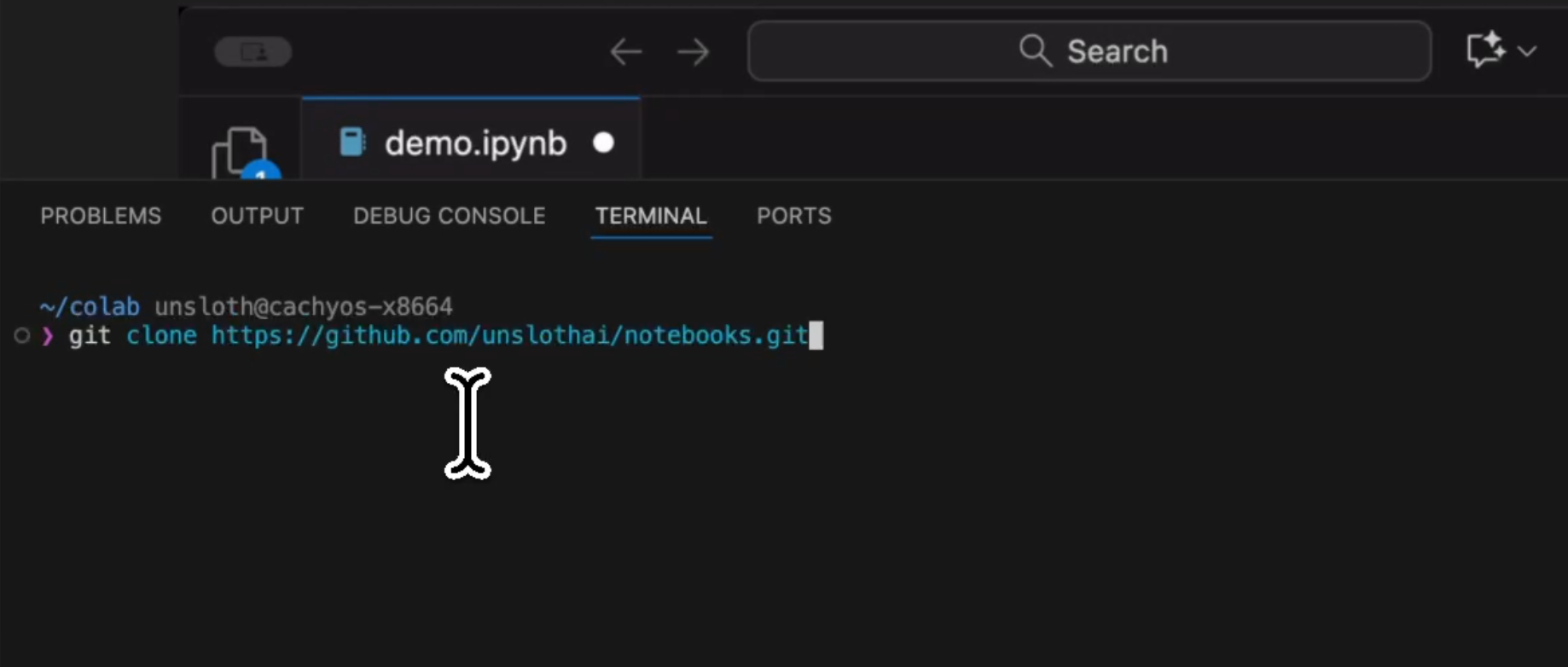
1. Klonen Sie das Unsloth- [Notebooks-Repository](https://github.com/unslothai/notebooks):
```bash
git clone https://github.com/unslothai/notebooks
cd notebooks/nb
```
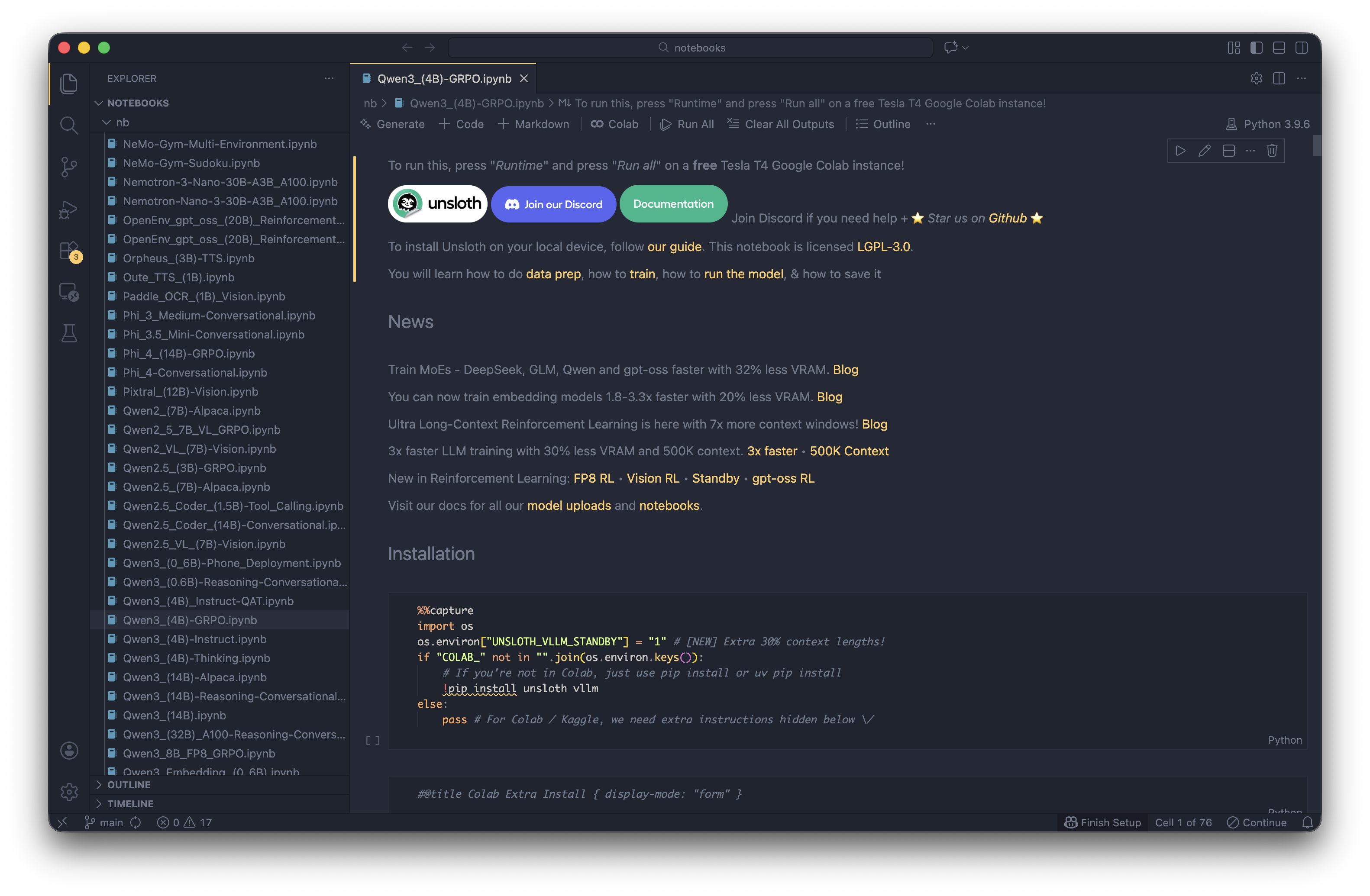
2. Öffnen Sie das gewünschte Notebook. Unsloth unterstützt die meisten Modelle, einschließlich [Embedding](/docs/de/grundlagen/embedding-finetuning.md), [TTS](/docs/de/grundlagen/text-to-speech-tts-fine-tuning.md). Zum Beispiel verwenden wir Qwen3-4B RL: `nb/Qwen3_(4B)-GRPO.ipynb`
{% endstep %}
{% step %}
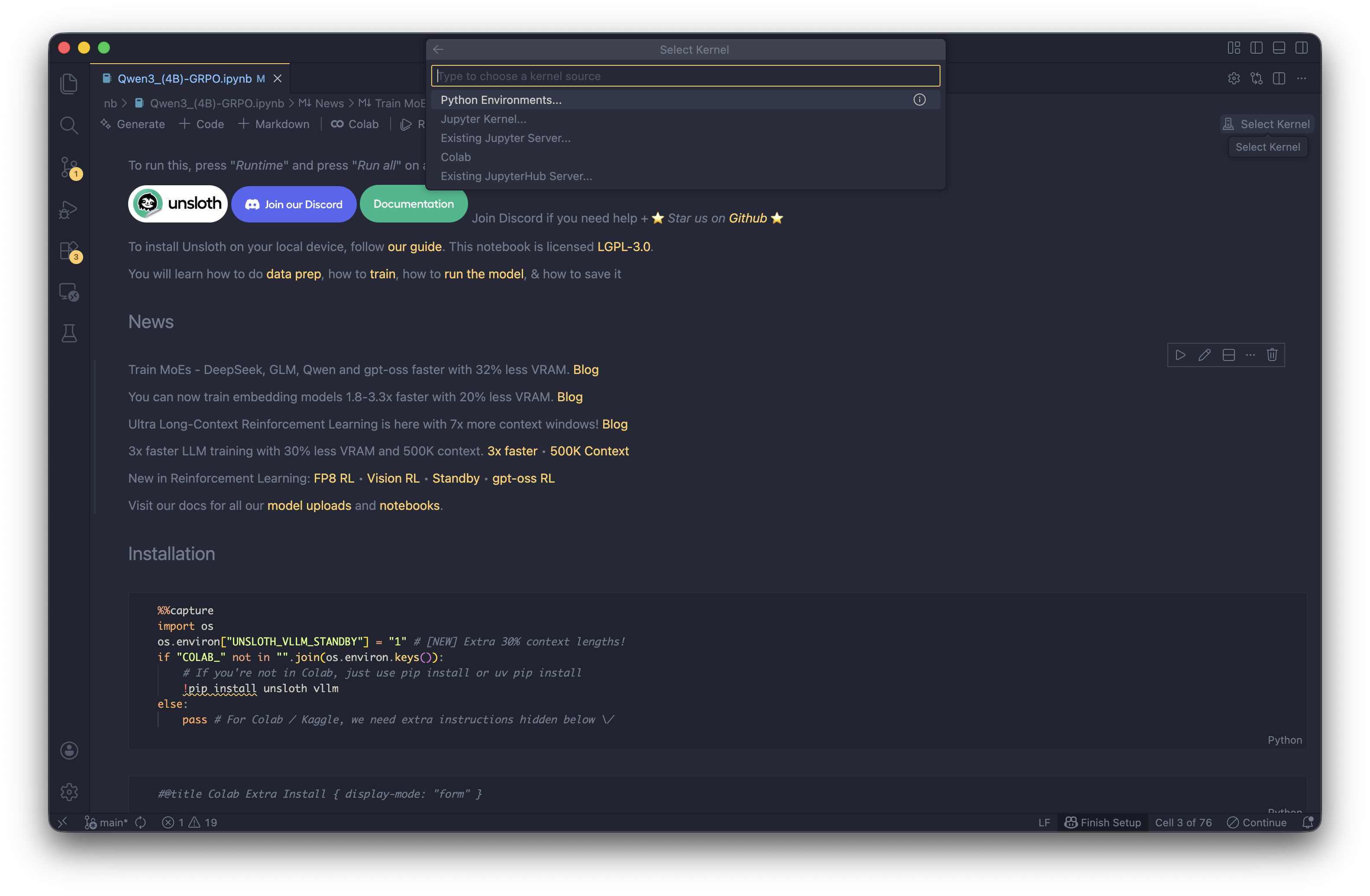
#### Wählen Sie einen Kernel und wählen Sie Colab
Klicken Sie in der Notebook-Symbolleiste auf **Kernel auswählen**, dann wähle **Colab**
{% endstep %}
{% step %}
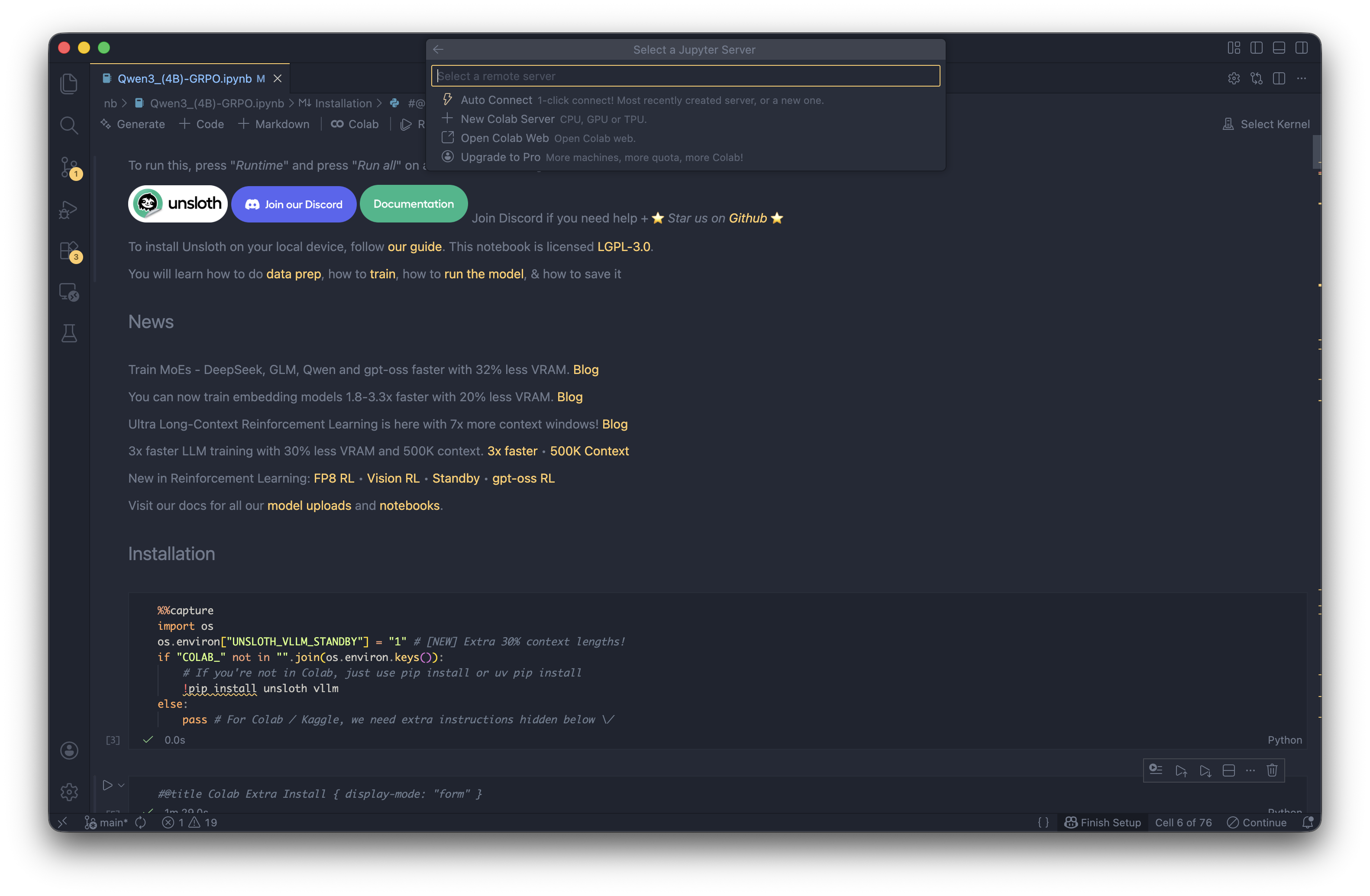
#### Neuen Colab-Server hinzufügen
Nach der Auswahl von **Colab**, sehen Sie ein Dropdown mit Serveroptionen.
1. Klicken Sie **+ Neuen Colab-Server hinzufügen**
2. Beim ersten Mal kann sich ein Browserfenster zur Google-Authentifizierung öffnen
* Melden Sie sich an, gewähren Sie den Zugriff und kehren Sie dann zu VS Code zurück
{% endstep %}
{% step %}
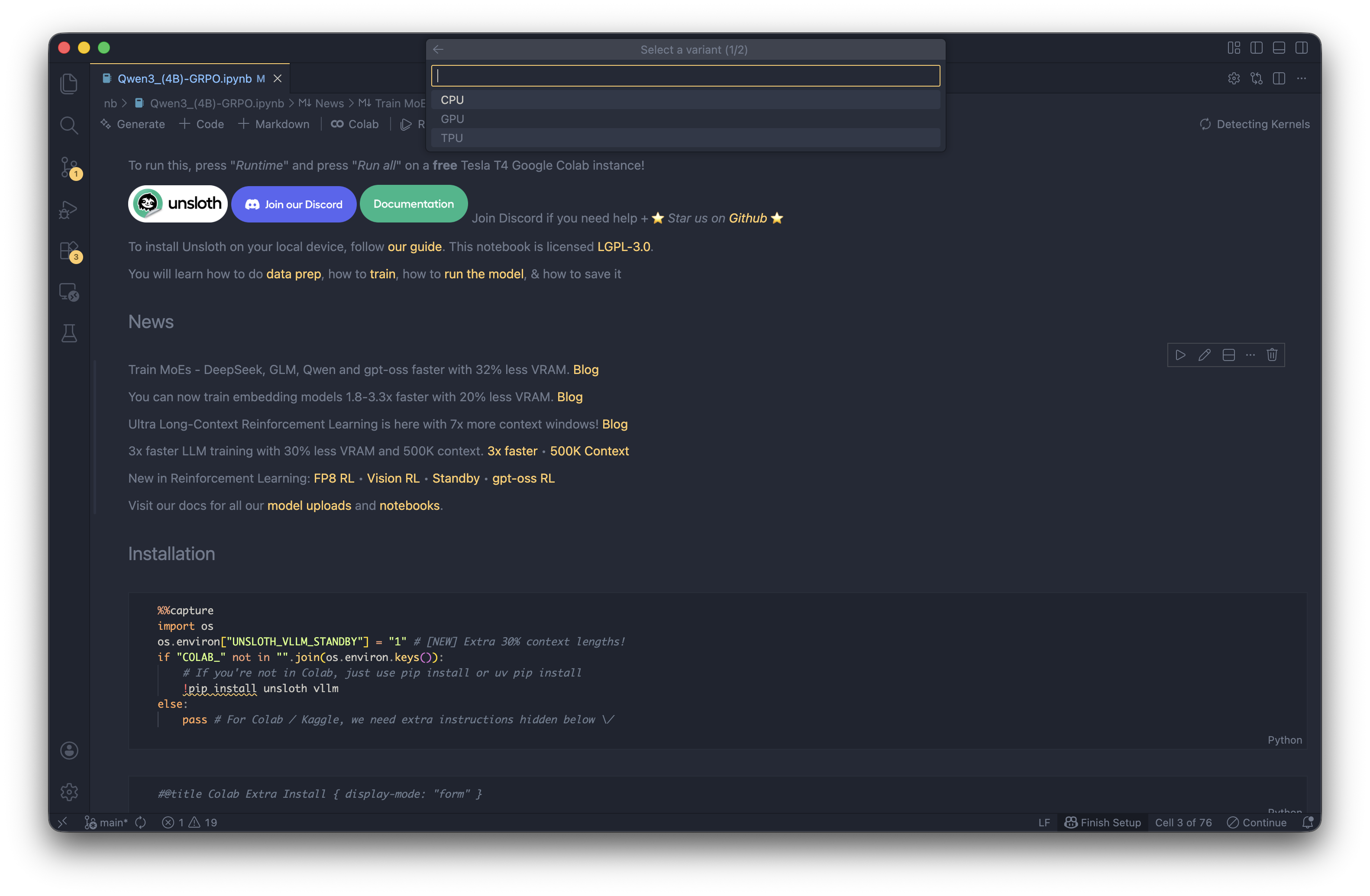
#### Wählen Sie die GPU aus und benennen Sie den Server
1. Setzen Sie **Hardware-Beschleuniger** zu **GPU**
2. Wählen Sie einen GPU-Typ (zum Beispiel **T4**, falls verfügbar)
3. Geben Sie dem Server einen Namen (beliebig)
{% hint style="info" %}
Hinweis: Die Verfügbarkeit von GPUs hängt von Ihrem Colab-Tarif und der aktuellen Auslastung ab. Wenn Sie keine GPU-Optionen sehen, siehe die Fehlerbehebung unten.
{% endhint %}
{% endstep %}
{% step %}
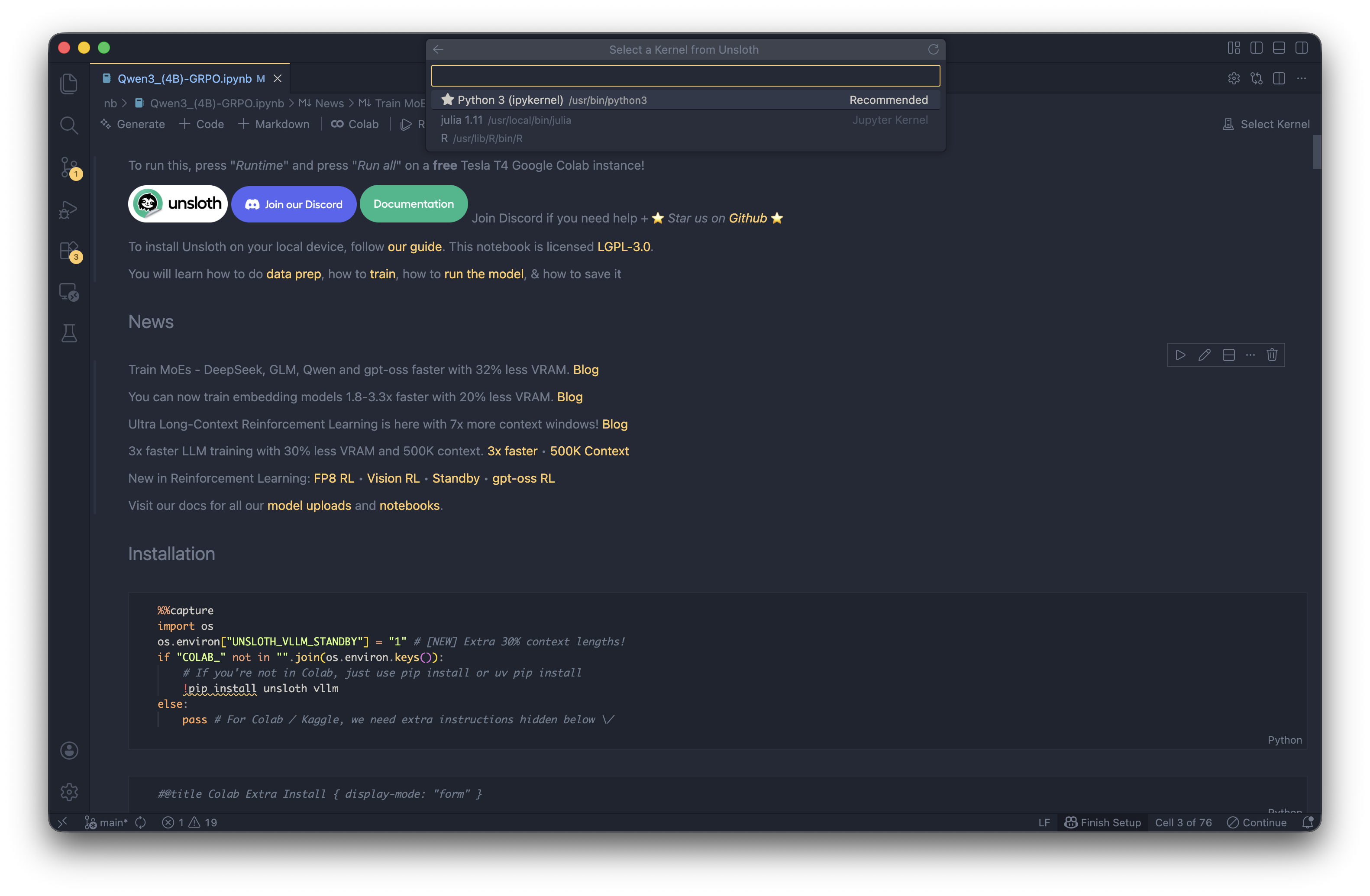
#### Wählen Sie den Python-Kernel
Sobald Sie mit dem Colab-Server verbunden sind, wählen Sie den **Python** Kernel aus, der für diese Laufzeitumgebung angezeigt wird (meist ein Python-3-Kernel).
{% endstep %}
{% step %}
#### Führen Sie das Notebook aus
* Klicken Sie **Alle ausführen** in der Notebook-Symbolleiste (oder führen Sie die Zellen von oben nach unten aus)
* Beobachten Sie, wie die Setup-Zellen Abhängigkeiten installieren und dann den Unsloth-Workflow starten
* Sie können unsere speziellen [Fine-Tuning](/docs/de/loslegen/fine-tuning-llms-guide.md) oder [Reinforcement Learning](/docs/de/loslegen/reinforcement-learning-rl-guide.md) Anleitungen für weitere Informationen dazu, wie Sie genau mit Unsloth beginnen.
{% endstep %}
{% endstepper %}
### Video-Tutorial
{% embed url="" %}
### Fehlerbehebung
#### Nachdem der Colab-Server getrennt wurde, wird das Notebook nicht auf einem neuen Server ausgeführt
**Was passiert:**\
Wenn das Notebook geöffnet bleibt, während die Verbindung zum Colab-Server getrennt wird, kann VS Code nach dem Wiederverbinden in einem fehlerhaften Kernel-/Laufzeitzustand hängen bleiben. Verwandtes [GitHub-Issue](https://github.com/googlecolab/colab-vscode/issues/200).
**Lösung:** Schließen Sie den Notebook-Tab vollständig und öffnen Sie das Notebook erneut.
#### Sie können keine GPU auswählen (es wird nur CPU angezeigt)
Mögliche Ursachen und Lösungen:
* **Kapazität des kostenlosen Colab-Tarifs:** GPUs können vorübergehend nicht verfügbar sein → versuchen Sie es später erneut.
* **Nicht tatsächlich mit einer Colab-Laufzeitumgebung verbunden:** erneut überprüfen **Kernel auswählen → Colab** und sicherstellen, dass ein Colab-Server aktiv ist.
* **Konto-/Regionsbeschränkungen oder Limits erreicht:** möglicherweise müssen Sie warten oder ein anderes Google-Konto / einen anderen Tarif verwenden.
#### Alles hat funktioniert, aber die Pakete sind nach dem Wiederverbinden „weg“
Colab-Laufzeitumgebungen sind **flüchtig**. Wenn ein Server neu startet, müssen Sie normalerweise die Setup-/Installationszellen erneut ausführen (oft die ersten paar Zellen im Notebook).
---
# Agent Instructions
This documentation is published with GitBook. GitBook is the documentation platform designed so that both humans and AI agents can read, navigate, and reason over technical content effectively. Learn more at gitbook.com.
## Querying This Documentation
If you need additional information that is not directly available in this page, you can query the documentation by asking a question.
Perform an HTTP GET request on the following URL with the `ask` and `goal` query parameters:
```
GET https://unsloth.ai/docs/de/loslegen/install/vs-code.md?ask=&goal=
```
`ask` is the immediate question: it should be specific, self-contained, and written in natural language.
`goal` is what the user is ultimately trying to achieve, the reason they need the answer. Sharing it helps GitBook give you a better, more relevant answer. A goal is most helpful when it describes the outcome the user wants rather than restating the question. For example, with `ask=how do I create an API token`, a goal like `automate deployments from our CI pipeline` lets GitBook tailor the answer to that use case.
The response will contain a direct answer to the question and relevant excerpts and sources from the documentation.
Use this mechanism when the answer is not explicitly present in the current page, you need clarification or additional context, or you want to retrieve related documentation sections.