> For the complete documentation index, see [llms.txt](https://unsloth.ai/docs/llms.txt). Markdown versions of documentation pages are available by appending `.md` to page URLs; this page is available as [Markdown](https://unsloth.ai/docs/de/loslegen/install/windows-installation.md).
# Unsloth unter Windows installieren
Installiere Unsloth Desktop, Unsloth Studio oder Unsloth Core unter Windows.
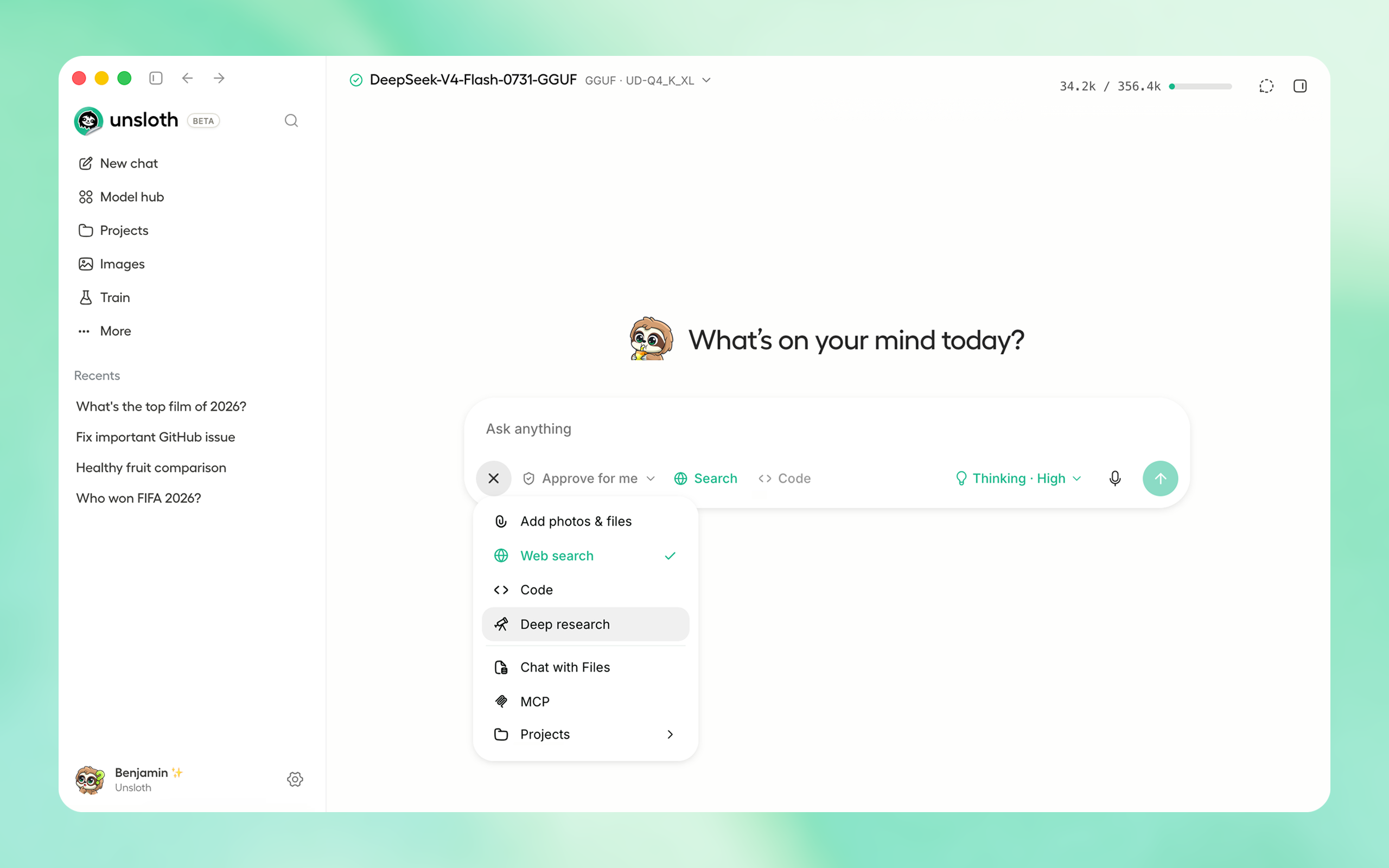
Um Unsloth Desktop unter Windows zu installieren, befolgen Sie die folgenden Schritte.
{% stepper %}
{% step %}
### Herunterladen
Unsloth für Windows herunterladen
{% endstep %}
{% step %}
### Installieren
1. Öffnen Sie das Unsloth-Installationsprogramm (`.exe` Datei)
2. Folgen Sie den Einrichtungsaufforderungen
3. Starten Sie die App und warten Sie, bis die Installation abgeschlossen ist
{% endstep %}
{% step %}
### Wählen Sie ein Modell
Öffnen Sie „Modell auswählen“ oder „Model Hub“, wählen Sie ein Modell und die Quantisierung aus und laden Sie es dann herunter. Sobald der Vorgang abgeschlossen ist, beginnen Sie mit dem Chatten – keine Einrichtung erforderlich.
{% endstep %}
{% step %}
### Unsloth ist jetzt bereit
Um mit dem Chatten zu beginnen, geben Sie eine Nachricht ein und drücken Sie Enter.
* **Tools verbinden:** [Claude Code](/docs/de/grundlagen/claude-code.md), [Codex](/docs/de/grundlagen/codex.md), Websuche, [MCP](/docs/de/grundlagen/mcp.md) und mehr
* **Modelle trainieren:** Text, Diffusion, Embeddings und mehr feinabstimmen
* **Medien generieren:** Bilder, Videos und TTS lokal erstellen und trainieren
{% endstep %}
{% endstepper %}
### Unsloth manuell installieren
Die folgenden Abschnitte behandeln die webbasierte **Unsloth Studio** und die ursprüngliche codebasierte **Unsloth Core**.
Für **Unsloth Core** unter Windows wählen Sie unten Conda, Docker oder WSL. Wenn PyTorch bereits installiert ist, `pip install unsloth` kann das ausreichen.
Conda-TutorialDocker-TutorialWSL-Tutorial
### Unsloth Studio
Unten finden Sie den Befehl zur Installation unserer Web-Oberfläche [Unsloth Studio](/docs/de/neu/studio/install.md)
#### **PowerShell**:
```powershell
irm https://unsloth.ai/install.ps1 | iex
```
Verwende denselben Befehl zum Aktualisieren.
#### **Winget**:
{% tabs %}
{% tab title="Installieren" %}
```powershell
winget install --id UnslothAI.Unsloth -e
```
{% endtab %}
{% tab title="Aktualisieren" %}
```powershell
winget upgrade --id UnslothAI.Unsloth -e
```
{% endtab %}
{% endtabs %}
#### **Starten:**
{% tabs %}
{% tab title="Lokaler Start" %}
```powershell
unsloth studio
```
{% endtab %}
{% tab title="Remote-Zugriff" %}
```powershell
unsloth studio --secure
```
{% endtab %}
{% endtabs %}
Ausführliche Installationsanweisungen und Anforderungen für Unsloth Studio [sehen Sie sich unseren Leitfaden an](/docs/de/neu/studio/install.md).
Unten finden Sie Installationsanweisungen für das ursprüngliche **Unsloth Core**:
### Methode #1 - Windows über Conda:
{% stepper %}
{% step %}
**Miniconda (oder Anaconda) installieren**
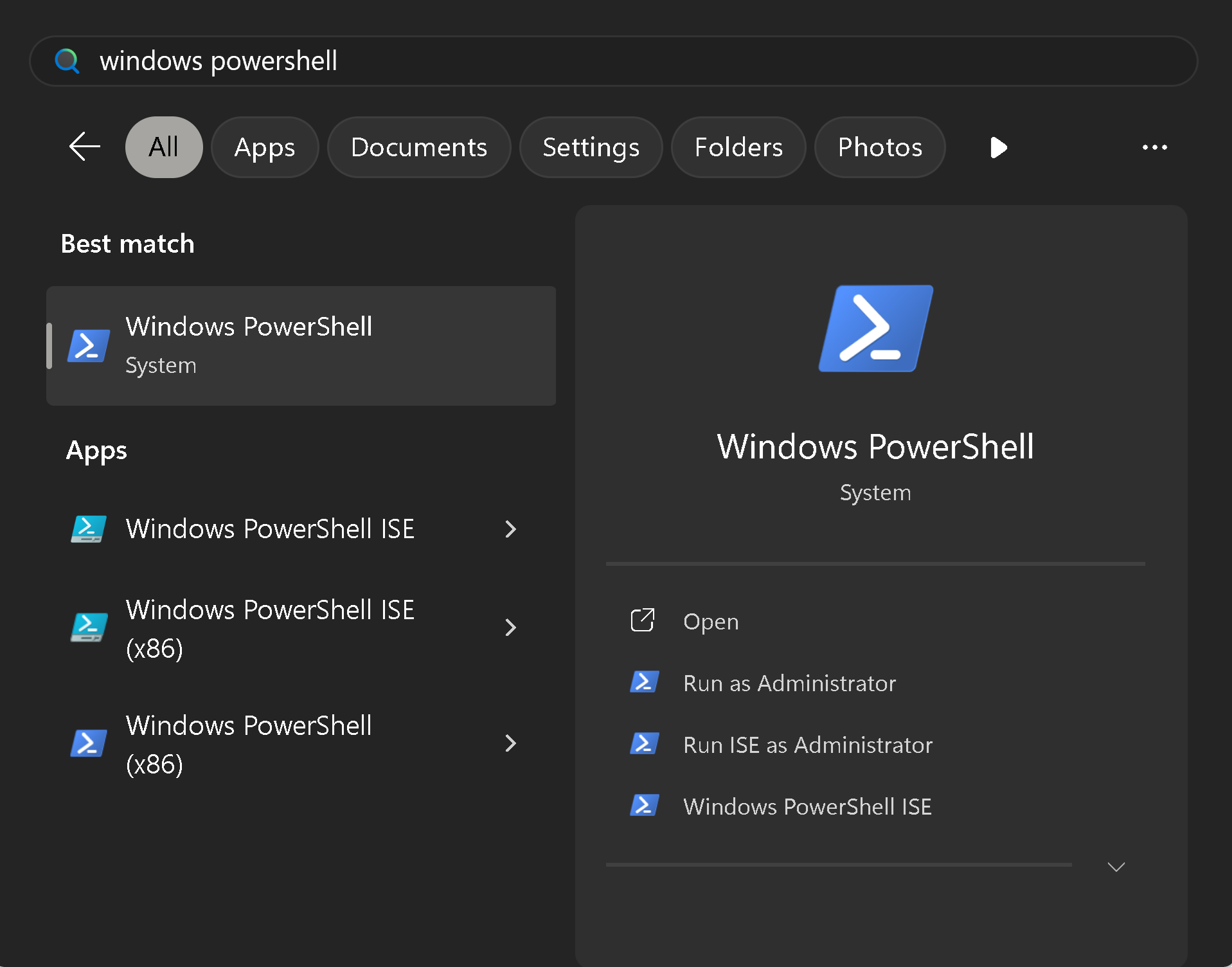
Anaconda herunterladen [hier](https://www.anaconda.com/download). Unsere Empfehlung ist es, [Miniconda](https://www.anaconda.com/docs/getting-started/miniconda/install#quickstart-install-instructions). Um es zu verwenden, öffnen Sie zuerst PowerShell – suchen Sie im Startmenü nach "Windows PowerShell":
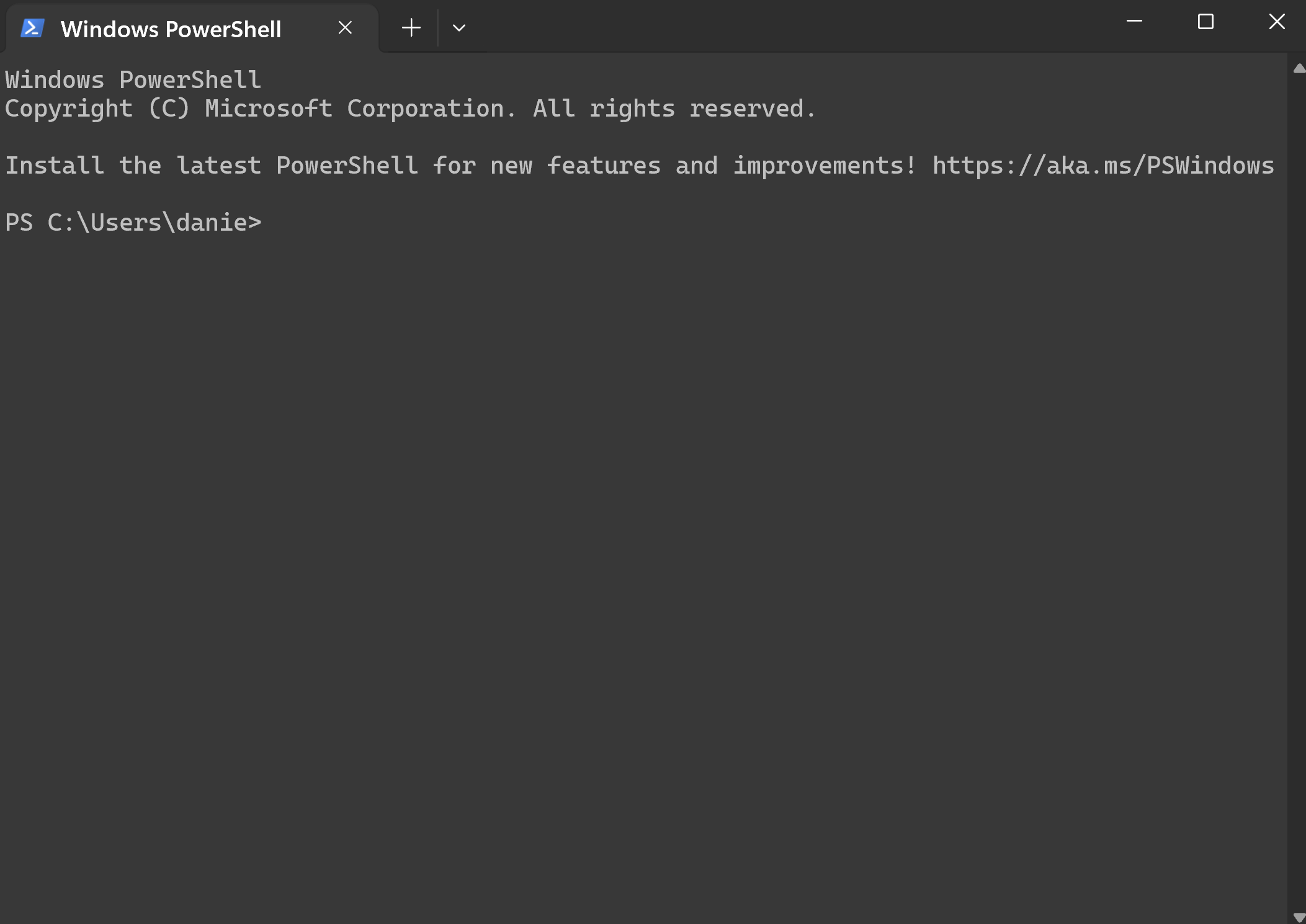
Dann öffnet sich PowerShell:
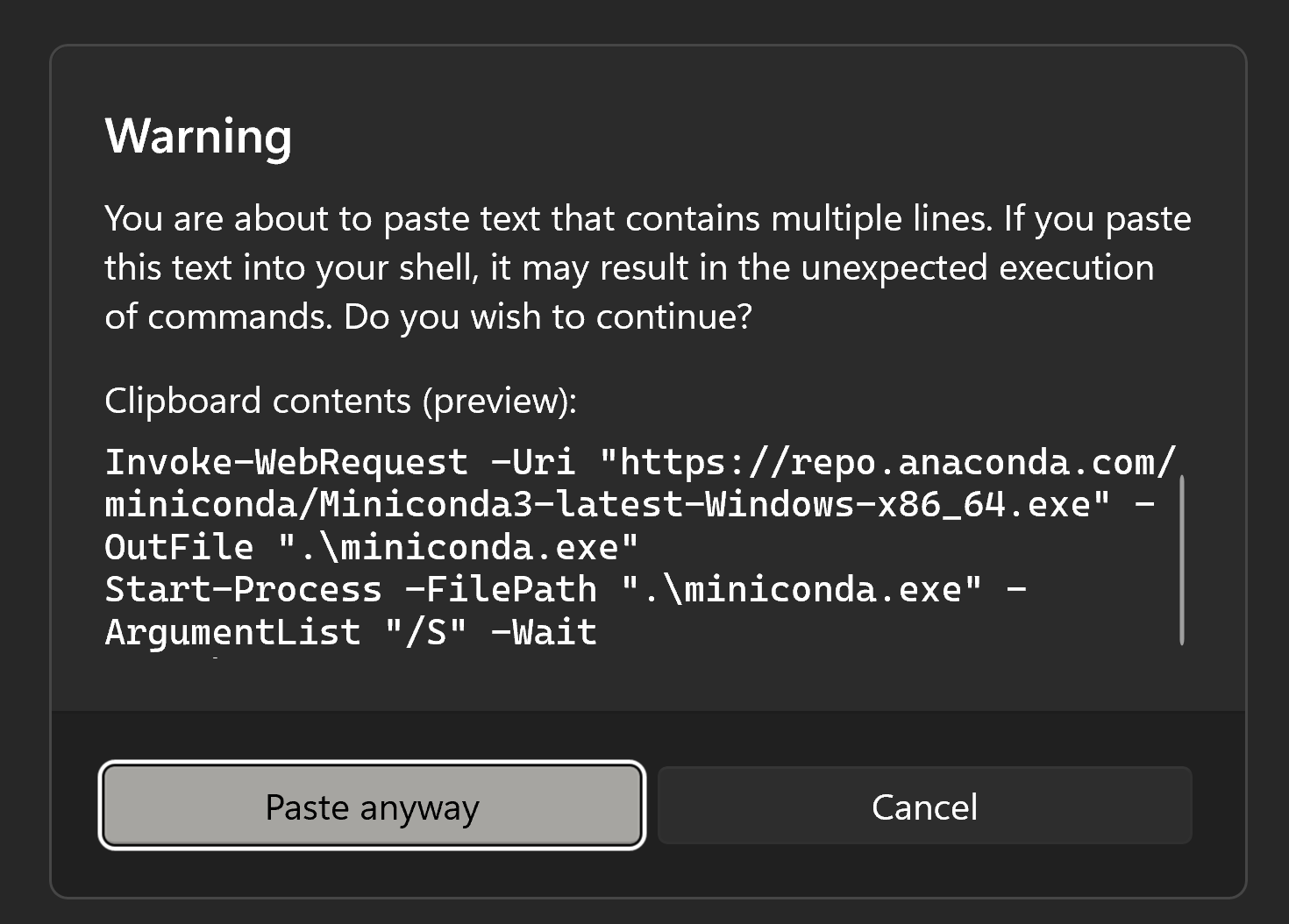
Kopieren Sie dann das Folgende: STRG+C und fügen Sie es in PowerShell mit STRG+V ein:
{% code overflow="wrap" %}
```ps
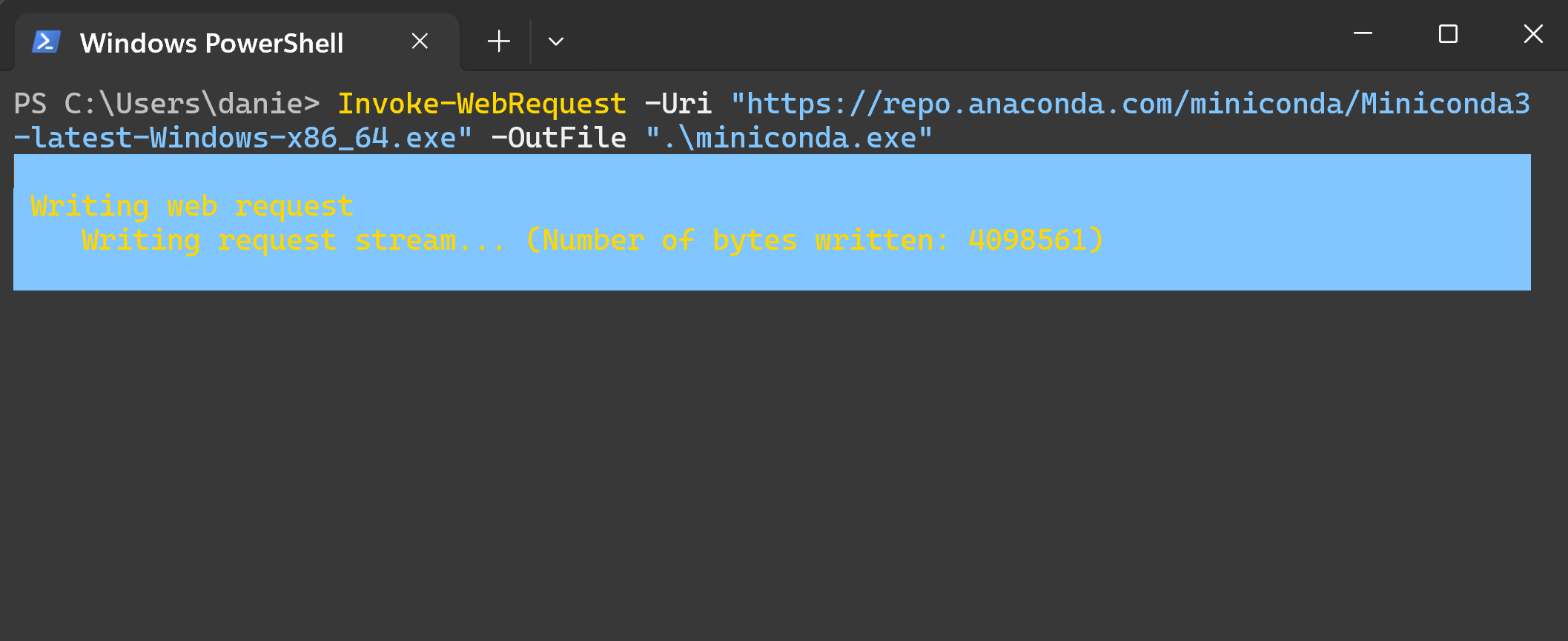
Invoke-WebRequest -Uri "https://repo.anaconda.com/miniconda/Miniconda3-latest-Windows-x86_64.exe" -OutFile ".\miniconda.exe"
Start-Process -FilePath ".\miniconda.exe" -ArgumentList "/S" -Wait
del .\miniconda.exe
```
{% endcode %}
Akzeptieren Sie die Warnung und klicken Sie auf "Trotzdem einfügen" und warten Sie.
Es lädt den Installer wie unten herunter:
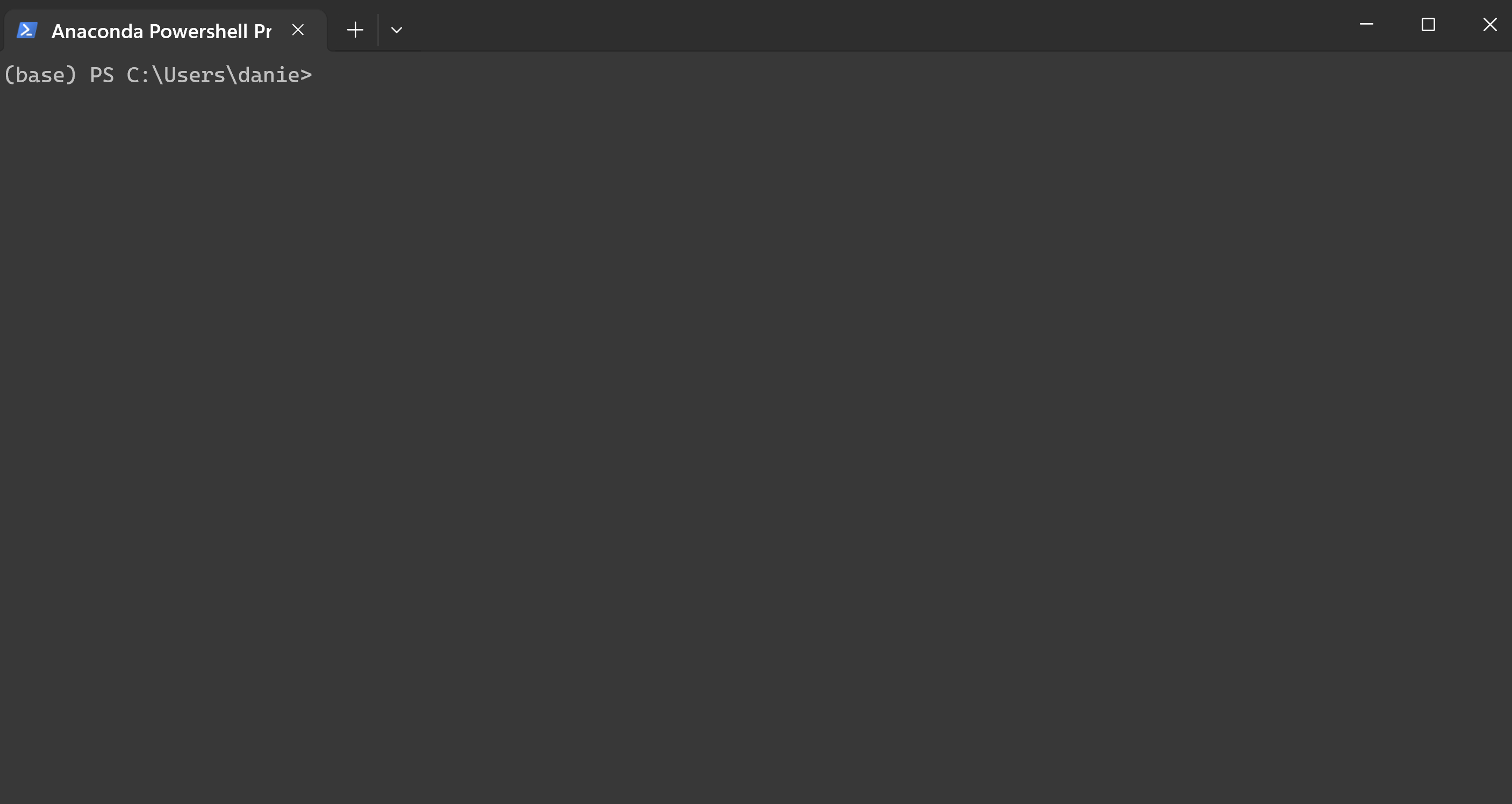
Nach der Installation öffnen Sie **Anaconda PowerShell Prompt** um Miniconda über Start -> danach zu suchen:
Dann sehen Sie:
{% endstep %}
{% step %}
**Conda-Umgebung erstellen**
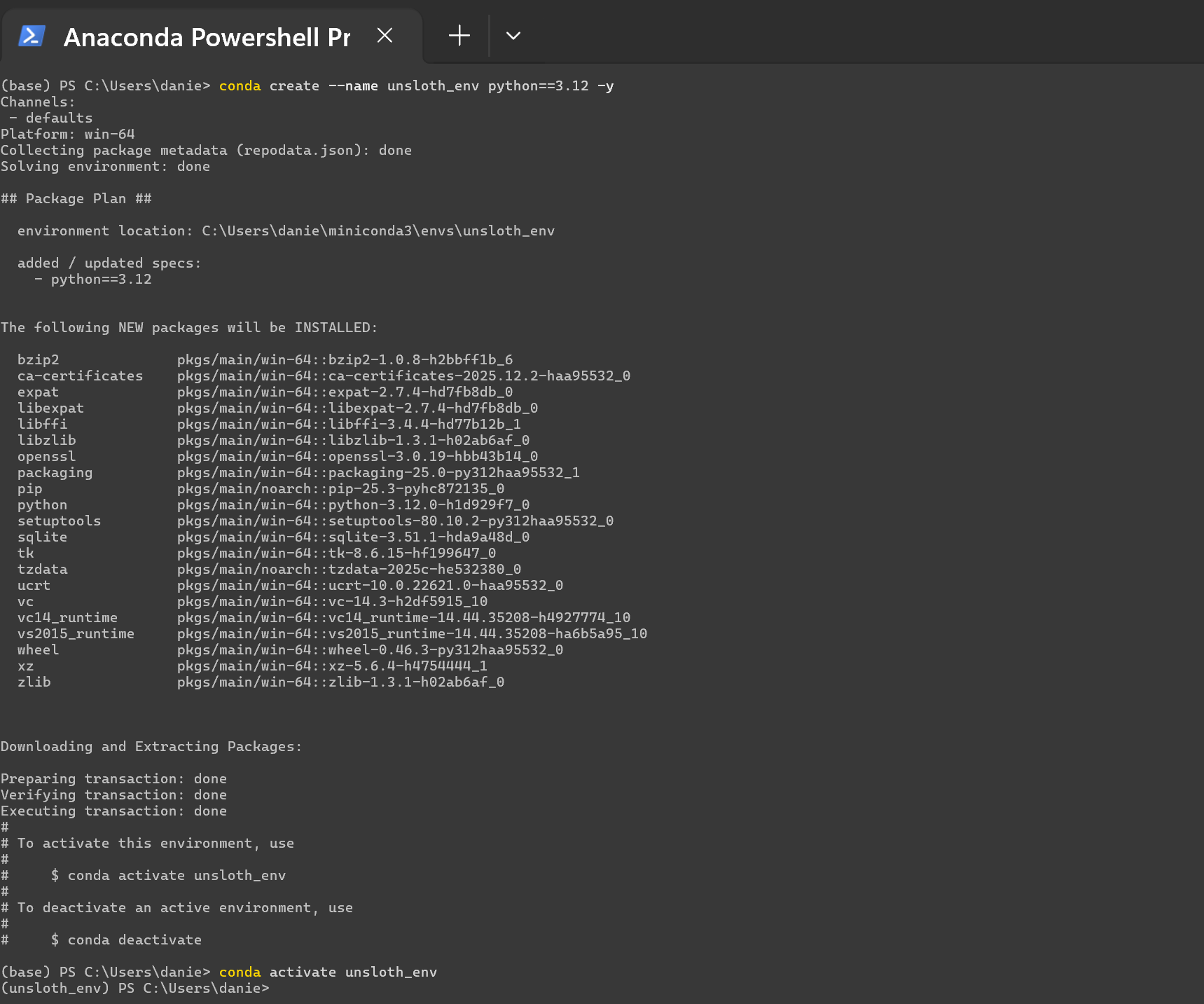
```bash
conda create --name unsloth_env python==3.12 -y
conda activate unsloth_env
```
**Sie werden sehen:**
{% endstep %}
{% step %}
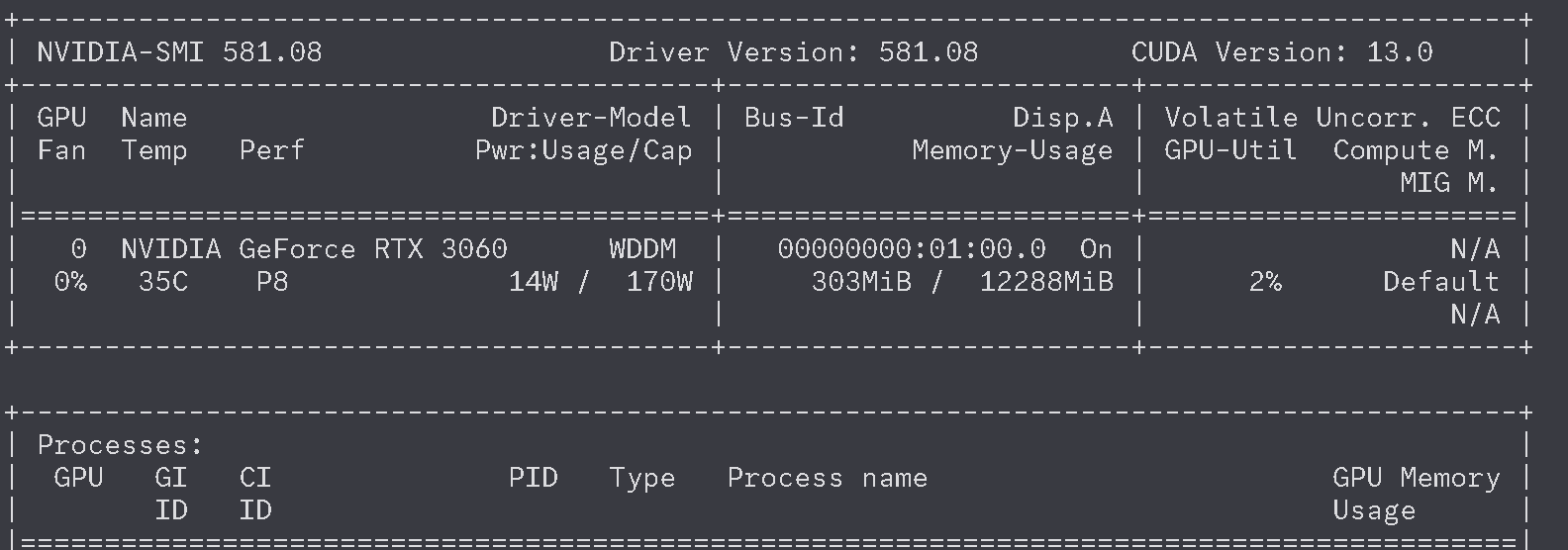
**Prüfen `nvidia-smi` um zu bestätigen, dass Sie eine GPU haben, und suchen Sie nach der CUDA-Version**
Nach der Eingabe von `nvidia-smi` in PowerShell sollten Sie etwas wie das Folgende sehen. Wenn Sie `nvidia-smi` oder das Folgende nicht angezeigt wird, müssen Sie die [NVIDIA-Treiber](https://www.nvidia.com/en-us/drivers/).
{% endstep %}
{% step %}
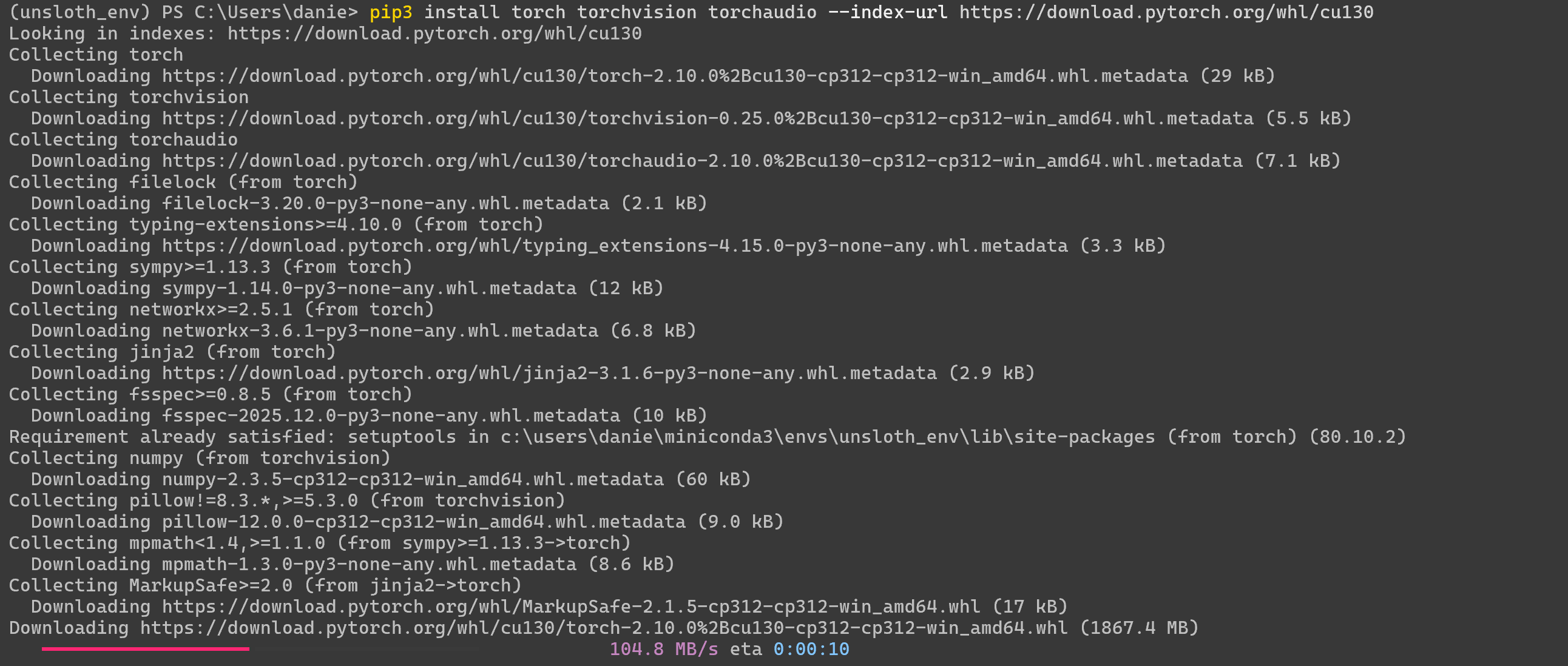
**PyTorch installieren**
Beim Ausführen von `nvidia-smi` sehen Sie oben rechts: "CUDA-Version: 13.0". Installieren Sie PyTorch in PowerShell über. Ändern Sie `130` auf Ihre CUDA-Version – stellen Sie sicher, dass die [Version existiert](https://pytorch.org/) und zu Ihrer CUDA-Treiberversion passt.
{% code overflow="wrap" %}
```bash
pip3 install torch torchvision torchaudio --index-url https://download.pytorch.org/whl/cu130
```
{% endcode %}
Sie werden sehen:
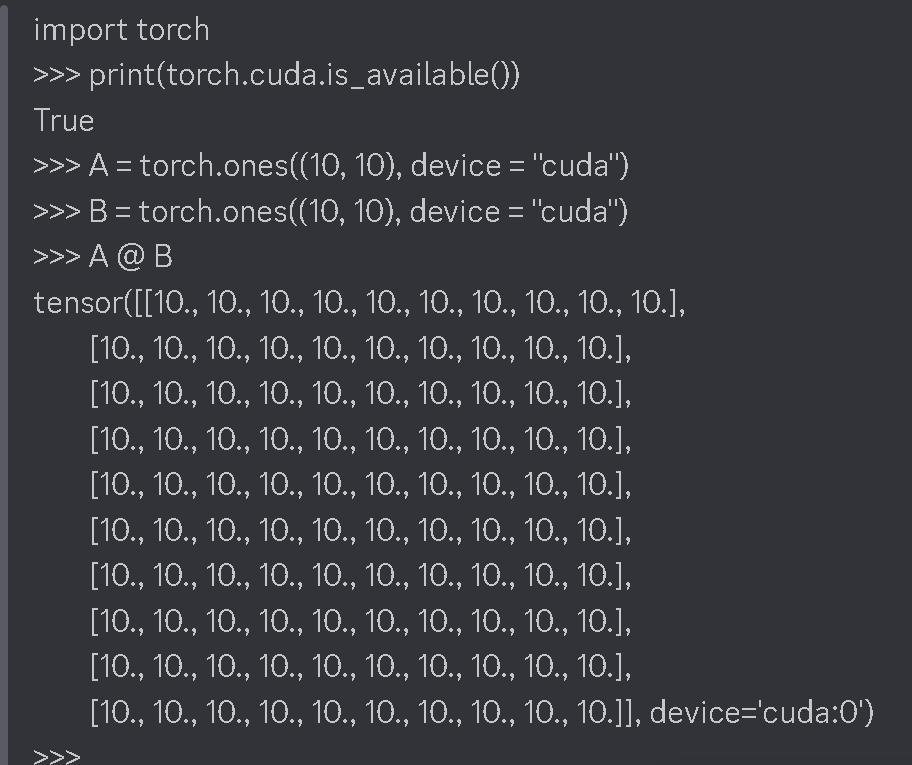
Versuchen Sie, dies in Python über `python` auszuführen, nachdem PyTorch installiert wurde:
{% code overflow="wrap" %}
```python
import torch
print(torch.cuda.is_available())
A = torch.ones((10, 10), device = "cuda")
B = torch.ones((10, 10), device = "cuda")
A @ B
```
{% endcode %}
Sie sollten eine Matrix mit 10ern sehen. Prüfen Sie außerdem, dass beim ersten True angezeigt wird.
{% endstep %}
{% step %}
**Unsloth installieren (nur wenn PyTorch funktioniert!)**
{% hint style="danger" %}
**Bestätigen Sie, dass PyTorch einwandfrei funktioniert und läuft – wenn nicht, ist PyTorch defekt, und das bedeutet leider, dass auf Ihrem Windows-Rechner möglicherweise eine Neuinstallation der CUDA-Treiber erforderlich ist.**
{% endhint %}
In PowerShell (nach dem Verlassen von Python über `exit()` ), führen Sie Folgendes aus und warten Sie:
```bash
pip install unsloth
```
{% endstep %}
{% step %}
**Prüfen Sie, ob Unsloth funktioniert**
Verwenden Sie jetzt ein beliebiges Skript in [Unsloth-Notebooks](/docs/de/loslegen/unsloth-notebooks.md) (in einer .py-Datei speichern) oder verwenden Sie das folgende grundlegende Skript:
{% code expandable="true" %}
```python
from unsloth import FastLanguageModel, FastModel
import torch
from trl import SFTTrainer, SFTConfig
from datasets import load_dataset
max_seq_length = 512
url = "https://huggingface.co/datasets/laion/OIG/resolve/main/unified_chip2.jsonl"
dataset = load_dataset("json", data_files = {"train" : url}, split = "train")
model, tokenizer = FastLanguageModel.from_pretrained(
model_name = "unsloth/gemma-3-270m-it",
max_seq_length = max_seq_length, # Wählen Sie beliebig für langen Kontext!
load_in_4bit = True, # 4-Bit-Quantisierung. False = 16-Bit-LoRA.
load_in_8bit = False, # 8-Bit-Quantisierung
load_in_16bit = False, # 16-Bit-LoRA
full_finetuning = False, # Für vollständiges Fine-Tuning verwenden.
trust_remote_code = False, # Aktivieren, um neue Modelle zu unterstützen
# token = "hf_...", # verwenden Sie eines, wenn Sie geschützte Modelle nutzen
)
# Modell-Patching durchführen und schnelle LoRA-Gewichte hinzufügen
model = FastLanguageModel.get_peft_model(
model,
r = 16,
target_modules = ["q_proj", "k_proj", "v_proj", "o_proj",
"gate_proj", "up_proj", "down_proj",],
lora_alpha = 16,
lora_dropout = 0, # Unterstützt beliebige Werte, aber = 0 ist optimiert
bias = "none", # Unterstützt beliebige Werte, aber = "none" ist optimiert
# [NEU] "unsloth" verwendet 30 % weniger VRAM und passt in 2x größere Batch-Größen!
use_gradient_checkpointing = "unsloth", # True oder "unsloth" für sehr langen Kontext
random_state = 3407,
max_seq_length = max_seq_length,
use_rslora = False, # Wir unterstützen rankstabilisiertes LoRA
loftq_config = None, # Und LoftQ
)
trainer = SFTTrainer(
model = model,
train_dataset = dataset,
tokenizer = tokenizer,
args = SFTConfig(
max_seq_length = max_seq_length,
per_device_train_batch_size = 2,
gradient_accumulation_steps = 4,
warmup_steps = 10,
max_steps = 60,
logging_steps = 1,
output_dir = "outputs",
optim = "adamw_8bit",
seed = 3407,
dataset_num_proc = 1,
),
)
trainer.train()
```
{% endcode %}
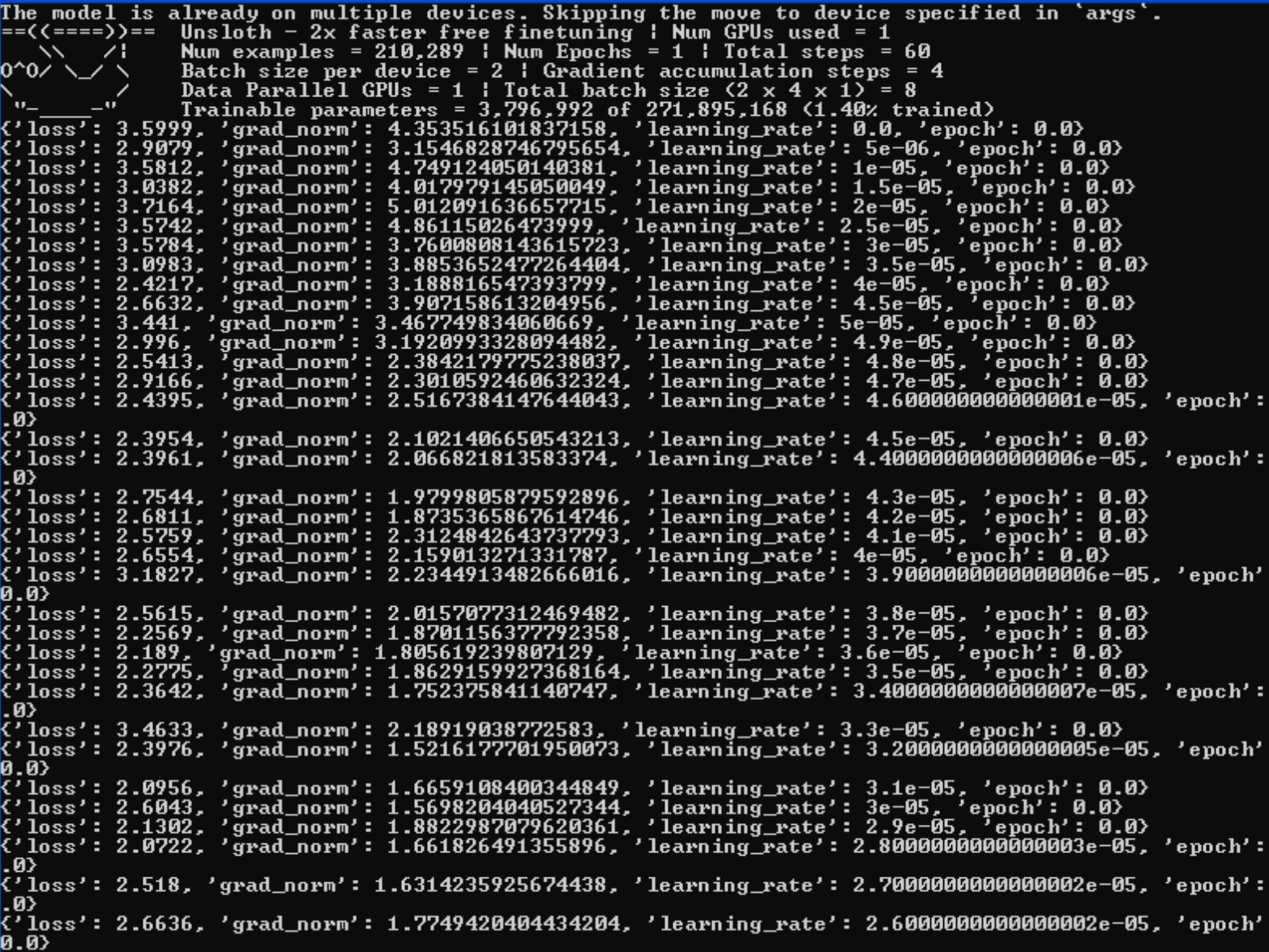
Sie sollten Folgendes sehen:
```bash
🦥 Unsloth: Es wird Ihren Computer patchen, um 2x schnelleres kostenloses Fine-Tuning zu ermöglichen.
🦥 Unsloth Zoo wird jetzt alles patchen, um das Training schneller zu machen!
==((====))== Unsloth 2026.1.4: Schnelles Gemma3-Patching. Transformers: 4.57.6.
\\ /| NVIDIA GeForce RTX 3060. Num GPUs = 1. Maximaler Speicher: 12.0 GB. Plattform: Windows.
O^O/ \_/ \ Torch: 2.10.0+cu130. CUDA: 8.6. CUDA Toolkit: 13.0. Triton: 3.6.0
\ / Bfloat16 = TRUE. FA [Xformers = 0.0.34. FA2 = False]
"-____-" Kostenlose Lizenz: http://github.com/unslothai/unsloth
Unsloth: Schnelles Herunterladen ist aktiviert – ignorieren Sie die roten Download-Balken!
Unsloth: Gemma3 unterstützt SDPA nicht – wechsle zu schnellem Eager.
Unsloth: `model.base_model.model.model` benötigt Gradienten
Unsloth: Tokenisierung ["text"] (num_proc=1): 0%| | 0/210289 [00:00
{% endstep %}
{% endstepper %}
### Methode #2 - Docker:
Docker ist für Windows-Benutzer möglicherweise der einfachste Weg, um mit Unsloth zu beginnen, da keine Einrichtung oder Abhängigkeitsprobleme erforderlich sind. [**`unsloth/unsloth`**](https://hub.docker.com/r/unsloth/unsloth) ist Unsloths einziges Docker-Image. Für [Blackwell](/docs/de/blog/fine-tuning-llms-with-blackwell-rtx-50-series-and-unsloth.md) und GPUs der 50er-Serie verwenden Sie dasselbe Image – kein separates Image erforderlich.
Für Installationsanweisungen folgen Sie bitte unserer [Docker-Anleitung](/docs/de/blog/how-to-fine-tune-llms-with-unsloth-and-docker.md), andernfalls hier eine Schnellstartanleitung:
{% stepper %}
{% step %}
**Installieren Sie Docker und das NVIDIA Container Toolkit.**
Installieren Sie Docker über [Linux](https://docs.docker.com/engine/install/) oder [Desktop](https://docs.docker.com/desktop/) (andere). Dann installieren Sie [NVIDIA Container Toolkit](https://docs.nvidia.com/datacenter/cloud-native/container-toolkit/latest/install-guide.html#installation):
```bash
export NVIDIA_CONTAINER_TOOLKIT_VERSION=1.17.8-1
sudo apt-get update && sudo apt-get install -y \\
nvidia-container-toolkit=${NVIDIA_CONTAINER_TOOLKIT_VERSION} \\
nvidia-container-toolkit-base=${NVIDIA_CONTAINER_TOOLKIT_VERSION} \\
libnvidia-container-tools=${NVIDIA_CONTAINER_TOOLKIT_VERSION} \\
libnvidia-container1=${NVIDIA_CONTAINER_TOOLKIT_VERSION}
```
{% endstep %}
{% step %}
**Führen Sie den Container aus.**
[**`unsloth/unsloth`**](https://hub.docker.com/r/unsloth/unsloth) ist Unsloths einziges Docker-Image.
```bash
docker run -d -e JUPYTER_PASSWORD="mypassword" \\
-p 8888:8888 -p 2222:22 \\
-v $(pwd)/work:/workspace/work \\
--gpus all \\
unsloth/unsloth
```
{% endstep %}
{% step %}
**Greifen Sie auf Jupyter Lab zu**
Gehen Sie zu [http://localhost:8888](http://localhost:8888/) und öffnen Sie Unsloth. Greifen Sie auf die `unsloth-notebooks` Registerkarten zu, um die Unsloth-Notebooks zu sehen.
{% endstep %}
{% step %}
**Beginnen Sie mit dem Training mit Unsloth**
Wenn Sie neu sind, folgen Sie unserer Schritt-für-Schritt- [Fine-Tuning-Anleitung](/docs/de/loslegen/fine-tuning-llms-guide.md), [RL-Anleitung](/docs/de/loslegen/reinforcement-learning-rl-guide.md) oder speichern/kopieren Sie einfach eines unserer vorgefertigten [Notebooks](/docs/de/loslegen/unsloth-notebooks.md).
{% endstep %}
{% step %}
**Docker-Probleme - GPU nicht erkannt?**
Versuchen Sie WSL über [#method-2-wsl](#method-2-wsl "mention")
{% endstep %}
{% endstepper %}
### Methode #3 - WSL:
{% stepper %}
{% step %}
**WSL installieren**
Öffnen Sie die Eingabeaufforderung, das Terminal und installieren Sie Ubuntu. Legen Sie das Passwort fest, falls Sie dazu aufgefordert werden.
```bash
wsl.exe --install Ubuntu-24.04
wsl.exe -d Ubuntu-24.04
```
{% endstep %}
{% step %} **Wenn Sie (1) NICHT ausgeführt haben, also bereits WSL installiert haben****, gelangen Sie durch Eingabe von in WSL `wsl` und drücken Sie ENTER in der Eingabeaufforderung**
```bash
wsl
```
{% endstep %}
{% step %}
**Python installieren**
{% code overflow="wrap" %}
```bash
sudo apt update
sudo apt install python3 python3-full python3-pip python3-venv -y
```
{% endcode %}
{% endstep %}
{% step %}
**PyTorch installieren**
{% code overflow="wrap" %}
```bash
pip install torch torchvision --force-reinstall --index-url https://download.pytorch.org/whl/cu130
```
{% endcode %}
Wenn Sie auf Berechtigungsprobleme stoßen, verwenden Sie `–break-system-packages` also `pip install torch torchvision --force-reinstall --index-url https://download.pytorch.org/whl/cu130 –break-system-packages`
{% endstep %}
{% step %}
**Unsloth und Jupyter Notebook installieren**
{% code overflow="wrap" %}
```bash
pip install unsloth jupyter
```
{% endcode %}
Wenn Sie auf Berechtigungsprobleme stoßen, verwenden Sie `–-break-system-packages` also `pip install unsloth jupyter –-break-system-packages`
{% endstep %}
{% step %}
**Starten Sie Unsloth über Jupyter Notebook**
{% code overflow="wrap" %}
```bash
jupyter notebook
```
{% endcode %}
Öffnen Sie dann unsere Notebooks in [Unsloth-Notebooks](/docs/de/loslegen/unsloth-notebooks.md)und laden Sie sie! Sie können auch zu Colab-Notebooks gehen und dort über Download > .ipynb herunterladen und sie laden.

{% endstep %}
{% endstepper %}
{% hint style="warning" %}
Wenn Sie GRPO verwenden oder vLLM verwenden möchten, unterstützt vLLM derzeit Windows nicht direkt, sondern nur über WSL oder Linux.
{% endhint %}
### **Fehlerbehebung /** Erweitert
Für **erweiterte Installationsanweisungen** oder wenn Sie während der Installationen seltsame Fehler sehen:
1. Installieren `torch` und `triton`. Gehen Sie zu , um es zu installieren. Zum Beispiel `pip install torch torchvision torchaudio triton`
2. Bestätigen Sie, ob CUDA korrekt installiert ist. Versuchen Sie `nvcc`. Wenn das fehlschlägt, müssen Sie `cudatoolkit` oder CUDA-Treiber installieren.
3. Wenn Sie eine Intel-GPU verwenden, müssen Sie unserem [Intel-Windows-Leitfaden](/docs/de/loslegen/install/intel.md#windows-only-runtime-configurations)
4. Installieren `xformers` manuell folgen. Sie können versuchen, `vllm` und zu prüfen, ob `vllm` es funktioniert. Prüfen Sie, ob `xformers` erfolgreich war mit `python -m xformers.info` Gehen Sie zu . Eine weitere Option ist die Installation von `flash-attn` für Ampere-GPUs.
5. Überprüfen Sie doppelt, dass Ihre Versionen von Python, CUDA, CUDNN, `torch`, `triton`und `xformers` miteinander kompatibel sind. Die [PyTorch-Kompatibilitätsmatrix](https://github.com/pytorch/pytorch/blob/main/RELEASE.md#release-compatibility-matrix) kann nützlich sein.
6. Installieren Sie schließlich `bitsandbytes` und prüfen Sie es mit `python -m bitsandbytes`
7. Wenn Unsloth Ihre GPU nicht erkennt oder verwendet und Sie unseren Docker-Container unter Windows verwenden, sollte Ihre CUDA-Toolkit-Version `nvcc --version` mit der von nvidia-smi auf dem Host angezeigten CUDA-Version übereinstimmen. Die GPU-Unterstützung für Docker-Container unter Windows erfolgt nicht automatisch. [Sie müssen der Docker-Anleitung folgen](https://docs.docker.com/desktop/features/gpu/).
## Deinstallieren
#### Unsloth Desktop
1. Schließen Sie Unsloth, falls es läuft.
2. Öffnen **Einstellungen** unter Windows.
3. Gehen Sie zu **Apps** → **Installierte Apps**.
4. Suchen **Unsloth**, wählen Sie das Drei-Punkte-Menü und dann **Deinstallieren**.
5. Folgen Sie den Anweisungen, um die App zu entfernen.
Das Deinstallieren von Unsloth Desktop entfernt weder heruntergeladene Modelle noch Ihre Dateien.
#### Unsloth Studio (manuelle Installation)
Die empfohlene Methode, Unsloth Studio vollständig zu entfernen, ist das Deinstallationsskript für Ihr Betriebssystem. Es beendet alle laufenden Server, entfernt die App, den CLI-Befehl, Launcherdaten, Verknüpfungen und plattformspezifische Einträge (macOS `.app` Bundle + Launch Services; Windows-Startmenü + Registry + PATH):
```ps1
irm https://raw.githubusercontent.com/unslothai/unsloth/main/scripts/uninstall.ps1 | iex
```
#### Manuelle Deinstallation
Wenn Sie lieber nur bestimmte Teile entfernen möchten:
**1. Nur die App entfernen** (behält Verlauf, Chats, Checkpoints und Exporte unverändert bei):
* `Remove-Item -Recurse -Force "$HOME\.unsloth\studio\unsloth_studio"`
**2. Unsloth vollständig entfernen** (behält andere Unsloth-Tools unverändert bei):
* `Remove-Item -Recurse -Force "$HOME\.unsloth\studio"`
**3. Alles entfernen, was mit Unsloth zu tun hat:**
* `Remove-Item -Recurse -Force "$HOME\.unsloth"`
{% hint style="warning" %}
Hinweis: Schritt 3 löscht den gesamten Verlauf, Chats, Modell-Checkpoints und Exporte. Dies kann nicht rückgängig gemacht werden.
{% endhint %}
**4. Verknüpfungen und Symlinks entfernen:**
```shellscript
Remove-Item -Force "$HOME\Desktop\Unsloth Studio.lnk"
Remove-Item -Force "$env:APPDATA\Microsoft\Windows\Start Menu\Programs\Unsloth Studio.lnk"
```
**5. Den CLI-Befehl entfernen:**
* **Windows (PowerShell):** Das Installationsprogramm hat das Verzeichnis des venv `Scripts` zu Ihrem Benutzer-PATH hinzugefügt. Um es zu entfernen, öffnen Sie Einstellungen → System → Info → Erweiterte Systemeinstellungen → Umgebungsvariablen und suchen Sie `Path` unter Benutzervariablen und entfernen Sie den Eintrag, der auf `.unsloth\studio\...\Scripts`.
{% hint style="info" %}
Hinweis: Die Schritte 1-5 berühren Ihre heruntergeladenen HF-Modelldateien nicht. Siehe unten „Zwischengespeicherte HF-Modelldateien löschen“, wenn Sie den Speicherplatz zurückgewinnen möchten.
{% endhint %}
### **Zwischengespeicherte HF-Modelldateien löschen**
Sie können alte Modell-Dateien entweder über das Papierkorb-Symbol in der Modellsuche löschen oder den entsprechenden zwischengespeicherten Modellordner aus dem standardmäßigen Hugging Face-Cache-Verzeichnis entfernen. Standardmäßig verwendet Hugging Face `~/.cache/huggingface/hub/` auf macOS/Linux/WSL und `C:\Users\\.cache\huggingface\hub\` unter Windows.
* **Windows:** `%USERPROFILE%\.cache\huggingface\hub\`
Wenn `HF_HUB_CACHE` oder `HF_HOME` festgelegt ist, verwenden Sie stattdessen diesen Speicherort. Unter Linux und WSL kann `XDG_CACHE_HOME` auch den standardmäßigen Cache-Stamm ändern.
---
# Agent Instructions
This documentation is published with GitBook. GitBook is the documentation platform designed so that both humans and AI agents can read, navigate, and reason over technical content effectively. Learn more at gitbook.com.
## Querying This Documentation
If you need additional information that is not directly available in this page, you can query the documentation by asking a question.
Perform an HTTP GET request on the following URL with the `ask` and `goal` query parameters:
```
GET https://unsloth.ai/docs/de/loslegen/install/windows-installation.md?ask=&goal=
```
`ask` is the immediate question: it should be specific, self-contained, and written in natural language.
`goal` is what the user is ultimately trying to achieve, the reason they need the answer. Sharing it helps GitBook give you a better, more relevant answer. A goal is most helpful when it describes the outcome the user wants rather than restating the question. For example, with `ask=how do I create an API token`, a goal like `automate deployments from our CI pipeline` lets GitBook tailor the answer to that use case.
The response will contain a direct answer to the question and relevant excerpts and sources from the documentation.
Use this mechanism when the answer is not explicitly present in the current page, you need clarification or additional context, or you want to retrieve related documentation sections.