> For the complete documentation index, see [llms.txt](https://unsloth.ai/docs/llms.txt). Markdown versions of documentation pages are available by appending `.md` to page URLs; this page is available as [Markdown](https://unsloth.ai/docs/fr/commencer/install/vs-code.md).
# Comment fine-tuner des LLM dans VS Code avec Unsloth et des GPU Colab
Guide pour fine-tuner des modèles directement dans Visual Studio Code via Unsloth et Google Colab.
Vous pouvez désormais ajuster finement des LLM directement depuis Visual Studio Code (VSCode), en local ou à l’aide de l’extension Google Colab. Dans ce guide, vous apprendrez à utiliser l’entraînement open source [dépôt : Unsloth](https://github.com/unslothai/unsloth), pour connecter n’importe quel [notebook d’affinage](/docs/fr/commencer/unsloth-notebooks.md) dans VS Code à un environnement d’exécution Colab, afin de pouvoir entraîner sur votre GPU local ou gratuit Colab. Vous pouvez aussi consulter notre tutoriel vidéo [ici](#video-tutorial).
{% stepper %}
{% step %}
### Tutoriel VS Code et Colab :
Pour commencer, nous aurons besoin de :
* Installé [VS Code](https://code.visualstudio.com/). Git (pour cloner le dépôt du notebook) devrait être installé par défaut.
* Un **Compte Google** (pour s’authentifier avec Colab)
* Recommandé : **Jupyter** extension (la plupart des installations de VS Code l’ont déjà)
{% endstep %}
{% step %}
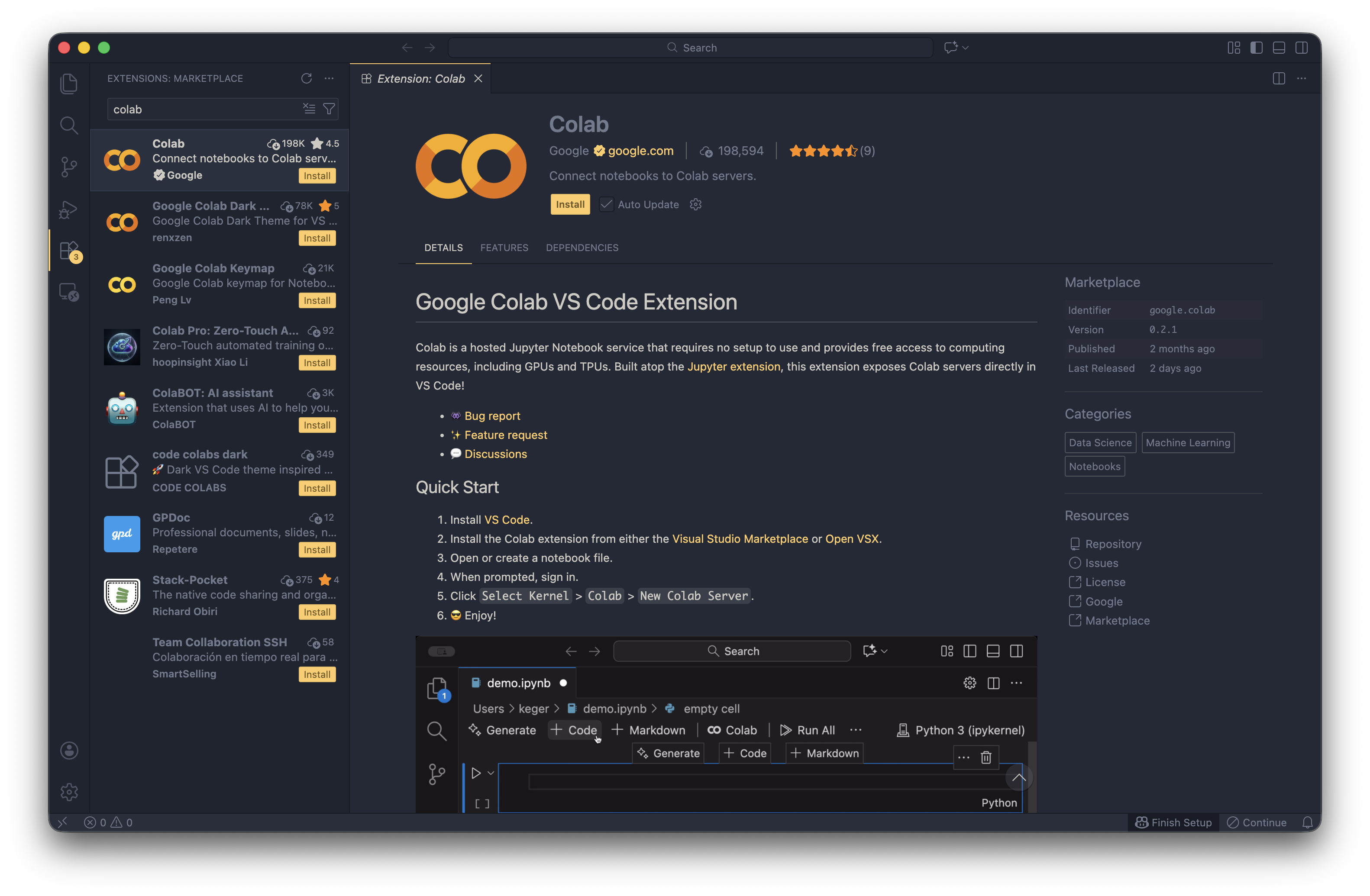
#### Installez l’extension Colab dans VS Code
1. Ouvrez **Extensions** dans VS Code (`Ctrl+Shift+X` / `Cmd+Shift+X`)
2. Recherchez **« Colab »** et installez **Google Colab** l’extension
{% endstep %}
{% step %}
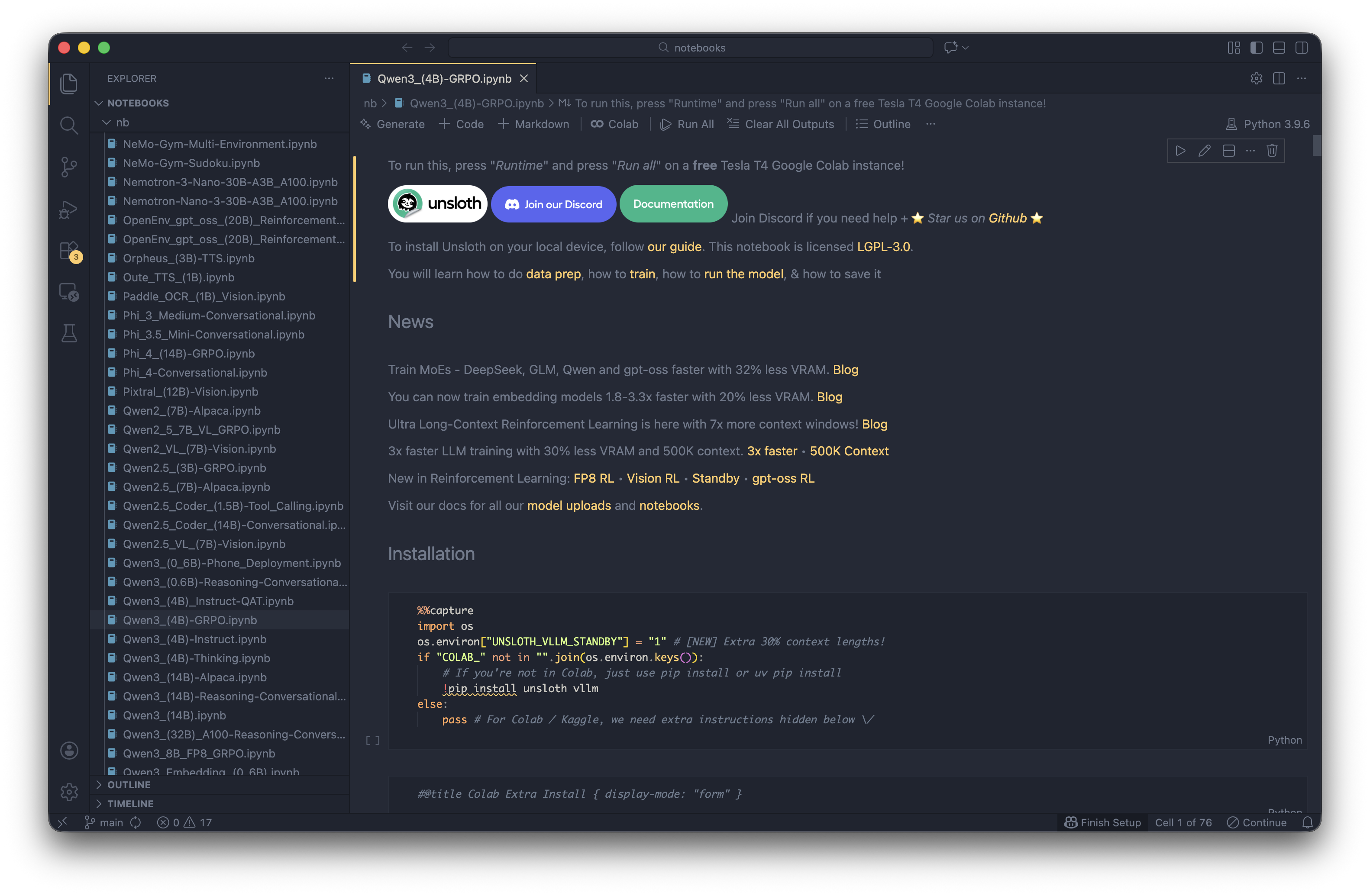
#### Ouvrez un notebook Unsloth
1. Clonez le dépôt Unsloth [dépôt de notebooks](https://github.com/unslothai/notebooks):
```bash
git clone https://github.com/unslothai/notebooks
cd notebooks/nb
```
2. Ouvrez le notebook de votre choix. Unsloth prend en charge la plupart des modèles, notamment [embedding](/docs/fr/notions-de-base/embedding-finetuning.md), [TTS](/docs/fr/notions-de-base/text-to-speech-tts-fine-tuning.md). Par exemple, nous utiliserons Qwen3-4B RL : `nb/Qwen3_(4B)-GRPO.ipynb`
{% endstep %}
{% step %}
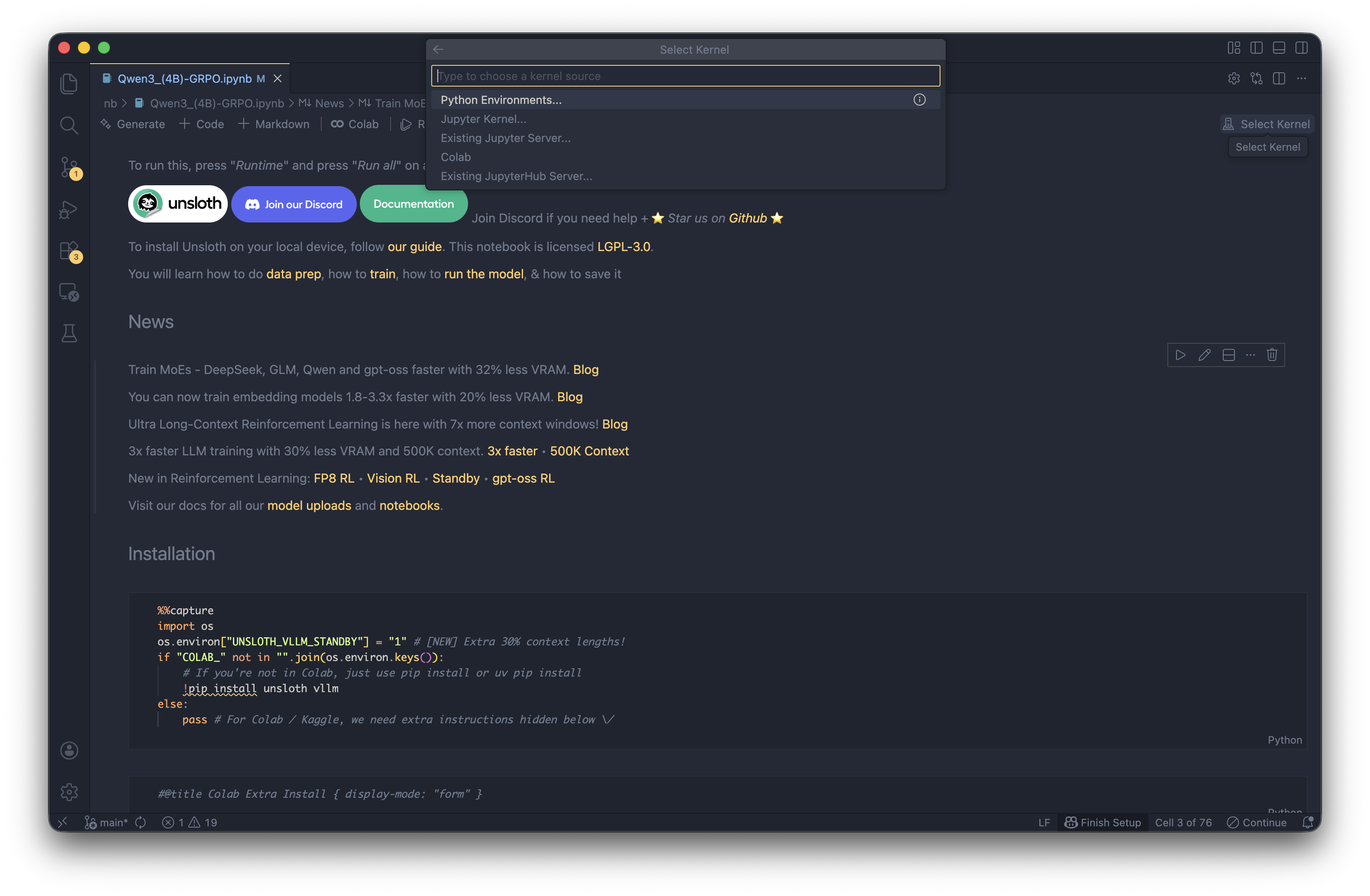
#### Sélectionnez un noyau et choisissez Colab
Dans la barre d’outils du notebook, cliquez sur **Sélectionner le noyau**, puis choisissez **Colab**
{% endstep %}
{% step %}
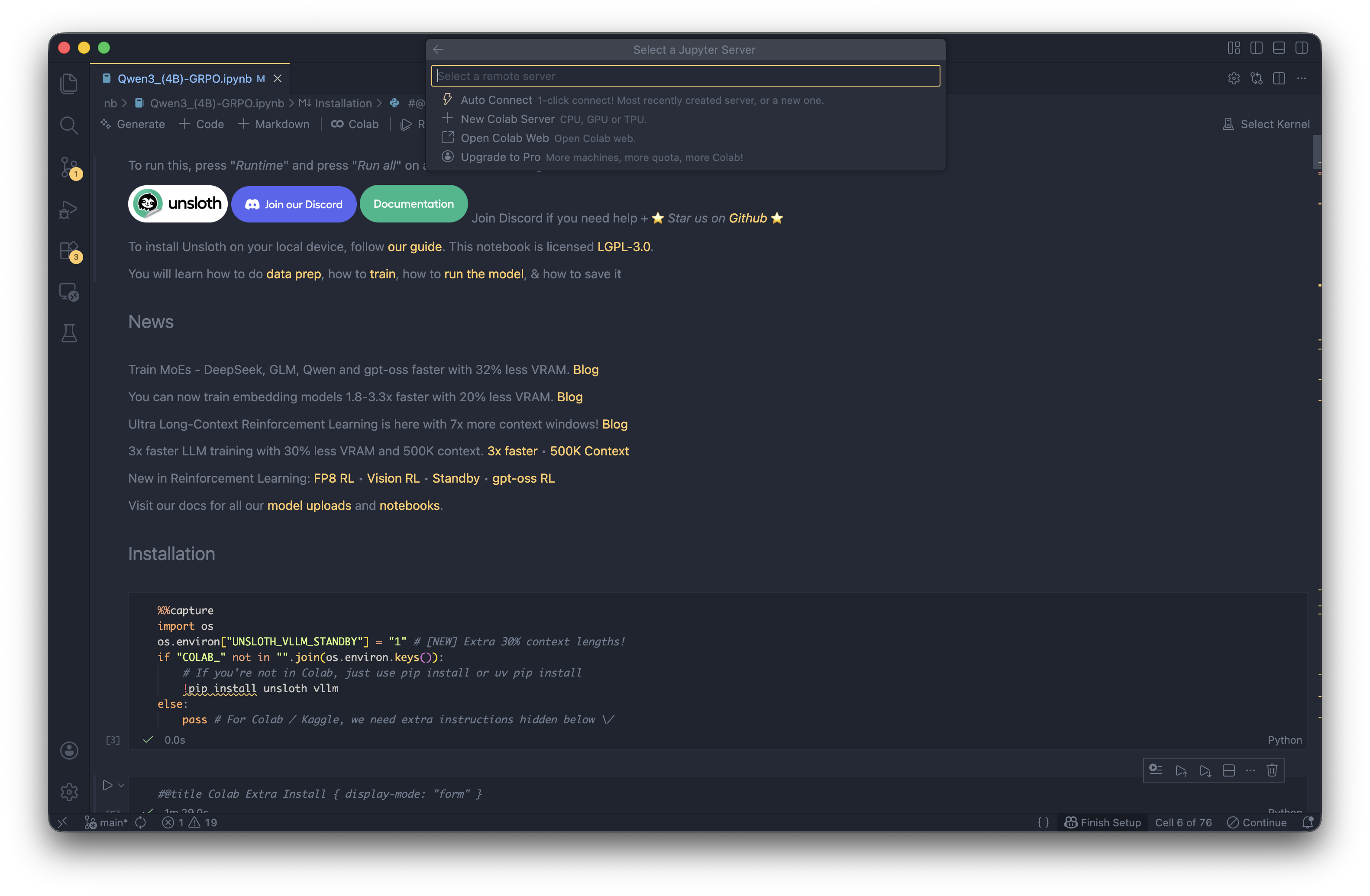
#### Ajouter un nouveau serveur Colab
Après avoir choisi **Colab**, vous verrez une liste déroulante avec des options de serveur.
1. Cliquez sur **+ Ajouter un nouveau serveur Colab**
2. La première fois, une fenêtre de navigateur peut s’ouvrir pour l’authentification Google
* Connectez-vous, accordez l’accès, puis revenez dans VS Code
{% endstep %}
{% step %}
#### Sélectionnez le GPU et nommez le serveur
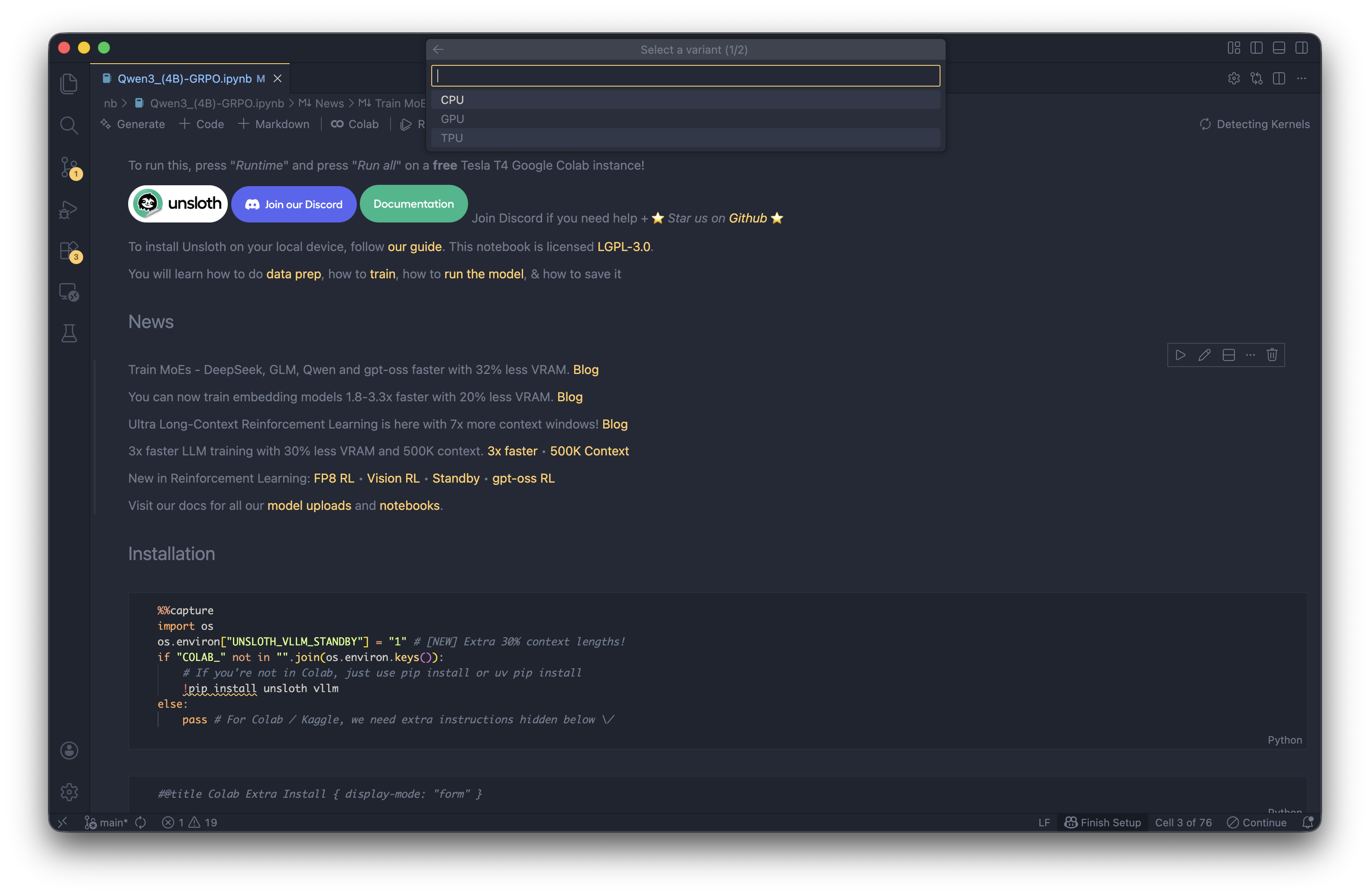
1. Définissez **Accélérateur matériel** à **GPU**
2. Choisissez un type de GPU (par exemple **T4**, s’il est disponible)
3. Donnez un nom au serveur (ce que vous voulez)
{% hint style="info" %}
Remarque : la disponibilité des GPU dépend de votre forfait Colab et de la capacité actuelle. Si vous ne voyez pas d’options GPU, consultez le dépannage ci-dessous.
{% endhint %}
{% endstep %}
{% step %}
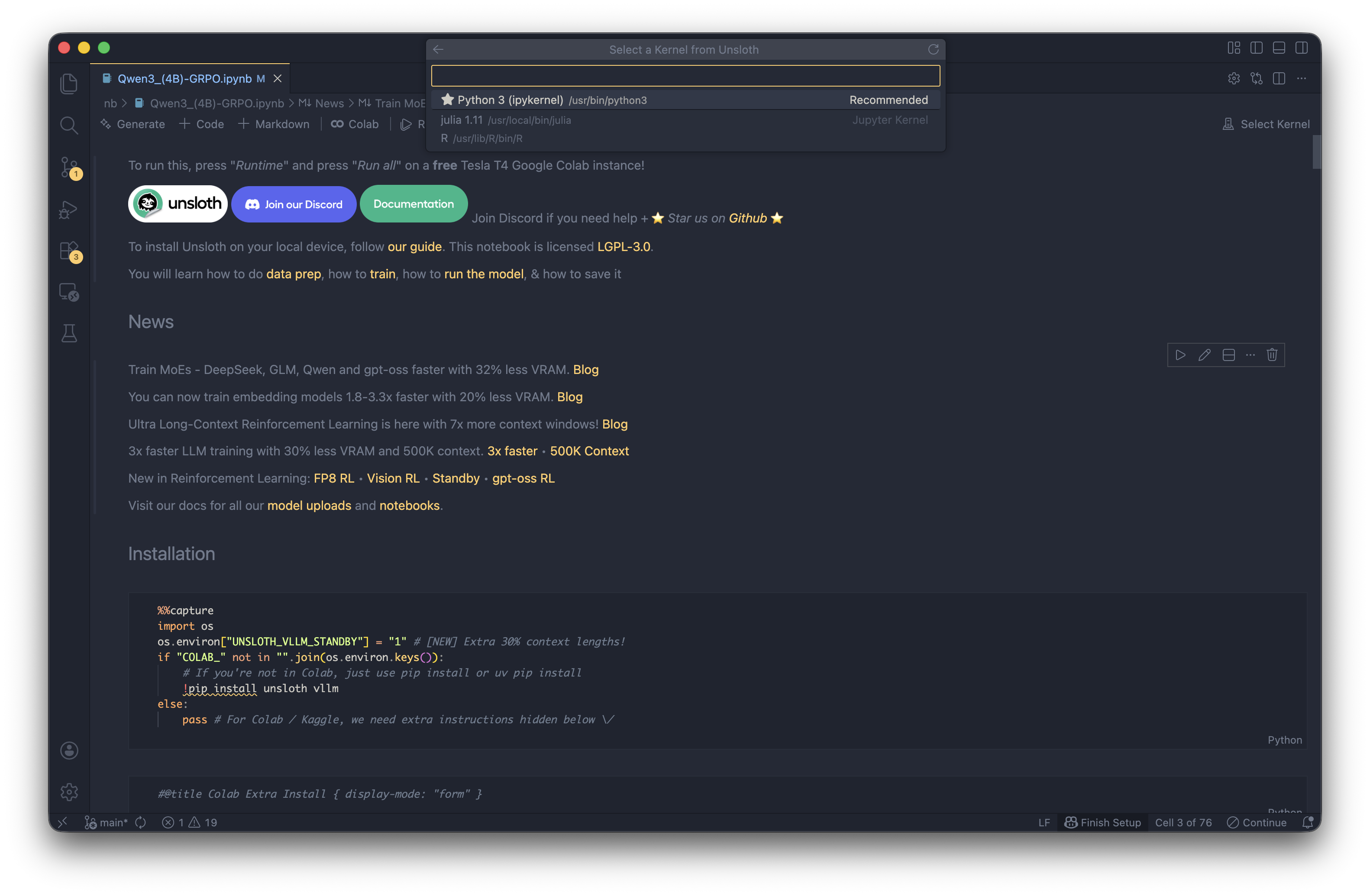
#### Choisissez le noyau Python
Une fois connecté au serveur Colab, sélectionnez le **Python** noyau qui apparaît pour cet environnement d’exécution (généralement un noyau Python 3).
{% endstep %}
{% step %}
#### Exécutez le notebook
* Cliquez sur **Tout exécuter** dans la barre d’outils du notebook (ou exécutez les cellules de haut en bas)
* Regardez les cellules de configuration installer les dépendances, puis démarrer le workflow Unsloth
* Vous pouvez consulter nos [d’ajustement fin](/docs/fr/commencer/fine-tuning-llms-guide.md) ou [l’apprentissage par renforcement](/docs/fr/commencer/reinforcement-learning-rl-guide.md) guides pour plus d’informations sur la manière exacte de commencer avec Unsloth.
{% endstep %}
{% endstepper %}
### Tutoriel vidéo
{% embed url="" %}
### Dépannage
#### Après la déconnexion du serveur Colab, le notebook ne s’exécutera pas sur un nouveau serveur
**Que se passe-t-il :**\
Si le notebook reste ouvert pendant que le serveur Colab se déconnecte, VS Code peut se retrouver bloqué dans un mauvais état de noyau/environnement d’exécution après la reconnexion. Connexe [problème GitHub](https://github.com/googlecolab/colab-vscode/issues/200).
**Correctif :** Fermez complètement l’onglet du notebook et ouvrez le notebook à nouveau.
#### Vous ne pouvez pas sélectionner de GPU (seul le CPU apparaît)
Causes possibles et correctifs :
* **Capacité de l’offre gratuite Colab :** Les GPU peuvent être temporairement indisponibles → réessayez plus tard.
* **Pas réellement connecté à un environnement d’exécution Colab :** vérifiez à nouveau **Sélectionner le noyau → Colab** et assurez-vous qu’un serveur Colab est actif.
* **Restrictions de compte/de région ou limites atteintes :** vous devrez peut-être attendre ou utiliser un autre compte Google / forfait.
#### Tout a fonctionné, mais les paquets ont « disparu » après la reconnexion
Les environnements d’exécution Colab sont **éphémères**. Lorsqu’un serveur redémarre, vous devez généralement relancer les cellules de configuration/installation (souvent les premières cellules du notebook).
---
# Agent Instructions
This documentation is published with GitBook. GitBook is the documentation platform designed so that both humans and AI agents can read, navigate, and reason over technical content effectively. Learn more at gitbook.com.
## Querying This Documentation
If you need additional information that is not directly available in this page, you can query the documentation by asking a question.
Perform an HTTP GET request on the following URL with the `ask` and `goal` query parameters:
```
GET https://unsloth.ai/docs/fr/commencer/install/vs-code.md?ask=&goal=
```
`ask` is the immediate question: it should be specific, self-contained, and written in natural language.
`goal` is what the user is ultimately trying to achieve, the reason they need the answer. Sharing it helps GitBook give you a better, more relevant answer. A goal is most helpful when it describes the outcome the user wants rather than restating the question. For example, with `ask=how do I create an API token`, a goal like `automate deployments from our CI pipeline` lets GitBook tailor the answer to that use case.
The response will contain a direct answer to the question and relevant excerpts and sources from the documentation.
Use this mechanism when the answer is not explicitly present in the current page, you need clarification or additional context, or you want to retrieve related documentation sections.