> For the complete documentation index, see [llms.txt](https://unsloth.ai/docs/llms.txt). Markdown versions of documentation pages are available by appending `.md` to page URLs; this page is available as [Markdown](https://unsloth.ai/docs/fr/commencer/install/windows-installation.md).
# Installer Unsloth sur Windows
Installez Unsloth Desktop, Unsloth Studio ou Unsloth Core sur Windows.
Pour installer Unsloth Desktop sur Windows, suivez les étapes ci-dessous.
{% stepper %}
{% step %}
### Télécharger
Téléchargez Unsloth pour Windows
{% endstep %}
{% step %}
### Installer
1. Ouvrez le programme d'installation d'Unsloth (`.exe` fichier)
2. Suivez les instructions d'installation
3. Lancez l'application et attendez la fin de l'installation
{% endstep %}
{% step %}
### Choisissez un modèle
Ouvrez Sélectionner un modèle ou Model hub, choisissez un modèle et une quantification, puis téléchargez-le. Une fois terminé, commencez à discuter — aucune configuration requise.
{% endstep %}
{% step %}
### Unsloth est maintenant prêt
Pour commencer à discuter, tapez un message et appuyez sur Entrée.
* **Connectez les outils :** [Claude Code](/docs/fr/notions-de-base/claude-code.md), [Codex](/docs/fr/notions-de-base/codex.md), recherche web, [MCP](/docs/fr/notions-de-base/mcp.md) et plus encore
* **Entraîner des modèles :** Ajustez finement du texte, de la diffusion, des embeddings et plus encore
* **Générer des médias :** Créez et entraînez des images, des vidéos, de la synthèse vocale localement
{% endstep %}
{% endstepper %}
### Installez Unsloth manuellement
Les sections ci-dessous couvrent la version web **Unsloth Studio** et la version originale basée sur le code **Unsloth Core**.
Pour **Unsloth Core** sur Windows, choisissez ci-dessous Conda, Docker ou WSL. Si PyTorch est déjà installé, `pip install unsloth` peut suffire.
Tutoriel CondaTutoriel DockerTutoriel WSL
### Unsloth Studio
Voir ci-dessous la commande pour installer notre interface web [Unsloth Studio](/docs/fr/nouveau/studio/install.md)
#### **PowerShell**:
```powershell
irm https://unsloth.ai/install.ps1 | iex
```
Utilisez la même commande pour mettre à jour.
#### **Winget**:
{% tabs %}
{% tab title="Installer" %}
```powershell
winget install --id UnslothAI.Unsloth -e
```
{% endtab %}
{% tab title="Mettre à jour" %}
```powershell
winget upgrade --id UnslothAI.Unsloth -e
```
{% endtab %}
{% endtabs %}
#### **Lancer :**
{% tabs %}
{% tab title="Lancement local" %}
```powershell
unsloth studio
```
{% endtab %}
{% tab title="Accès à distance" %}
```powershell
unsloth studio --secure
```
{% endtab %}
{% endtabs %}
Pour des instructions d'installation et des exigences détaillées d'Unsloth Studio, [consultez notre guide](/docs/fr/nouveau/studio/install.md).
Ci-dessous se trouvent les instructions d'installation pour l'original **Unsloth Core**:
### Méthode n°1 - Windows via Conda :
{% stepper %}
{% step %}
**Installez Miniconda (ou Anaconda)**
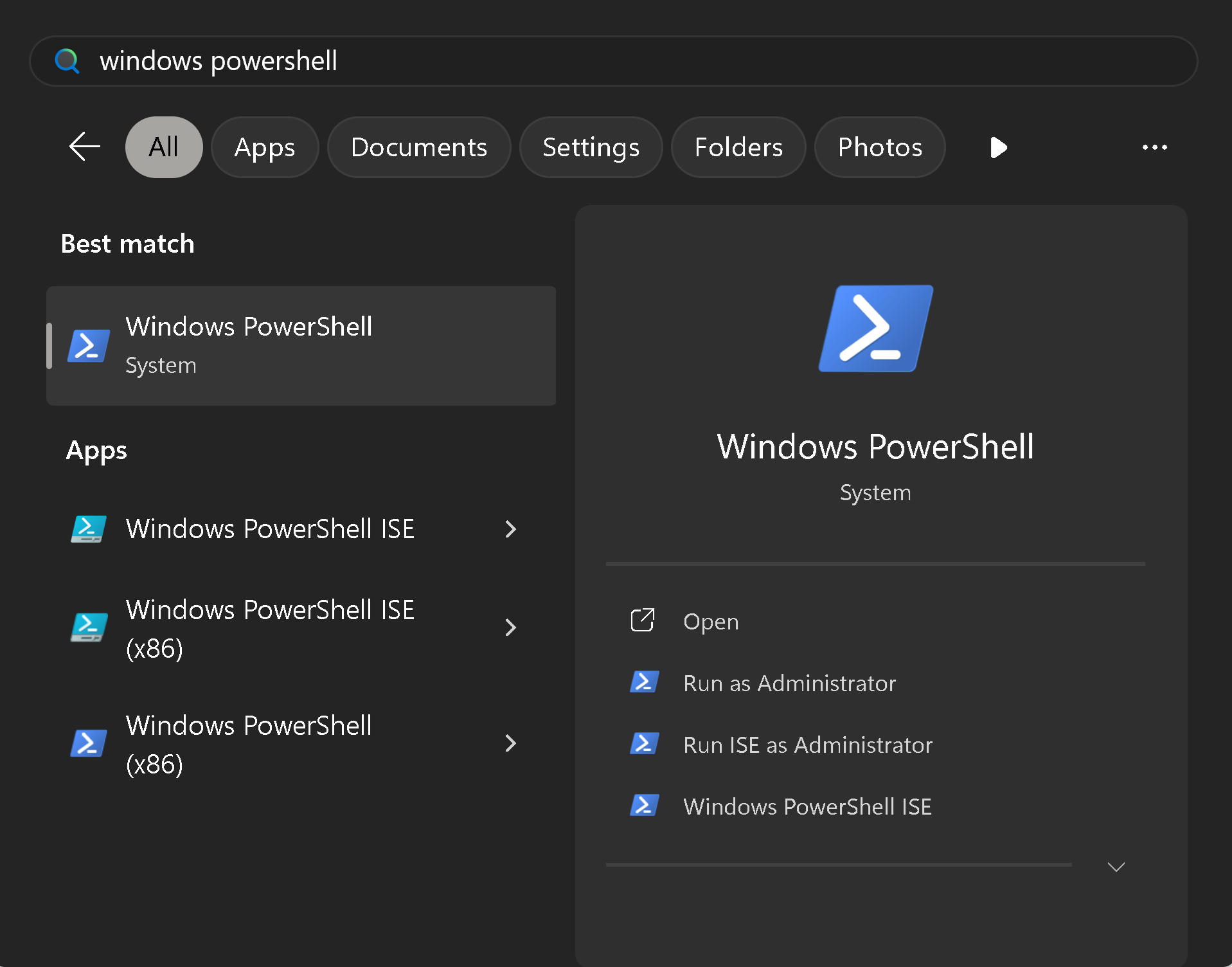
Télécharger Anaconda [ici](https://www.anaconda.com/download). Notre suggestion est d'utiliser [Miniconda](https://www.anaconda.com/docs/getting-started/miniconda/install#quickstart-install-instructions). Pour l'utiliser, ouvrez d'abord PowerShell - recherchez « Windows PowerShell » dans Démarrer :
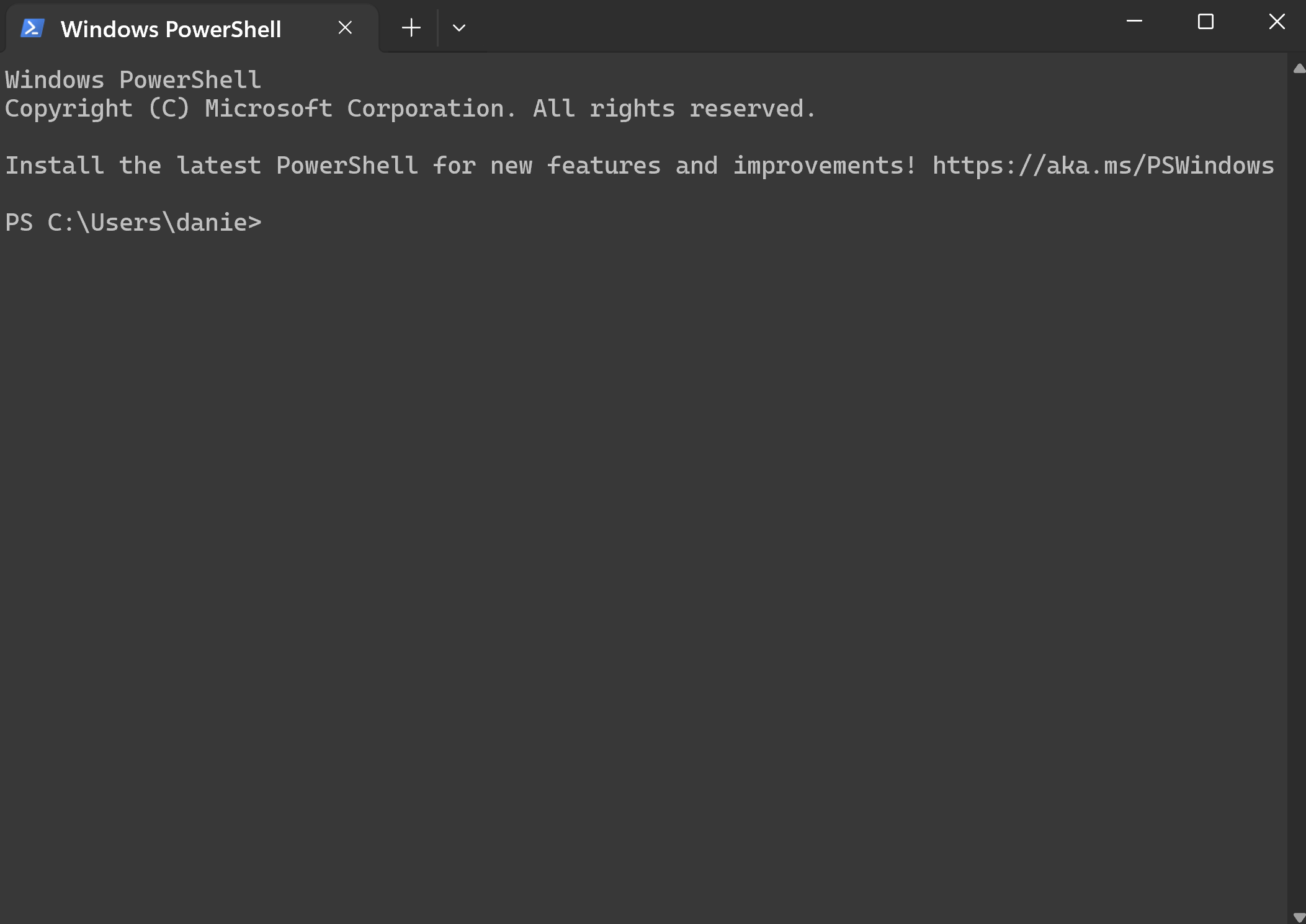
Ensuite, PowerShell s'ouvrira :
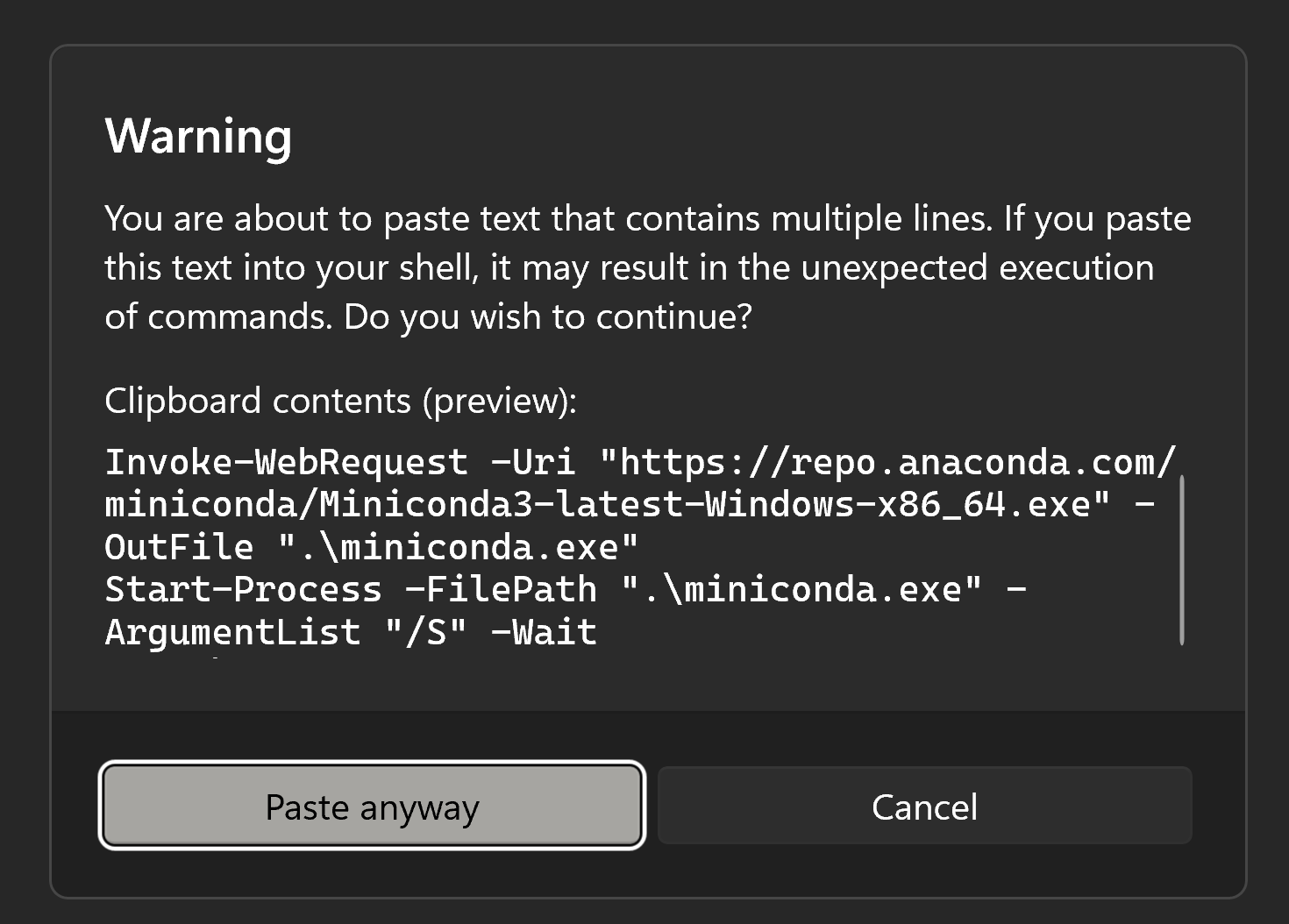
Puis copiez-collez ce qui suit : CTRL+C, puis collez-le dans PowerShell avec CTRL+V :
{% code overflow="wrap" %}
```ps
Invoke-WebRequest -Uri "https://repo.anaconda.com/miniconda/Miniconda3-latest-Windows-x86_64.exe" -OutFile ".\miniconda.exe"
Start-Process -FilePath ".\miniconda.exe" -ArgumentList "/S" -Wait
del .\miniconda.exe
```
{% endcode %}
Acceptez l'avertissement et cliquez sur « Coller quand même », puis attendez.
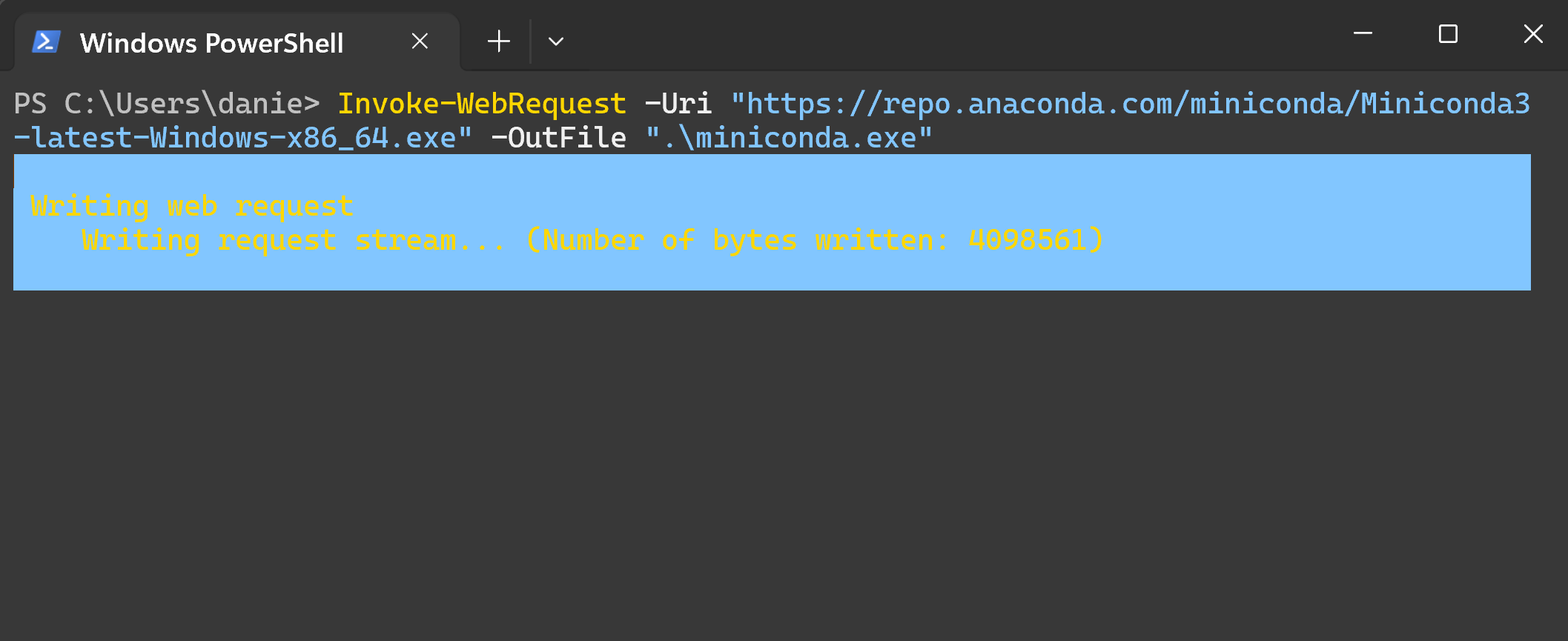
Il télécharge l'installateur comme ci-dessous :
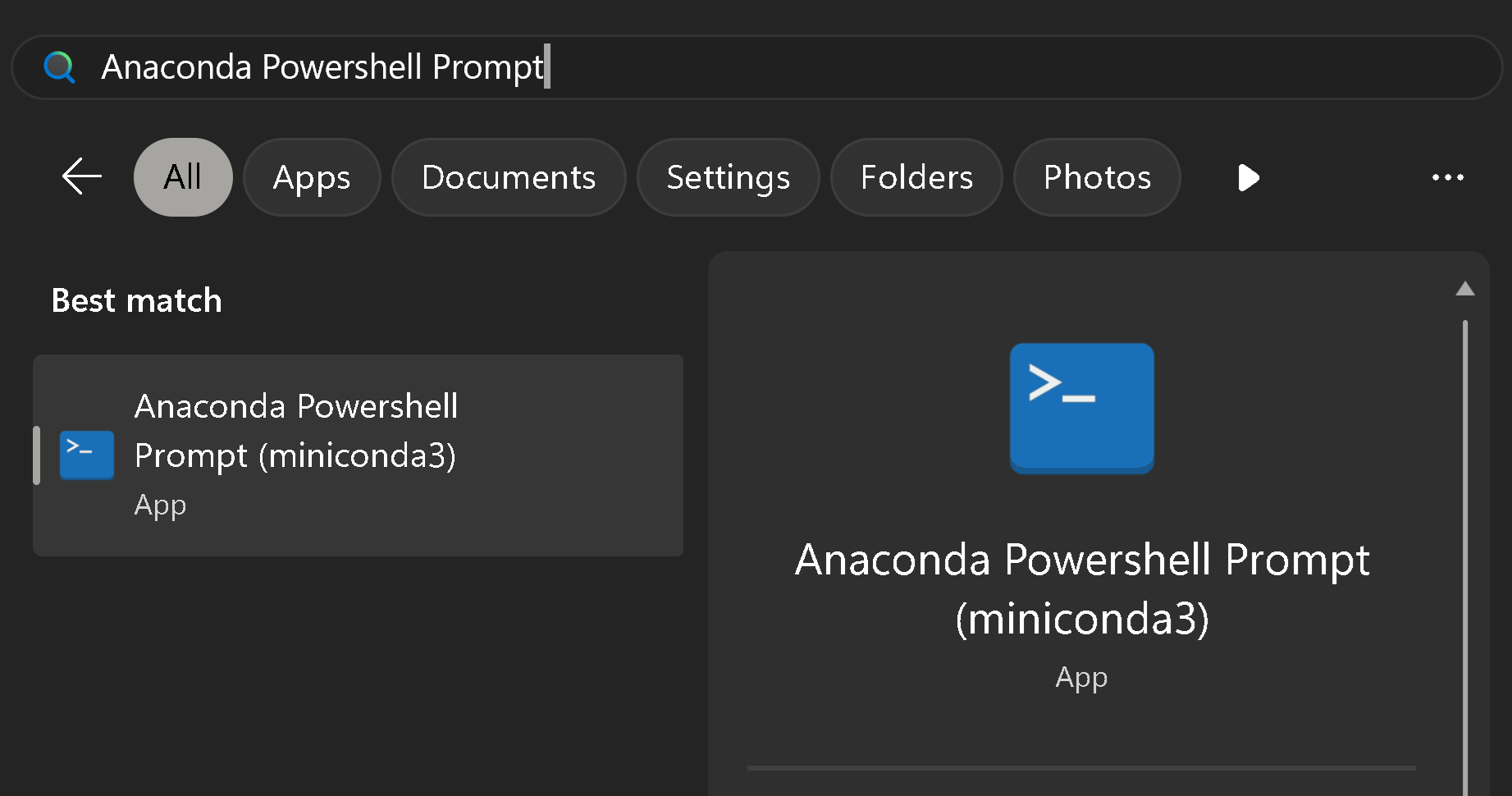
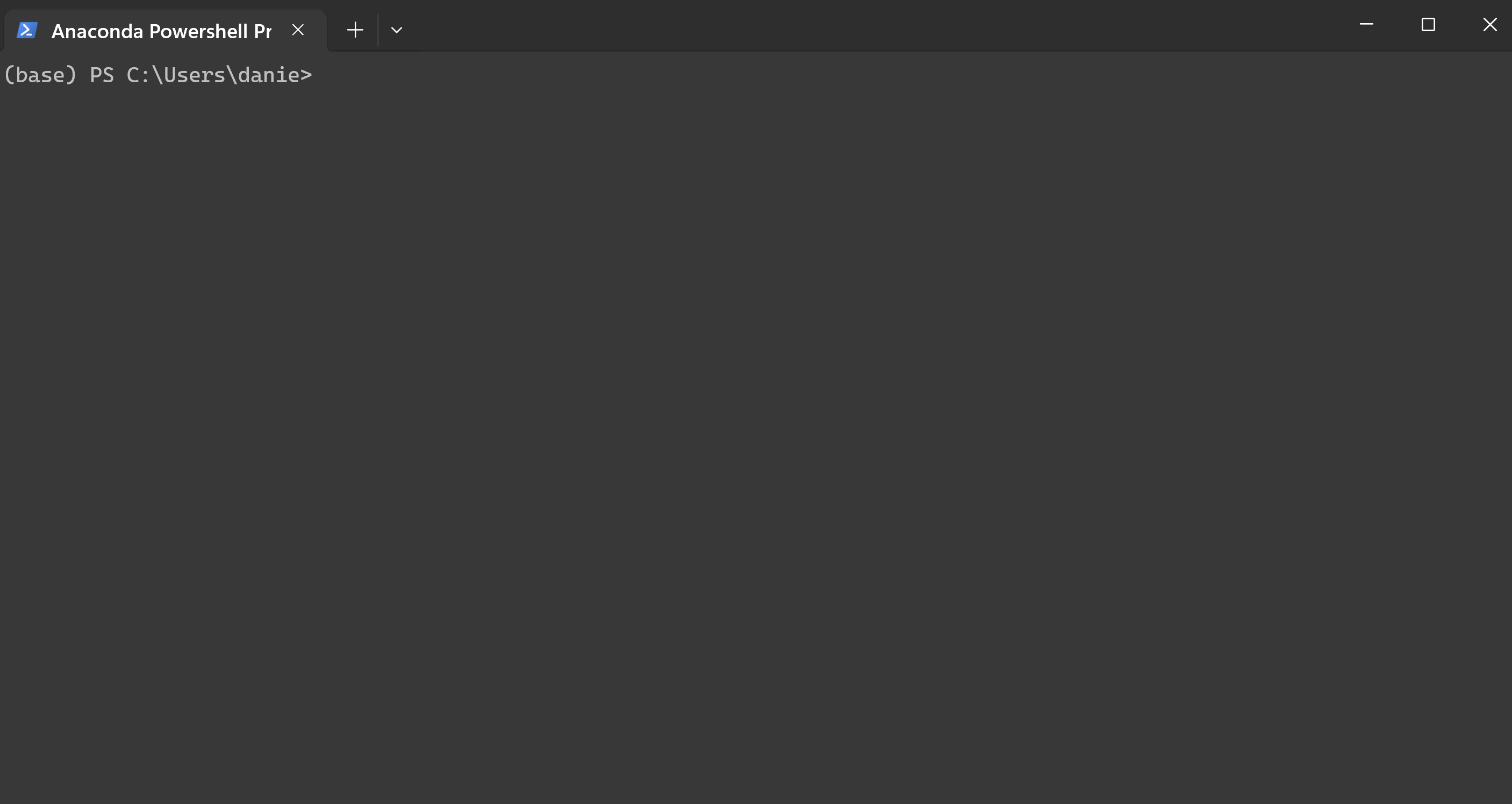
Après l'installation, ouvrez open **Anaconda PowerShell Prompt** pour utiliser Miniconda via Démarrer -> recherchez-le :
Ensuite, vous verrez :
{% endstep %}
{% step %}
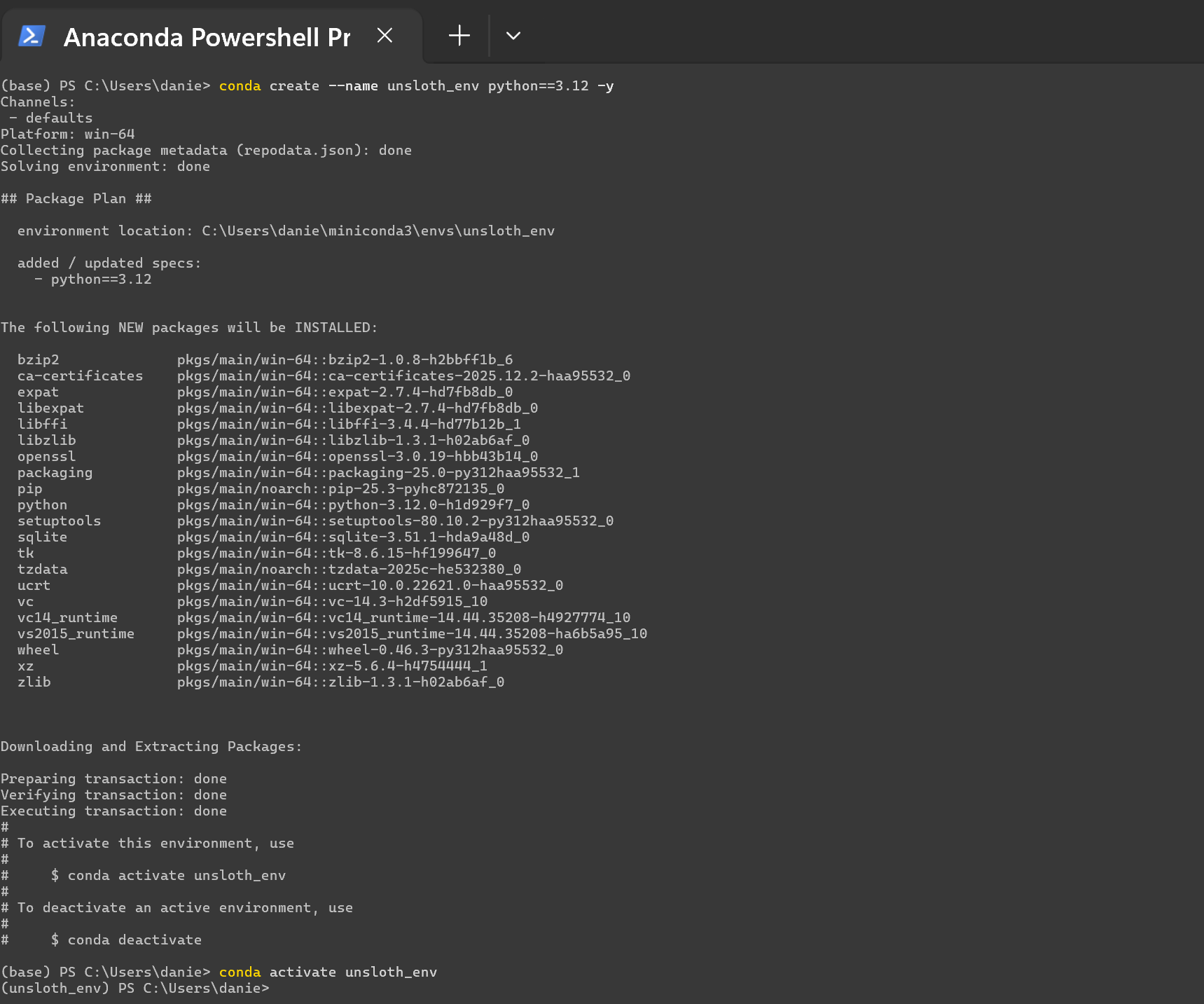
**Créer un environnement conda**
```bash
conda create --name unsloth_env python==3.12 -y
conda activate unsloth_env
```
**Vous verrez :**
{% endstep %}
{% step %}
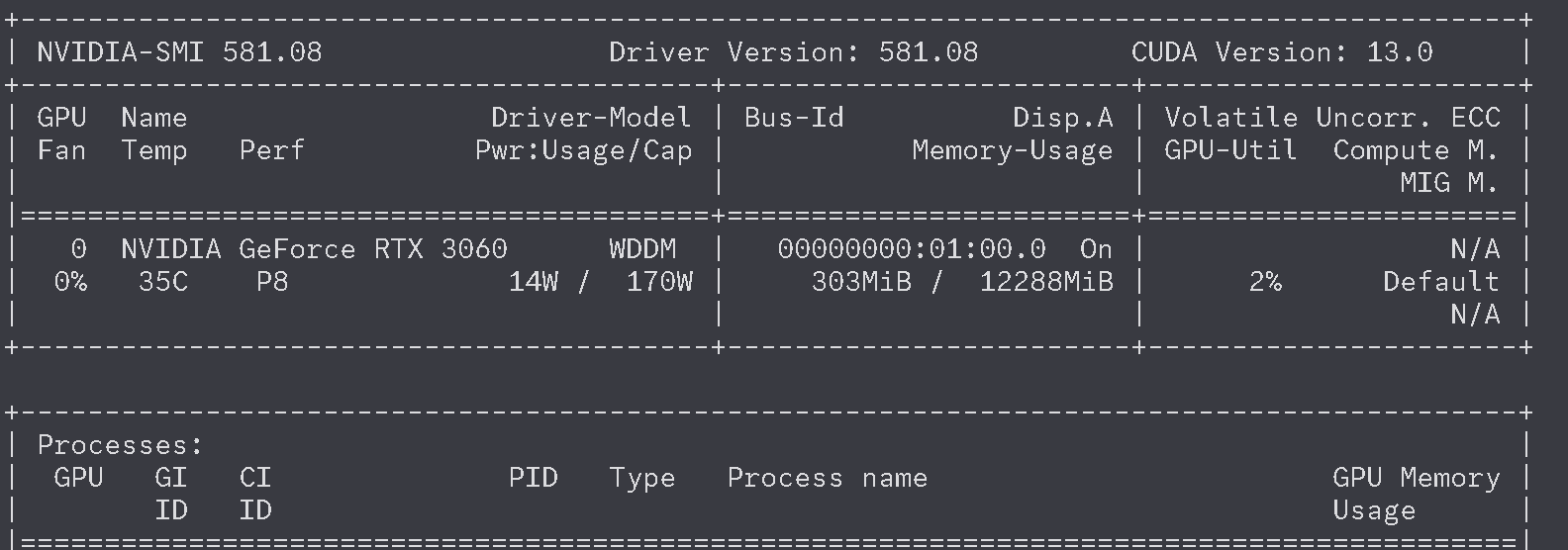
**Vérifiez `nvidia-smi` pour confirmer que vous avez un GPU, et recherchez la version de CUDA**
Après avoir saisi `nvidia-smi` dans PowerShell, vous devriez voir quelque chose comme ci-dessous. Si vous n'avez pas `nvidia-smi` ou si ce qui suit ne s'affiche pas, vous devez réinstaller [les pilotes NVIDIA](https://www.nvidia.com/en-us/drivers/).
{% endstep %}
{% step %}
**Installez PyTorch**
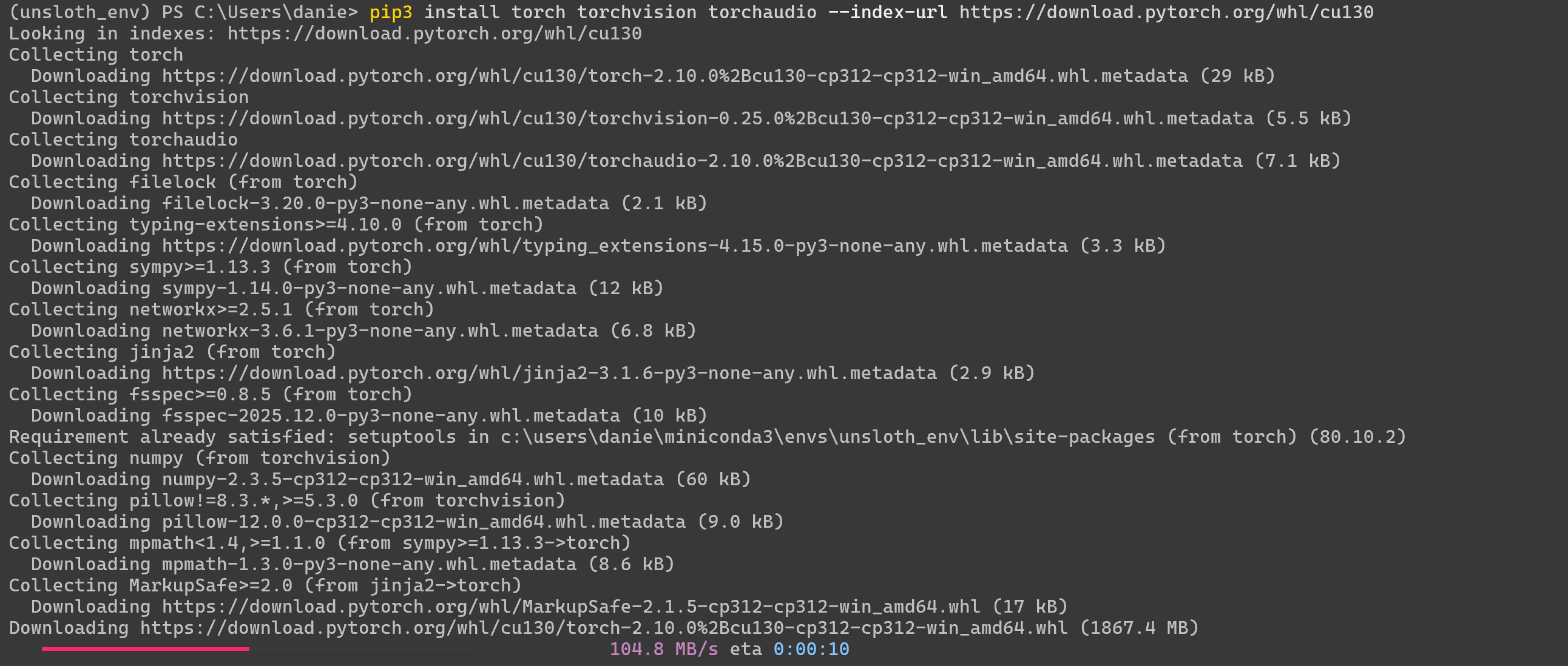
Lors de l'exécution de `nvidia-smi` vous verrez dans le coin supérieur droit : « CUDA Version: 13.0 ». Installez PyTorch dans PowerShell via. Modifiez `130` selon votre version de CUDA - assurez-vous que la [version existe](https://pytorch.org/) et correspond à la version de votre pilote CUDA.
{% code overflow="wrap" %}
```bash
pip3 install torch torchvision torchaudio --index-url https://download.pytorch.org/whl/cu130
```
{% endcode %}
Vous verrez :
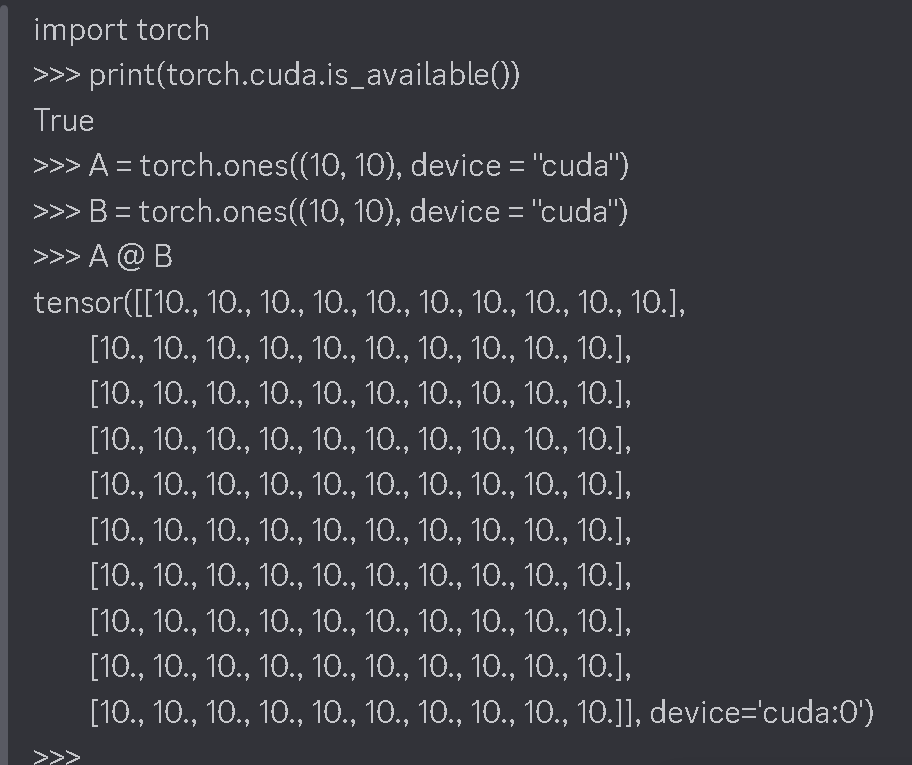
Essayez d'exécuter ceci en Python via `python` après l'installation de PyTorch :
{% code overflow="wrap" %}
```python
import torch
print(torch.cuda.is_available())
A = torch.ones((10, 10), device = "cuda")
B = torch.ones((10, 10), device = "cuda")
A @ B
```
{% endcode %}
Vous devriez voir une matrice de 10. Vérifiez aussi que la première renvoie True.
{% endstep %}
{% step %}
**Installez Unsloth (uniquement si PyTorch fonctionne !)**
{% hint style="danger" %}
**Confirmez que PyTorch fonctionne correctement et s'exécute - sinon PyTorch est cassé et cela signifie malheureusement que votre machine Windows pourrait avoir besoin d'une réinstallation des pilotes CUDA.**
{% endhint %}
Dans PowerShell (après avoir quitté Python via `exit()` , exécutez ceci et attendez :
```bash
pip install unsloth
```
{% endstep %}
{% step %}
**Vérifiez qu'Unsloth fonctionne**
Utilisez maintenant n'importe quel script dans [Notebooks Unsloth](/docs/fr/commencer/unsloth-notebooks.md) (enregistrez-le dans un fichier .py), ou utilisez le script de base ci-dessous :
{% code expandable="true" %}
```python
from unsloth import FastLanguageModel, FastModel
import torch
from trl import SFTTrainer, SFTConfig
from datasets import load_dataset
max_seq_length = 512
url = "https://huggingface.co/datasets/laion/OIG/resolve/main/unified_chip2.jsonl"
dataset = load_dataset("json", data_files = {"train" : url}, split = "train")
model, tokenizer = FastLanguageModel.from_pretrained(
model_name = "unsloth/gemma-3-270m-it",
max_seq_length = max_seq_length, # Choisissez n'importe quelle valeur pour un long contexte !
load_in_4bit = True, # Quantification en 4 bits. Faux = LoRA en 16 bits.
load_in_8bit = False, # Quantification en 8 bits
load_in_16bit = False, # LoRA en 16 bits
full_finetuning = False, # À utiliser pour un fine-tuning complet.
trust_remote_code = False, # Activez pour prendre en charge les nouveaux modèles
# token = "hf_...", # utilisez-en un si vous utilisez des modèles avec accès restreint
)
# Effectuez le patching du modèle et ajoutez des poids LoRA rapides
model = FastLanguageModel.get_peft_model(
model,
r = 16,
target_modules = ["q_proj", "k_proj", "v_proj", "o_proj",
"gate_proj", "up_proj", "down_proj",],
lora_alpha = 16,
lora_dropout = 0, # Prend en charge toute valeur, mais = 0 est optimisé
bias = "none", # Prend en charge toute valeur, mais = "none" est optimisé
# [NOUVEAU] "unsloth" utilise 30 % de VRAM en moins et permet des tailles de lot 2x plus grandes !
use_gradient_checkpointing = "unsloth", # True ou "unsloth" pour un contexte très long
random_state = 3407,
max_seq_length = max_seq_length,
use_rslora = False, # Nous prenons en charge LoRA à rang stabilisé
loftq_config = None, # Et LoftQ
)
trainer = SFTTrainer(
model = model,
train_dataset = dataset,
tokenizer = tokenizer,
args = SFTConfig(
max_seq_length = max_seq_length,
per_device_train_batch_size = 2,
gradient_accumulation_steps = 4,
warmup_steps = 10,
max_steps = 60,
logging_steps = 1,
output_dir = "outputs",
optim = "adamw_8bit",
seed = 3407,
dataset_num_proc = 1,
),
)
trainer.train()
```
{% endcode %}
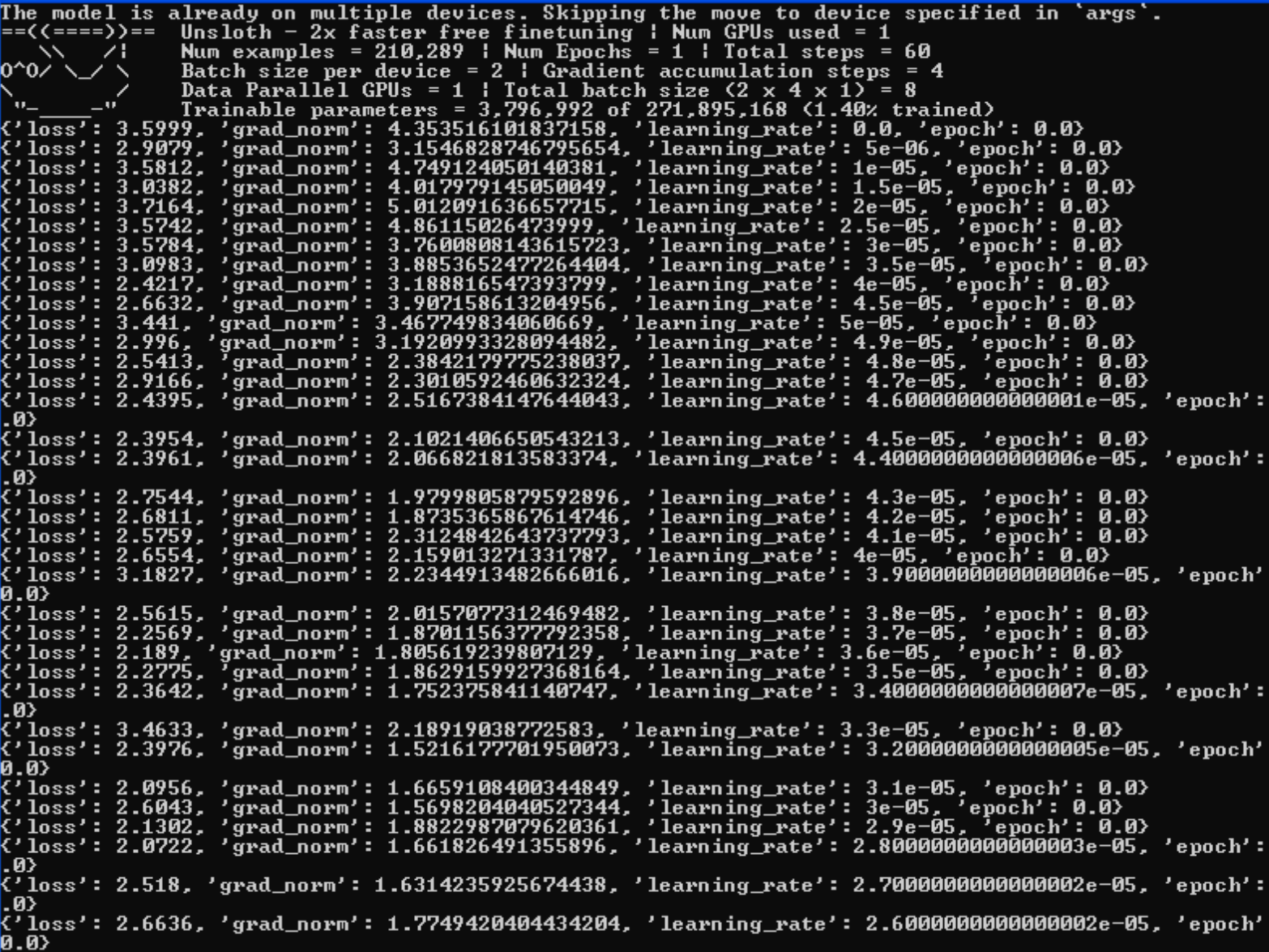
Vous devriez voir :
```bash
🦥 Unsloth : va patcher votre ordinateur pour activer un fine-tuning gratuit 2x plus rapide.
🦥 Unsloth Zoo va maintenant tout patcher pour accélérer l'entraînement !
==((====))== Unsloth 2026.1.4: patching rapide de Gemma3. Transformers: 4.57.6.
\\ /| NVIDIA GeForce RTX 3060. Nombre de GPU = 1. Mémoire max : 12.0 GB. Plateforme : Windows.
O^O/ \_/ \ Torch : 2.10.0+cu130. CUDA : 8.6. Kit d'outils CUDA : 13.0. Triton : 3.6.0
\ / Bfloat16 = VRAI. FA [Xformers = 0.0.34. FA2 = Faux]
"-____-" Licence gratuite : http://github.com/unslothai/unsloth
Unsloth : le téléchargement rapide est activé - ignorez les barres de téléchargement de couleur rouge !
Unsloth : Gemma3 ne prend pas en charge SDPA - basculement vers eager rapide.
Unsloth : définition de `model.base_model.model.model` comme nécessitant des gradients
Unsloth : tokenisation de ["text"] (num_proc=1) : 0%| | 0/210289 [00:00
{% endstep %}
{% endstepper %}
### Méthode n°2 - Docker :
Docker est peut-être le moyen le plus simple pour les utilisateurs Windows de commencer avec Unsloth, car aucune configuration ni aucun problème de dépendances n'est nécessaire. [**`unsloth/unsloth`**](https://hub.docker.com/r/unsloth/unsloth) est la seule image Docker d'Unsloth. Pour [Blackwell](/docs/fr/blog/fine-tuning-llms-with-blackwell-rtx-50-series-and-unsloth.md) et les GPU de la série 50, utilisez cette même image - aucune image séparée n'est nécessaire.
Pour les instructions d'installation, veuillez suivre notre [guide Docker](/docs/fr/blog/how-to-fine-tune-llms-with-unsloth-and-docker.md), sinon voici un guide de démarrage rapide :
{% stepper %}
{% step %}
**Installez Docker et le NVIDIA Container Toolkit.**
Installez Docker via [Linux](https://docs.docker.com/engine/install/) ou [Bureau](https://docs.docker.com/desktop/) (autre). Puis installez [NVIDIA Container Toolkit](https://docs.nvidia.com/datacenter/cloud-native/container-toolkit/latest/install-guide.html#installation):
```bash
export NVIDIA_CONTAINER_TOOLKIT_VERSION=1.17.8-1
sudo apt-get update && sudo apt-get install -y \\
nvidia-container-toolkit=${NVIDIA_CONTAINER_TOOLKIT_VERSION} \\
nvidia-container-toolkit-base=${NVIDIA_CONTAINER_TOOLKIT_VERSION} \\
libnvidia-container-tools=${NVIDIA_CONTAINER_TOOLKIT_VERSION} \\
libnvidia-container1=${NVIDIA_CONTAINER_TOOLKIT_VERSION}
```
{% endstep %}
{% step %}
**Exécutez le conteneur.**
[**`unsloth/unsloth`**](https://hub.docker.com/r/unsloth/unsloth) est la seule image Docker d'Unsloth.
```bash
docker run -d -e JUPYTER_PASSWORD="mypassword" \\
-p 8888:8888 -p 2222:22 \\
-v $(pwd)/work:/workspace/work \\
--gpus all \\
unsloth/unsloth
```
{% endstep %}
{% step %}
**Accédez à JupyterLab**
Allez à [http://localhost:8888](http://localhost:8888/) et ouvrez Unsloth. Accédez aux `unsloth-notebooks` onglets pour voir les notebooks Unsloth.
{% endstep %}
{% step %}
**Commencez à entraîner avec Unsloth**
Si vous débutez, suivez notre [Guide de fine-tuning](/docs/fr/commencer/fine-tuning-llms-guide.md), [Guide RL](/docs/fr/commencer/reinforcement-learning-rl-guide.md) ou enregistrez/copiez simplement l'un de nos [notebooks](/docs/fr/commencer/unsloth-notebooks.md).
{% endstep %}
{% step %}
**Problèmes Docker - GPU non détecté ?**
Essayez WSL via [#method-2-wsl](#method-2-wsl "mention")
{% endstep %}
{% endstepper %}
### Méthode n°3 - WSL :
{% stepper %}
{% step %}
**Installez WSL**
Ouvrez l'Invite de commandes, le Terminal, et installez Ubuntu. Définissez le mot de passe si demandé.
```bash
wsl.exe --install Ubuntu-24.04
wsl.exe -d Ubuntu-24.04
```
{% endstep %}
{% step %} **Si vous n'avez PAS effectué (1), donc vous avez déjà installé WSL****, entrez dans WSL en saisissant `wsl` et appuyez sur ENTRÉE dans l'invite de commandes**
```bash
wsl
```
{% endstep %}
{% step %}
**Installez Python**
{% code overflow="wrap" %}
```bash
sudo apt update
sudo apt install python3 python3-full python3-pip python3-venv -y
```
{% endcode %}
{% endstep %}
{% step %}
**Installez PyTorch**
{% code overflow="wrap" %}
```bash
pip install torch torchvision --force-reinstall --index-url https://download.pytorch.org/whl/cu130
```
{% endcode %}
Si vous rencontrez des problèmes d'autorisation, utilisez `–break-system-packages` ainsi `pip install torch torchvision --force-reinstall --index-url https://download.pytorch.org/whl/cu130 –break-system-packages`
{% endstep %}
{% step %}
**Installez Unsloth et Jupyter Notebook**
{% code overflow="wrap" %}
```bash
pip install unsloth jupyter
```
{% endcode %}
Si vous rencontrez des problèmes d'autorisation, utilisez `–-break-system-packages` ainsi `pip install unsloth jupyter –-break-system-packages`
{% endstep %}
{% step %}
**Lancez Unsloth via Jupyter Notebook**
{% code overflow="wrap" %}
```bash
jupyter notebook
```
{% endcode %}
Puis ouvrez nos notebooks dans [Notebooks Unsloth](/docs/fr/commencer/unsloth-notebooks.md)et chargez-les ! Vous pouvez aussi aller dans les notebooks Colab et télécharger > télécharger le fichier .ipynb, puis les charger.

{% endstep %}
{% endstepper %}
{% hint style="warning" %}
Si vous utilisez GRPO ou prévoyez d'utiliser vLLM, actuellement vLLM ne prend pas directement en charge Windows, mais uniquement via WSL ou Linux.
{% endhint %}
### **Dépannage /** Avancé
Pour **instructions d'installation avancées** ou si vous voyez des erreurs étranges pendant les installations :
1. Installer `torch` et `triton`. Rendez-vous sur pour l'installer. Par exemple `pip install torch torchvision torchaudio triton`
2. Confirmez que CUDA est installé correctement. Essayez `nvcc`. Si cela échoue, vous devez installer `cudatoolkit` ou les pilotes CUDA.
3. Si vous utilisez un GPU Intel, vous devrez suivre notre [guide Intel pour Windows](/docs/fr/commencer/install/intel.md#windows-only-runtime-configurations)
4. Installer `xformers` manuellement. Vous pouvez essayer d'installer `vllm` et voir si `vllm` réussit. Vérifiez si `xformers` a réussi avec `python -m xformers.info` Rendez-vous sur . Une autre option consiste à installer `flash-attn` pour les GPU Ampere.
5. Vérifiez bien que vos versions de Python, CUDA, CUDNN, `torch`, `triton`, et `xformers` sont compatibles entre elles. Le [matrice de compatibilité PyTorch](https://github.com/pytorch/pytorch/blob/main/RELEASE.md#release-compatibility-matrix) peut être utile.
6. Enfin, installez `bitsandbytes` et vérifiez-le avec `python -m bitsandbytes`
7. Si Unsloth ne détecte pas ou n'utilise pas votre GPU et que vous utilisez notre conteneur Docker sur Windows, votre version du CUDA toolkit `nvcc --version` doit correspondre à la version de CUDA affichée par nvidia-smi sur l'hôte ; la prise en charge des GPU pour les conteneurs Docker sous Windows n'est pas automatique. [Vous devez suivre le guide de Docker](https://docs.docker.com/desktop/features/gpu/).
## Désinstallation
#### Unsloth Desktop
1. Fermez Unsloth s'il est en cours d'exécution.
2. Ouvrez **Paramètres** dans Windows.
3. Allez à **Applications** → **Applications installées**.
4. Recherchez **Unsloth**, sélectionnez le menu à trois points, puis choisissez **Désinstallation**.
5. Suivez les instructions pour supprimer l'application.
La désinstallation d'Unsloth Desktop ne supprime pas les modèles téléchargés ni vos fichiers.
#### Unsloth Studio (installation manuelle)
La méthode recommandée pour supprimer complètement Unsloth Studio est le script de désinstallation correspondant à votre système d'exploitation. Il arrête tous les serveurs en cours d'exécution, supprime l'application, la commande CLI, les données du lanceur, les raccourcis et les entrées spécifiques à la plateforme (macOS `.app` bundle + Launch Services ; menu Démarrer Windows + registre + PATH) :
```ps1
irm https://raw.githubusercontent.com/unslothai/unsloth/main/scripts/uninstall.ps1 | iex
```
#### Désinstallation manuelle
Si vous préférez supprimer seulement certaines parties :
**1. Supprimer uniquement l'application** (conserve l'historique, les chats, les points de contrôle et les exportations intacts) :
* `Remove-Item -Recurse -Force "$HOME\.unsloth\studio\unsloth_studio"`
**2. Supprimer entièrement Unsloth** (conserve les autres outils Unsloth intacts) :
* `Remove-Item -Recurse -Force "$HOME\.unsloth\studio"`
**3. Supprimer tout ce qui est lié à Unsloth :**
* `Remove-Item -Recurse -Force "$HOME\.unsloth"`
{% hint style="warning" %}
Remarque : les étapes 1 à 5 ne touchent pas à vos fichiers de modèle HF téléchargés. Voir ci-dessous Suppression des fichiers de modèle HF mis en cache si vous souhaitez récupérer cet espace.
{% endhint %}
**4. Supprimer les raccourcis et les liens symboliques :**
```shellscript
Remove-Item -Force "$HOME\Desktop\Unsloth Studio.lnk"
Remove-Item -Force "$env:APPDATA\Microsoft\Windows\Start Menu\Programs\Unsloth Studio.lnk"
```
**5. Supprimer la commande CLI :**
* **Windows (PowerShell) :** Le programme d'installation a ajouté le répertoire `Scripts` du venv à votre PATH utilisateur. Pour le supprimer, ouvrez Paramètres → Système → À propos → Paramètres système avancés → Variables d'environnement, recherchez `Path` dans Variables utilisateur, et supprimez l'entrée pointant vers `.unsloth\studio\...\Scripts`.
{% hint style="info" %}
Remarque : les étapes 1 à 5 ne touchent pas à vos fichiers de modèle HF téléchargés. Voir Suppression des fichiers de modèle HF mis en cache ci-dessous si vous souhaitez récupérer cet espace.
{% endhint %}
### **Suppression des fichiers de modèle HF mis en cache**
Vous pouvez supprimer les anciens fichiers de modèle soit depuis l'icône de la corbeille dans la recherche de modèles, soit en supprimant le dossier de modèle mis en cache correspondant dans le répertoire de cache Hugging Face par défaut. Par défaut, Hugging Face utilise `~/.cache/huggingface/hub/` sur macOS/Linux/WSL et `C:\Users\\.cache\huggingface\hub\` sur Windows.
* **Windows :** `%USERPROFILE%\.cache\huggingface\hub\`
Si `HF_HUB_CACHE` ou `HF_HOME` est défini, utilisez cet emplacement à la place. Sous Linux et WSL, `XDG_CACHE_HOME` peut également modifier la racine du cache par défaut.
---
# Agent Instructions
This documentation is published with GitBook. GitBook is the documentation platform designed so that both humans and AI agents can read, navigate, and reason over technical content effectively. Learn more at gitbook.com.
## Querying This Documentation
If you need additional information that is not directly available in this page, you can query the documentation by asking a question.
Perform an HTTP GET request on the following URL with the `ask` and `goal` query parameters:
```
GET https://unsloth.ai/docs/fr/commencer/install/windows-installation.md?ask=&goal=
```
`ask` is the immediate question: it should be specific, self-contained, and written in natural language.
`goal` is what the user is ultimately trying to achieve, the reason they need the answer. Sharing it helps GitBook give you a better, more relevant answer. A goal is most helpful when it describes the outcome the user wants rather than restating the question. For example, with `ask=how do I create an API token`, a goal like `automate deployments from our CI pipeline` lets GitBook tailor the answer to that use case.
The response will contain a direct answer to the question and relevant excerpts and sources from the documentation.
Use this mechanism when the answer is not explicitly present in the current page, you need clarification or additional context, or you want to retrieve related documentation sections.