> For the complete documentation index, see [llms.txt](https://unsloth.ai/docs/llms.txt). Markdown versions of documentation pages are available by appending `.md` to page URLs; this page is available as [Markdown](https://unsloth.ai/docs/jp/meru/install/windows-installation.md).
# WindowsにUnslothをインストールする
WindowsにUnsloth Desktop、Unsloth Studio、またはUnsloth Coreをインストールします。
Windows に Unsloth Desktop をインストールするには、以下の手順に従ってください。
{% stepper %}
{% step %}
### ダウンロード
Windows 用 Unsloth をダウンロード
{% endstep %}
{% step %}
### インストール
1. Unsloth インストーラーを開く(`.exe` ファイル)
2. セットアップの案内に従ってください
3. アプリを起動し、インストールが完了するのを待ちます
{% endstep %}
{% step %}
### モデルを選択
「モデルを選択」または「モデルハブ」を開き、モデルと量子化設定を選んでからダウンロードします。完了したら、セットアップ不要でチャットを開始できます。
 {% endstep %}
{% step %}
### これで Unsloth の準備ができました
チャットを始めるには、メッセージを入力して Enter キーを押します。
* **ツールを接続:** [Claude Code](/docs/jp/ji-chu/claude-code.md), [Codex](/docs/jp/ji-chu/codex.md)、Web 検索、 [MCP](/docs/jp/ji-chu/mcp.md) など
* **モデルを学習:** テキスト、拡散、埋め込みなどをファインチューニング
* **メディアを生成:** 画像、動画、TTS をローカルで作成・学習
{% endstep %}
{% step %}
### これで Unsloth の準備ができました
チャットを始めるには、メッセージを入力して Enter キーを押します。
* **ツールを接続:** [Claude Code](/docs/jp/ji-chu/claude-code.md), [Codex](/docs/jp/ji-chu/codex.md)、Web 検索、 [MCP](/docs/jp/ji-chu/mcp.md) など
* **モデルを学習:** テキスト、拡散、埋め込みなどをファインチューニング
* **メディアを生成:** 画像、動画、TTS をローカルで作成・学習
 {% endstep %}
{% endstepper %}
### Unsloth を手動でインストール
以下のセクションでは、Web ベースの **Unsloth Studio** および元のコードベースの **Unsloth Core**.
〜には **Unsloth Core** Windows では、以下から Conda、Docker、または WSL を選択してください。PyTorch がすでにインストールされている場合は、 `pip install unsloth` で十分な場合があります。
Conda チュートリアルDocker チュートリアルWSL チュートリアル
### Unsloth Studio
Web UI をインストールするコマンドは以下を参照してください [Unsloth Studio](/docs/jp/shii/studio/install.md)
#### **Powershell**:
```powershell
irm https://unsloth.ai/install.ps1 | iex
```
更新にも同じコマンドを使用してください。
#### **Winget**:
{% tabs %}
{% tab title="インストール" %}
```powershell
winget install --id UnslothAI.Unsloth -e
```
{% endtab %}
{% tab title="更新" %}
```powershell
winget upgrade --id UnslothAI.Unsloth -e
```
{% endtab %}
{% endtabs %}
#### **起動:**
{% tabs %}
{% tab title="ローカル起動" %}
```powershell
unsloth studio
```
{% endtab %}
{% tab title="リモートアクセス" %}
```powershell
unsloth studio --secure
```
{% endtab %}
{% endtabs %}
詳細な Unsloth Studio のインストール手順と要件については、 [ガイドを見る](/docs/jp/shii/studio/install.md).
以下は元の **Unsloth Core**:
### 方法 #1 - Conda を使った Windows:
{% stepper %}
{% step %}
**Miniconda(または Anaconda)をインストール**
Anaconda をダウンロード [こちら](https://www.anaconda.com/download)。おすすめは [Miniconda](https://www.anaconda.com/docs/getting-started/miniconda/install#quickstart-install-instructions)です。使用するには、まず Powershell を開きます - スタートで「Windows Powershell」を検索してください:
{% endstep %}
{% endstepper %}
### Unsloth を手動でインストール
以下のセクションでは、Web ベースの **Unsloth Studio** および元のコードベースの **Unsloth Core**.
〜には **Unsloth Core** Windows では、以下から Conda、Docker、または WSL を選択してください。PyTorch がすでにインストールされている場合は、 `pip install unsloth` で十分な場合があります。
Conda チュートリアルDocker チュートリアルWSL チュートリアル
### Unsloth Studio
Web UI をインストールするコマンドは以下を参照してください [Unsloth Studio](/docs/jp/shii/studio/install.md)
#### **Powershell**:
```powershell
irm https://unsloth.ai/install.ps1 | iex
```
更新にも同じコマンドを使用してください。
#### **Winget**:
{% tabs %}
{% tab title="インストール" %}
```powershell
winget install --id UnslothAI.Unsloth -e
```
{% endtab %}
{% tab title="更新" %}
```powershell
winget upgrade --id UnslothAI.Unsloth -e
```
{% endtab %}
{% endtabs %}
#### **起動:**
{% tabs %}
{% tab title="ローカル起動" %}
```powershell
unsloth studio
```
{% endtab %}
{% tab title="リモートアクセス" %}
```powershell
unsloth studio --secure
```
{% endtab %}
{% endtabs %}
詳細な Unsloth Studio のインストール手順と要件については、 [ガイドを見る](/docs/jp/shii/studio/install.md).
以下は元の **Unsloth Core**:
### 方法 #1 - Conda を使った Windows:
{% stepper %}
{% step %}
**Miniconda(または Anaconda)をインストール**
Anaconda をダウンロード [こちら](https://www.anaconda.com/download)。おすすめは [Miniconda](https://www.anaconda.com/docs/getting-started/miniconda/install#quickstart-install-instructions)です。使用するには、まず Powershell を開きます - スタートで「Windows Powershell」を検索してください:
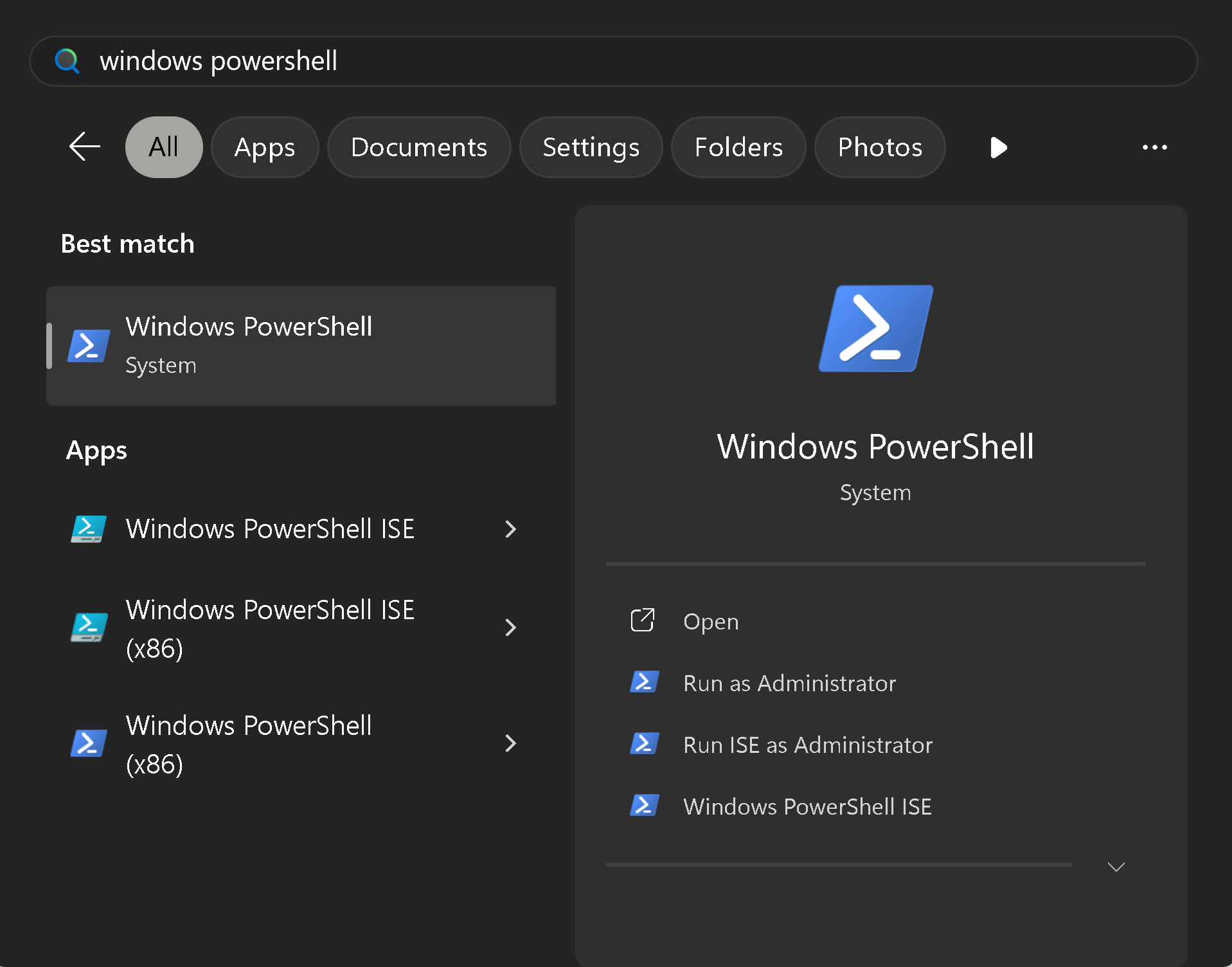 すると Powershell が開きます:
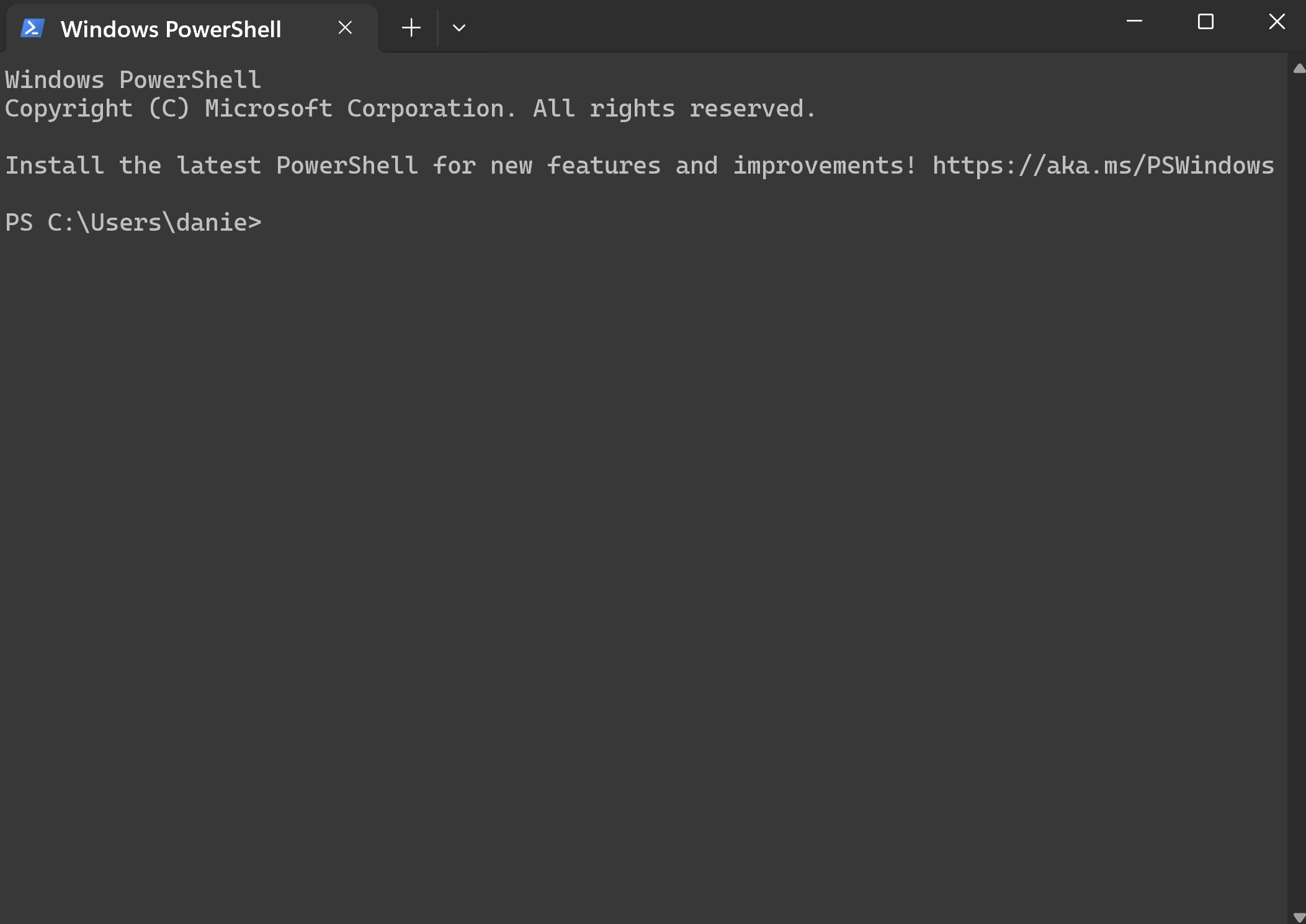 次に以下をコピーして貼り付けます: CTRL+C でコピーし、Powershell に CTRL+V で貼り付けます:
{% code overflow="wrap" %}
```ps
Invoke-WebRequest -Uri "https://repo.anaconda.com/miniconda/Miniconda3-latest-Windows-x86_64.exe" -OutFile ".\\miniconda.exe"
Start-Process -FilePath ".\\miniconda.exe" -ArgumentList "/S" -Wait
del .\\miniconda.exe
```
{% endcode %}
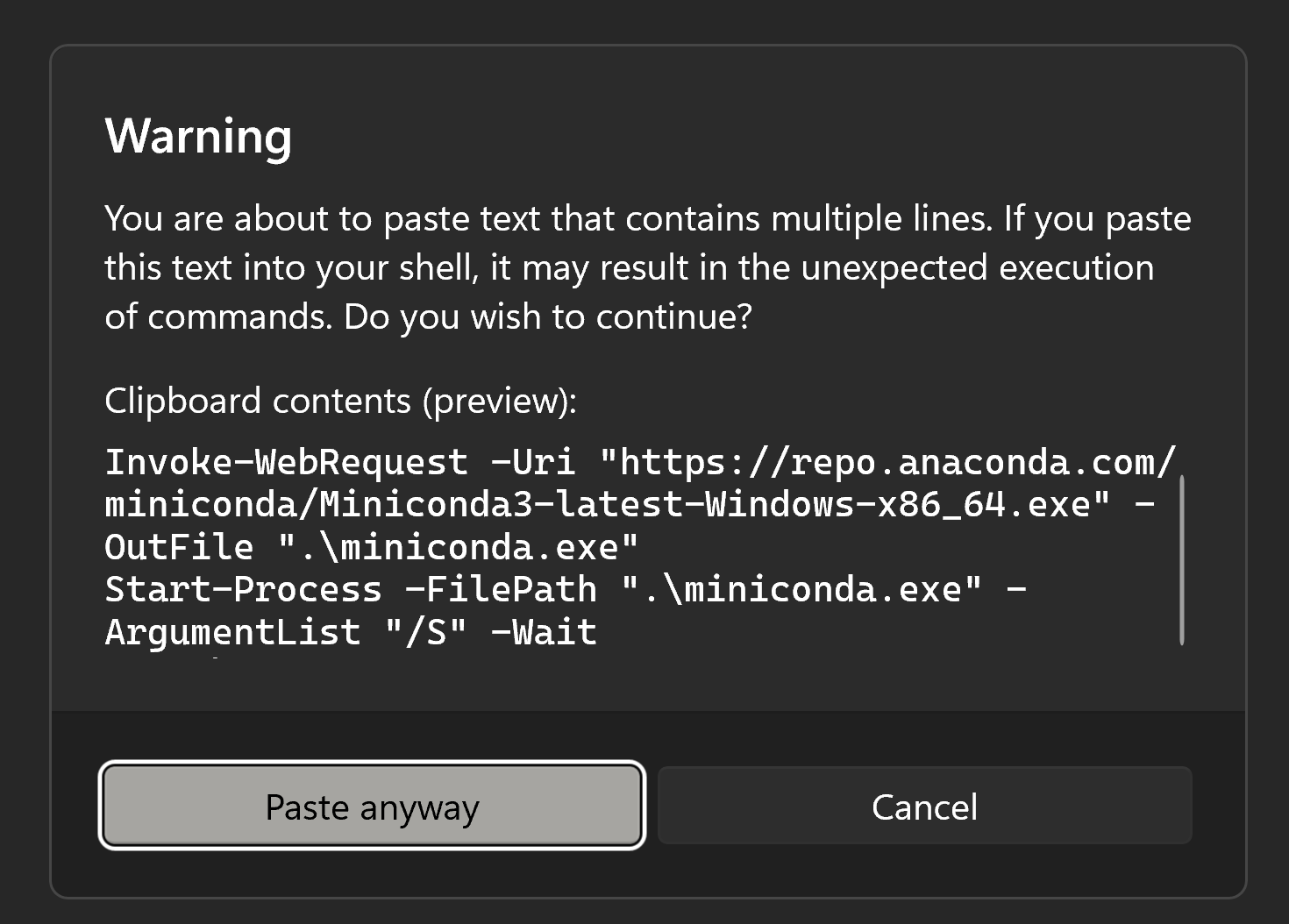
警告を承認し、「Paste anyway」を押して待ちます。
次に以下をコピーして貼り付けます: CTRL+C でコピーし、Powershell に CTRL+V で貼り付けます:
{% code overflow="wrap" %}
```ps
Invoke-WebRequest -Uri "https://repo.anaconda.com/miniconda/Miniconda3-latest-Windows-x86_64.exe" -OutFile ".\\miniconda.exe"
Start-Process -FilePath ".\\miniconda.exe" -ArgumentList "/S" -Wait
del .\\miniconda.exe
```
{% endcode %}
警告を承認し、「Paste anyway」を押して待ちます。
 以下のようにインストーラーをダウンロードしています:
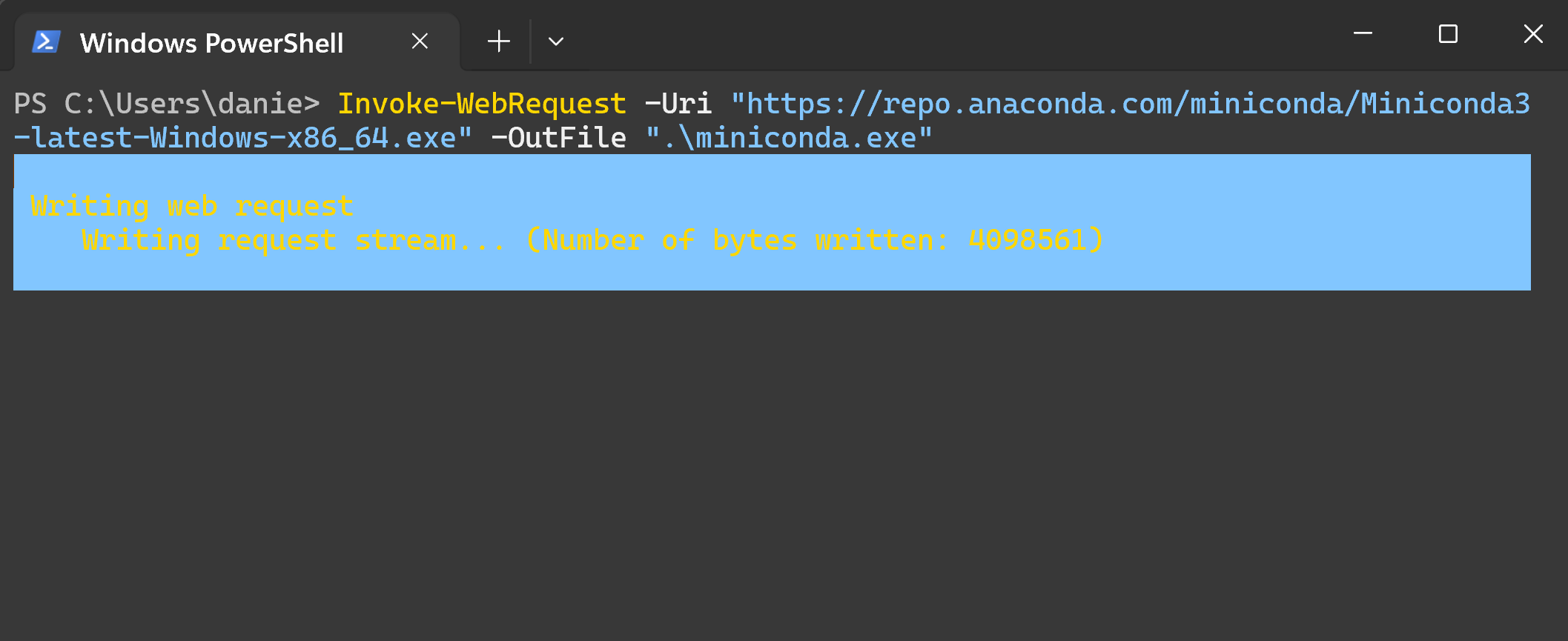 インストール後、open を起動します **Anaconda Powershell Prompt** スタート → 検索から Miniconda を使うには、検索してください:
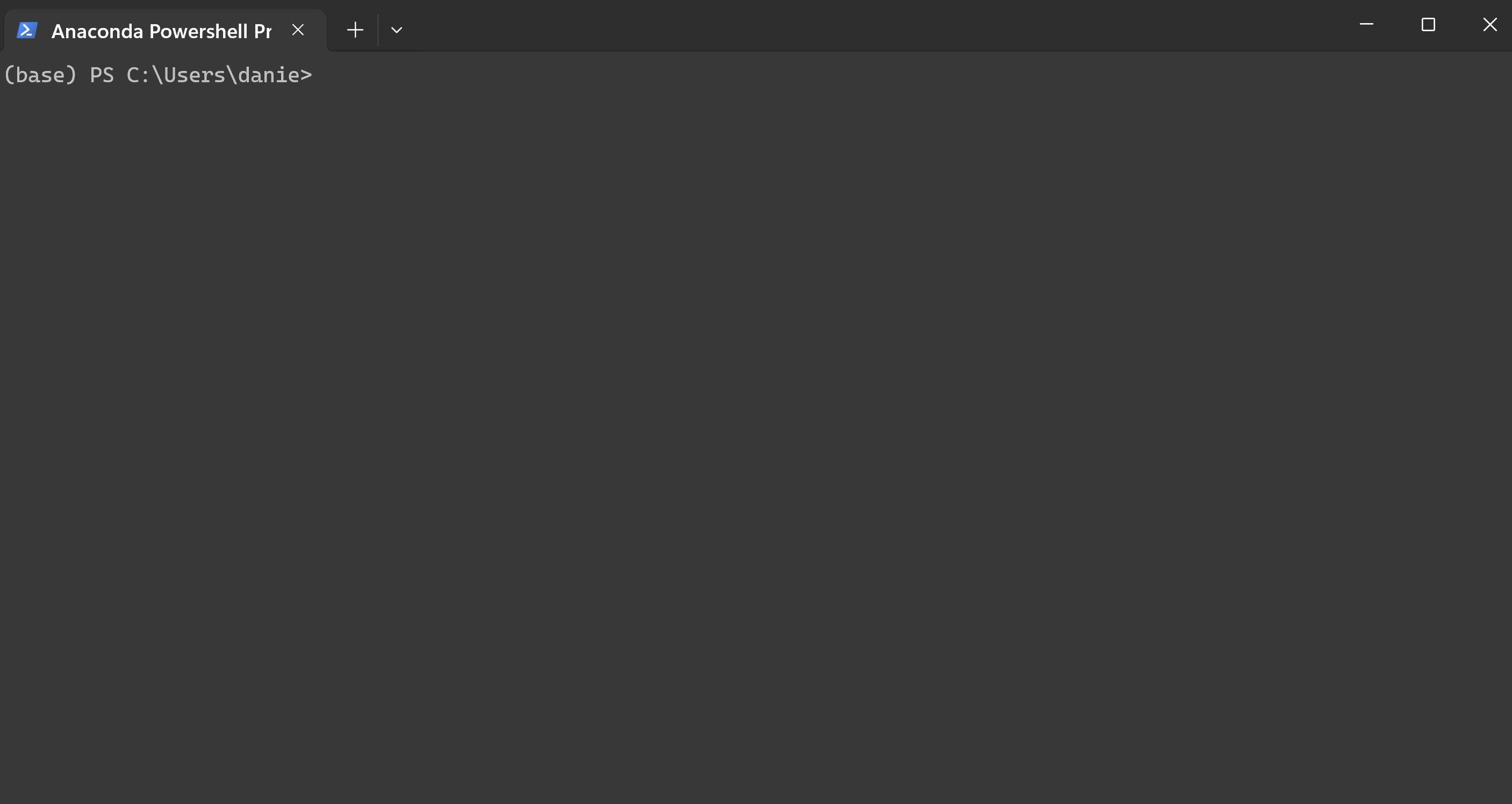
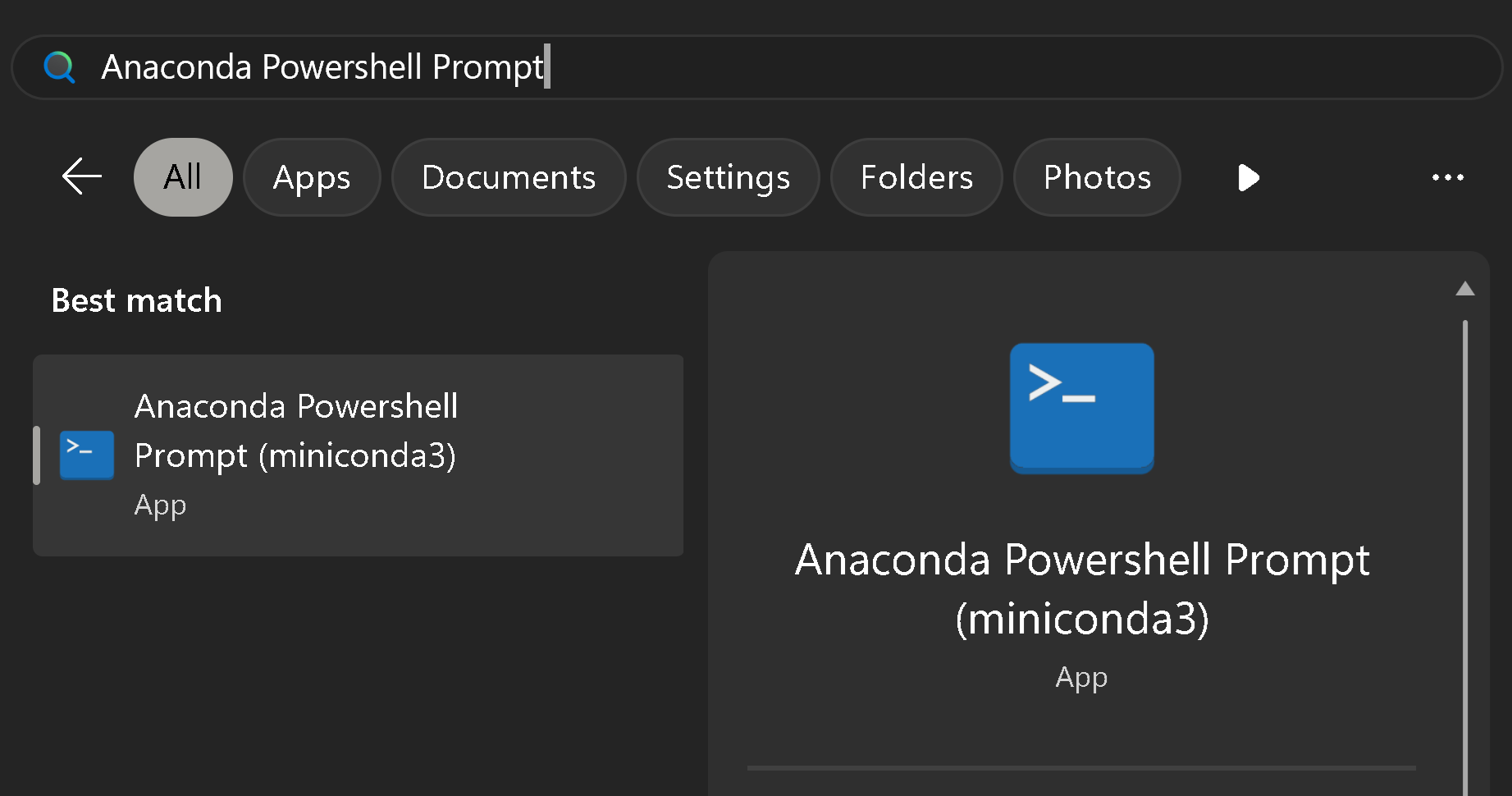 すると、次のように表示されます:
 {% endstep %}
{% step %}
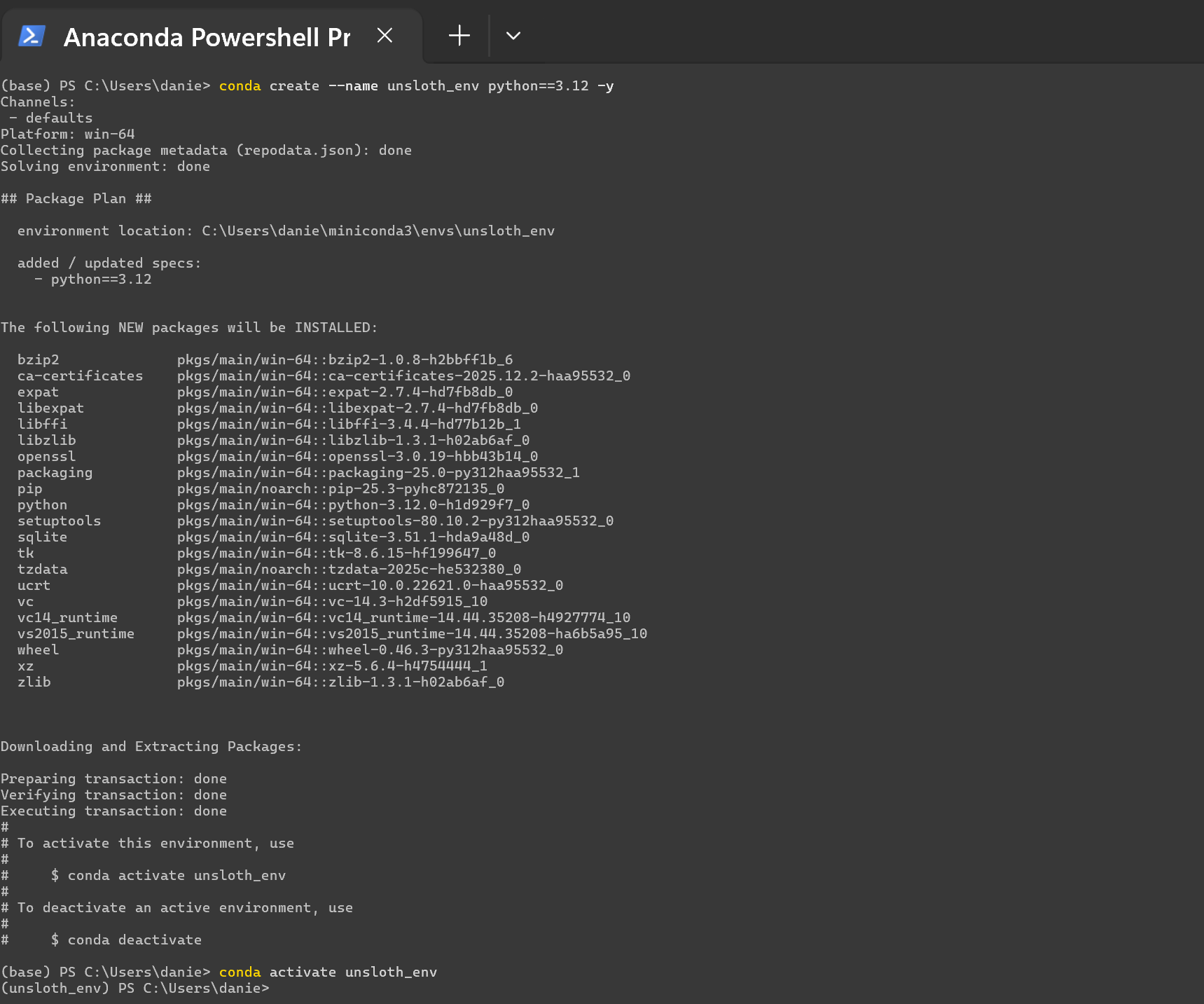
**conda 環境を作成**
```bash
conda create --name unsloth_env python==3.12 -y
conda activate unsloth_env
```
**次のように表示されます:**
{% endstep %}
{% step %}
**conda 環境を作成**
```bash
conda create --name unsloth_env python==3.12 -y
conda activate unsloth_env
```
**次のように表示されます:**
 {% endstep %}
{% step %}
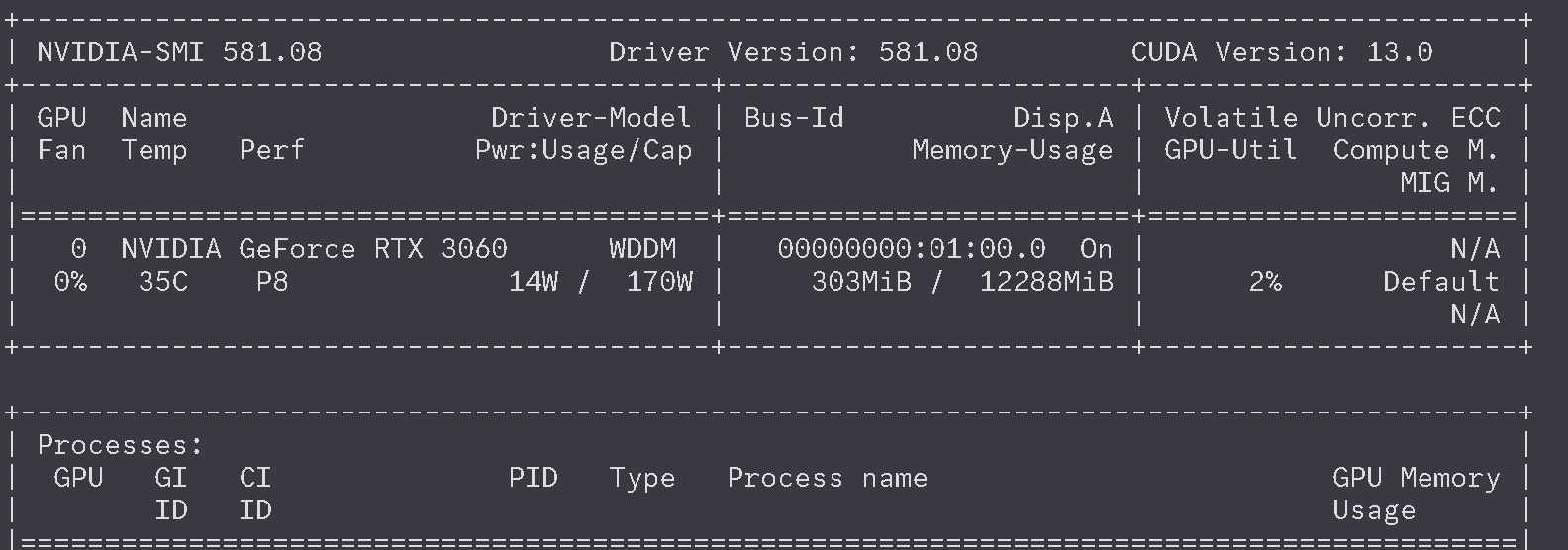
**確認 `nvidia-smi` GPU があることを確認し、CUDA バージョンを探します**
入力後 `nvidia-smi` Powershell で、以下のようなものが表示されるはずです。もし `nvidia-smi` または以下が表示されない場合は、再インストールする必要があります [NVIDIA ドライバー](https://www.nvidia.com/en-us/drivers/).
{% endstep %}
{% step %}
**確認 `nvidia-smi` GPU があることを確認し、CUDA バージョンを探します**
入力後 `nvidia-smi` Powershell で、以下のようなものが表示されるはずです。もし `nvidia-smi` または以下が表示されない場合は、再インストールする必要があります [NVIDIA ドライバー](https://www.nvidia.com/en-us/drivers/).
 {% endstep %}
{% step %}
**PyTorch をインストール**
実行すると `nvidia-smi` 右上に「CUDA Version: 13.0」が表示されます。PowerShell で PyTorch をインストールします。以下の `130` をあなたの CUDA バージョンに変更してください - その [バージョンが存在すること](https://pytorch.org/) および CUDA ドライバーのバージョンと一致していることを確認してください。
{% code overflow="wrap" %}
```bash
pip3 install torch torchvision torchaudio --index-url https://download.pytorch.org/whl/cu130
```
{% endcode %}
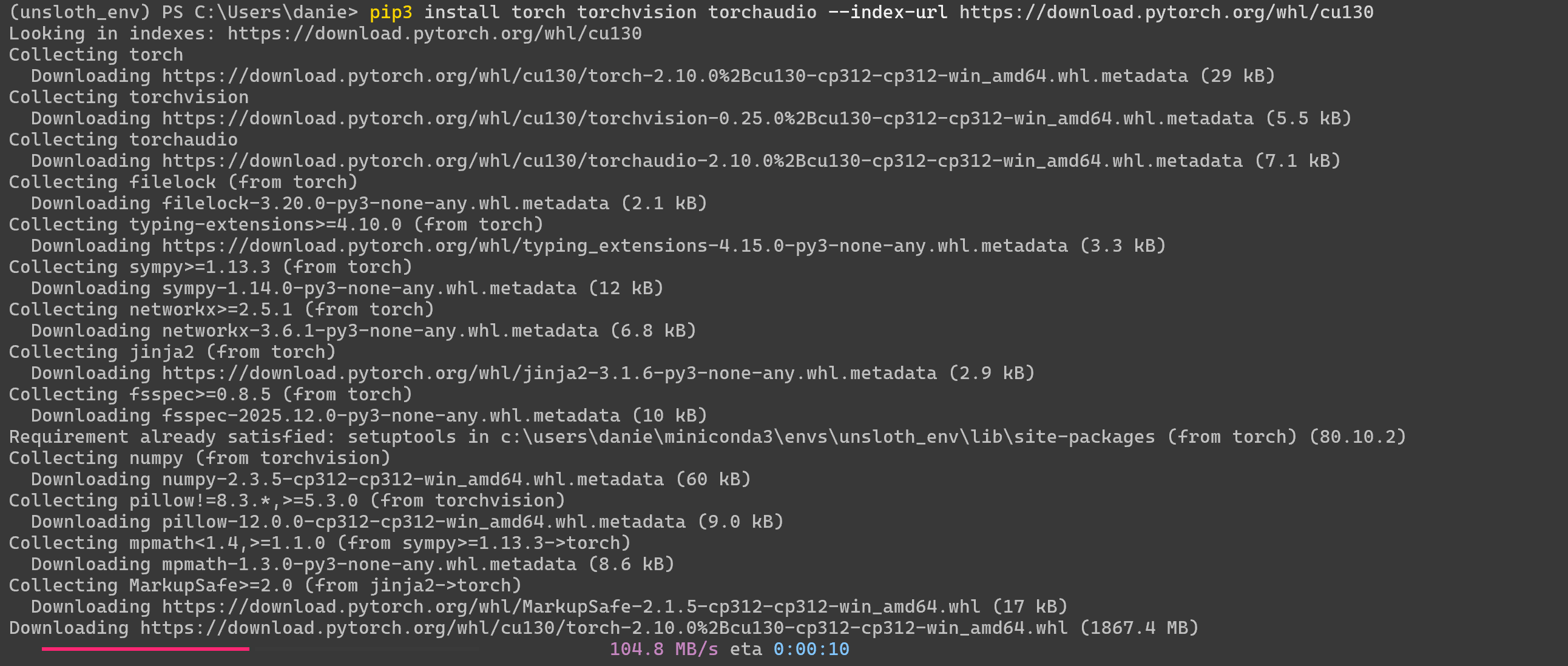
次のように表示されます:
{% endstep %}
{% step %}
**PyTorch をインストール**
実行すると `nvidia-smi` 右上に「CUDA Version: 13.0」が表示されます。PowerShell で PyTorch をインストールします。以下の `130` をあなたの CUDA バージョンに変更してください - その [バージョンが存在すること](https://pytorch.org/) および CUDA ドライバーのバージョンと一致していることを確認してください。
{% code overflow="wrap" %}
```bash
pip3 install torch torchvision torchaudio --index-url https://download.pytorch.org/whl/cu130
```
{% endcode %}
次のように表示されます:
 Python で以下を実行してみてください `python` PyTorch がインストールされた後に:
{% code overflow="wrap" %}
```python
import torch
print(torch.cuda.is_available())
A = torch.ones((10, 10), device = "cuda")
B = torch.ones((10, 10), device = "cuda")
A @ B
```
{% endcode %}
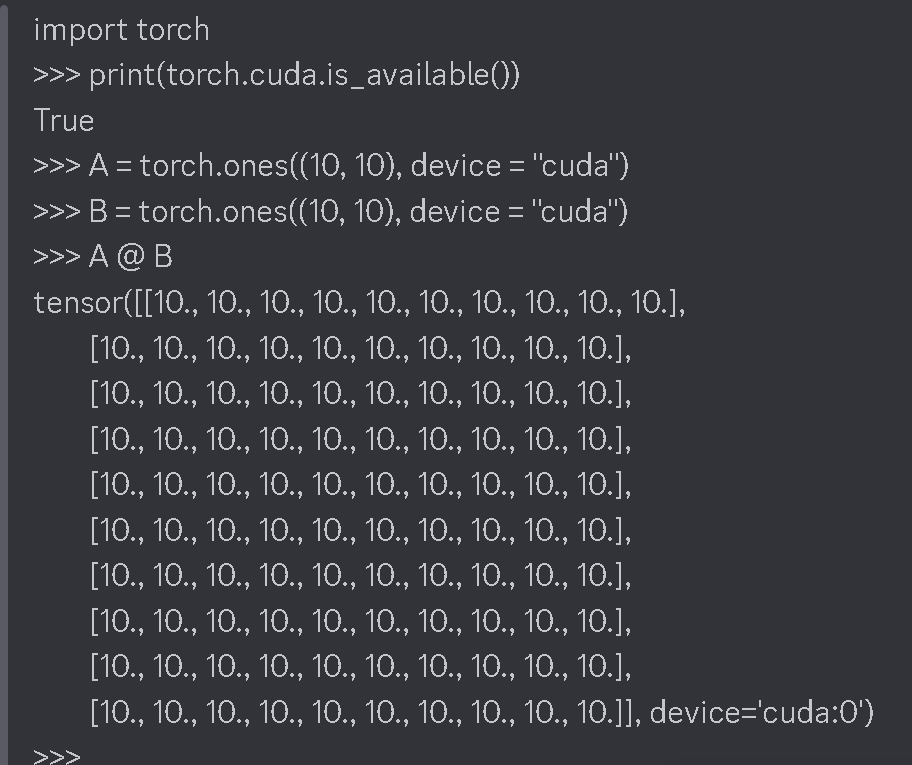
10 の行列が表示されるはずです。また、最初の確認で True になっていることも確認してください。
Python で以下を実行してみてください `python` PyTorch がインストールされた後に:
{% code overflow="wrap" %}
```python
import torch
print(torch.cuda.is_available())
A = torch.ones((10, 10), device = "cuda")
B = torch.ones((10, 10), device = "cuda")
A @ B
```
{% endcode %}
10 の行列が表示されるはずです。また、最初の確認で True になっていることも確認してください。
 {% endstep %}
{% step %}
**Unsloth をインストール(PyTorch が動作する場合のみ!)**
{% hint style="danger" %}
**PyTorch が問題なく動作することを確認してください。動作しない場合は PyTorch が壊れており、残念ながら Windows マシンで CUDA ドライバーを再インストールする必要があるかもしれません。**
{% endhint %}
Powershell で(Python を以下で終了した後 `exit()` )、次を実行して待ちます:
```bash
pip install unsloth
```
{% endstep %}
{% step %}
**Unsloth が動作することを確認**
これで、以下のスクリプトのいずれかを使ってください [Unslothノートブック](/docs/jp/meru/unsloth-notebooks.md) (.py ファイルとして保存)、または以下の基本スクリプトを使ってください:
{% code expandable="true" %}
```python
from unsloth import FastLanguageModel, FastModel
import torch
from trl import SFTTrainer, SFTConfig
from datasets import load_dataset
max_seq_length = 512
url = "https://huggingface.co/datasets/laion/OIG/resolve/main/unified_chip2.jsonl"
dataset = load_dataset("json", data_files = {"train" : url}, split = "train")
model, tokenizer = FastLanguageModel.from_pretrained(
model_name = "unsloth/gemma-3-270m-it",
max_seq_length = max_seq_length, # 長いコンテキストには任意のものを選んでください!
load_in_4bit = True, # 4-bit 量子化。False = 16-bit LoRA。
load_in_8bit = False, # 8-bit 量子化
load_in_16bit = False, # 16-bit LoRA
full_finetuning = False, # フルファインチューニングに使用します。
trust_remote_code = False, # 新しいモデルをサポートするには有効にします
# token = "hf_...", # ゲート付きモデルを使用する場合は使用してください
)
# モデルのパッチ適用を行い、高速 LoRA 重みを追加します
model = FastLanguageModel.get_peft_model(
model,
r = 16,
target_modules = ["q_proj", "k_proj", "v_proj", "o_proj",
"gate_proj", "up_proj", "down_proj",],
lora_alpha = 16,
lora_dropout = 0, # 任意に対応していますが、= 0 が最適化されています
bias = "none", # 任意に対応していますが、= "none" が最適化されています
# [NEW] "unsloth" は VRAM を 30% 節約し、2倍大きいバッチサイズに対応します!
use_gradient_checkpointing = "unsloth", # 非常に長いコンテキストでは True または "unsloth"
random_state = 3407,
max_seq_length = max_seq_length,
use_rslora = False, # rank stabilized LoRA をサポートしています
loftq_config = None, # そして LoftQ も
)
trainer = SFTTrainer(
model = model,
train_dataset = dataset,
tokenizer = tokenizer,
args = SFTConfig(
max_seq_length = max_seq_length,
per_device_train_batch_size = 2,
gradient_accumulation_steps = 4,
warmup_steps = 10,
max_steps = 60,
logging_steps = 1,
output_dir = "outputs",
optim = "adamw_8bit",
seed = 3407,
dataset_num_proc = 1,
),
)
trainer.train()
```
{% endcode %}
次のように表示されるはずです:
```bash
🦥 Unsloth: 2倍高速な無料ファインチューニングを有効にするため、あなたのコンピューターにパッチを適用します。
🦥 Unsloth Zoo がこれからすべてにパッチを適用し、学習を高速化します!
==((====))== Unsloth 2026.1.4: Gemma3 の高速パッチ適用。Transformers: 4.57.6。
\\ /| NVIDIA GeForce RTX 3060. GPU 数 = 1。最大メモリ: 12.0 GB。プラットフォーム: Windows。
O^O/ \_/ \ Torch: 2.10.0+cu130. CUDA: 8.6. CUDA Toolkit: 13.0. Triton: 3.6.0
\ / Bfloat16 = TRUE. FA [Xformers = 0.0.34. FA2 = False]
"-____-" 無料ライセンス: http://github.com/unslothai/unsloth
Unsloth: 高速ダウンロードが有効です - 赤色のダウンロードバーは無視してください!
Unsloth: Gemma3 は SDPA をサポートしていません - 高速 eager に切り替えています。
Unsloth: `model.base_model.model.model` に勾配が必要になるようにしています
Unsloth: トークン化中 ["text"] (num_proc=1): 0%| | 0/210289 [00:00
{% endstep %}
{% step %}
**Unsloth をインストール(PyTorch が動作する場合のみ!)**
{% hint style="danger" %}
**PyTorch が問題なく動作することを確認してください。動作しない場合は PyTorch が壊れており、残念ながら Windows マシンで CUDA ドライバーを再インストールする必要があるかもしれません。**
{% endhint %}
Powershell で(Python を以下で終了した後 `exit()` )、次を実行して待ちます:
```bash
pip install unsloth
```
{% endstep %}
{% step %}
**Unsloth が動作することを確認**
これで、以下のスクリプトのいずれかを使ってください [Unslothノートブック](/docs/jp/meru/unsloth-notebooks.md) (.py ファイルとして保存)、または以下の基本スクリプトを使ってください:
{% code expandable="true" %}
```python
from unsloth import FastLanguageModel, FastModel
import torch
from trl import SFTTrainer, SFTConfig
from datasets import load_dataset
max_seq_length = 512
url = "https://huggingface.co/datasets/laion/OIG/resolve/main/unified_chip2.jsonl"
dataset = load_dataset("json", data_files = {"train" : url}, split = "train")
model, tokenizer = FastLanguageModel.from_pretrained(
model_name = "unsloth/gemma-3-270m-it",
max_seq_length = max_seq_length, # 長いコンテキストには任意のものを選んでください!
load_in_4bit = True, # 4-bit 量子化。False = 16-bit LoRA。
load_in_8bit = False, # 8-bit 量子化
load_in_16bit = False, # 16-bit LoRA
full_finetuning = False, # フルファインチューニングに使用します。
trust_remote_code = False, # 新しいモデルをサポートするには有効にします
# token = "hf_...", # ゲート付きモデルを使用する場合は使用してください
)
# モデルのパッチ適用を行い、高速 LoRA 重みを追加します
model = FastLanguageModel.get_peft_model(
model,
r = 16,
target_modules = ["q_proj", "k_proj", "v_proj", "o_proj",
"gate_proj", "up_proj", "down_proj",],
lora_alpha = 16,
lora_dropout = 0, # 任意に対応していますが、= 0 が最適化されています
bias = "none", # 任意に対応していますが、= "none" が最適化されています
# [NEW] "unsloth" は VRAM を 30% 節約し、2倍大きいバッチサイズに対応します!
use_gradient_checkpointing = "unsloth", # 非常に長いコンテキストでは True または "unsloth"
random_state = 3407,
max_seq_length = max_seq_length,
use_rslora = False, # rank stabilized LoRA をサポートしています
loftq_config = None, # そして LoftQ も
)
trainer = SFTTrainer(
model = model,
train_dataset = dataset,
tokenizer = tokenizer,
args = SFTConfig(
max_seq_length = max_seq_length,
per_device_train_batch_size = 2,
gradient_accumulation_steps = 4,
warmup_steps = 10,
max_steps = 60,
logging_steps = 1,
output_dir = "outputs",
optim = "adamw_8bit",
seed = 3407,
dataset_num_proc = 1,
),
)
trainer.train()
```
{% endcode %}
次のように表示されるはずです:
```bash
🦥 Unsloth: 2倍高速な無料ファインチューニングを有効にするため、あなたのコンピューターにパッチを適用します。
🦥 Unsloth Zoo がこれからすべてにパッチを適用し、学習を高速化します!
==((====))== Unsloth 2026.1.4: Gemma3 の高速パッチ適用。Transformers: 4.57.6。
\\ /| NVIDIA GeForce RTX 3060. GPU 数 = 1。最大メモリ: 12.0 GB。プラットフォーム: Windows。
O^O/ \_/ \ Torch: 2.10.0+cu130. CUDA: 8.6. CUDA Toolkit: 13.0. Triton: 3.6.0
\ / Bfloat16 = TRUE. FA [Xformers = 0.0.34. FA2 = False]
"-____-" 無料ライセンス: http://github.com/unslothai/unsloth
Unsloth: 高速ダウンロードが有効です - 赤色のダウンロードバーは無視してください!
Unsloth: Gemma3 は SDPA をサポートしていません - 高速 eager に切り替えています。
Unsloth: `model.base_model.model.model` に勾配が必要になるようにしています
Unsloth: トークン化中 ["text"] (num_proc=1): 0%| | 0/210289 [00:00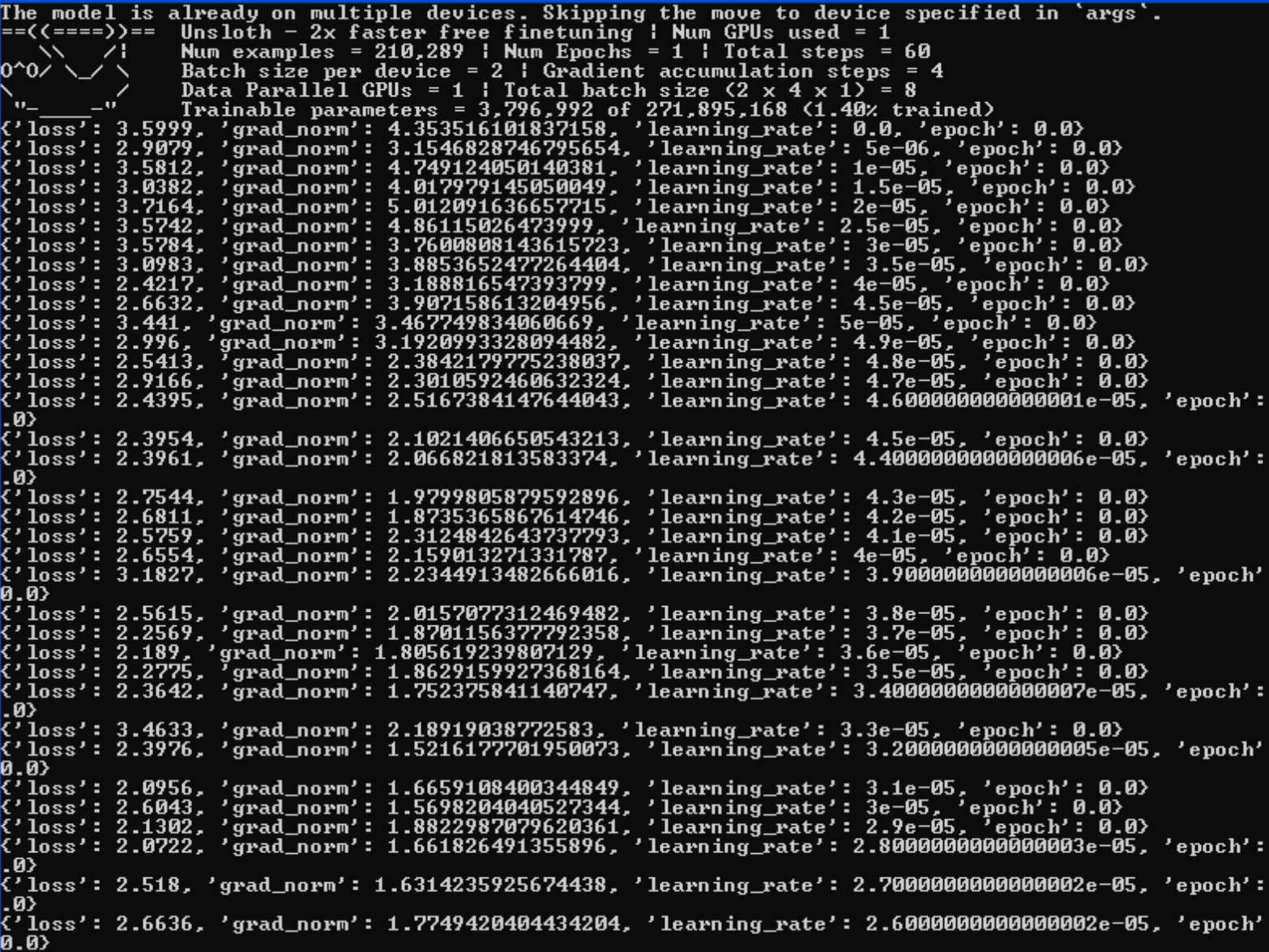 {% endstep %}
{% endstepper %}
### 方法 #2 - Docker:
Docker は、セットアップ不要で依存関係の問題もないため、Windows ユーザーが Unsloth を始める最も簡単な方法かもしれません。 [**`unsloth/unsloth`**](https://hub.docker.com/r/unsloth/unsloth) は Unsloth の唯一の Docker イメージです。 [Blackwell](/docs/jp/burogu/fine-tuning-llms-with-blackwell-rtx-50-series-and-unsloth.md) および 50 シリーズ GPU では、この同じイメージを使用してください - 別のイメージは不要です。
インストール手順については、以下に従ってください [Docker ガイド](/docs/jp/burogu/how-to-fine-tune-llms-with-unsloth-and-docker.md)、それ以外の場合はクイックスタート ガイドです:
{% stepper %}
{% step %}
**Docker と NVIDIA Container Toolkit をインストールしてください。**
Docker を以下でインストール [Linux](https://docs.docker.com/engine/install/) または [デスクトップ](https://docs.docker.com/desktop/) (その他)。その後 [NVIDIA Container Toolkit](https://docs.nvidia.com/datacenter/cloud-native/container-toolkit/latest/install-guide.html#installation):
```bash
export NVIDIA_CONTAINER_TOOLKIT_VERSION=1.17.8-1
sudo apt-get update && sudo apt-get install -y \\
nvidia-container-toolkit=${NVIDIA_CONTAINER_TOOLKIT_VERSION} \\
nvidia-container-toolkit-base=${NVIDIA_CONTAINER_TOOLKIT_VERSION} \\
libnvidia-container-tools=${NVIDIA_CONTAINER_TOOLKIT_VERSION} \\
libnvidia-container1=${NVIDIA_CONTAINER_TOOLKIT_VERSION}
```
{% endstep %}
{% step %}
**コンテナーを起動します。**
[**`unsloth/unsloth`**](https://hub.docker.com/r/unsloth/unsloth) は Unsloth の唯一の Docker イメージです。
```bash
docker run -d -e JUPYTER_PASSWORD="mypassword" \\
-p 8888:8888 -p 2222:22 \\
-v $(pwd)/work:/workspace/work \\
--gpus all \\
unsloth/unsloth
```
{% endstep %}
{% step %}
**Jupyter Lab にアクセス**
次へ移動 [http://localhost:8888](http://localhost:8888/) して Unsloth を開きます。以下にアクセス `unsloth-notebooks` タブで Unsloth ノートブックを表示します。
{% endstep %}
{% step %}
**Unsloth で学習を開始**
初めてなら、ステップごとの [ファインチューニングガイド](/docs/jp/meru/fine-tuning-llms-guide.md), [RL ガイド](/docs/jp/meru/reinforcement-learning-rl-guide.md) または、あらかじめ用意された [ノートブック](/docs/jp/meru/unsloth-notebooks.md).
{% endstep %}
{% step %}
**Docker の問題 - GPU が見つからない?**
以下で WSL を試してください [#method-2-wsl](#method-2-wsl "mention")
{% endstep %}
{% endstepper %}
### 方法 #3 - WSL:
{% stepper %}
{% step %}
**WSL をインストール**
コマンド プロンプトまたはターミナルを開き、Ubuntu をインストールします。求められたらパスワードを設定してください。
```bash
wsl.exe --install Ubuntu-24.04
wsl.exe -d Ubuntu-24.04
```
{% endstep %}
{% step %} **(1)を行っておらず、すでに WSL をインストール済みの場合****、次を入力して WSL に入ります `wsl` そしてコマンド プロンプトで ENTER**
```bash
wsl
```
{% endstep %}
{% step %}
**Python をインストール**
{% code overflow="wrap" %}
```bash
sudo apt update
sudo apt install python3 python3-full python3-pip python3-venv -y
```
{% endcode %}
{% endstep %}
{% step %}
**PyTorch をインストール**
{% code overflow="wrap" %}
```bash
pip install torch torchvision --force-reinstall --index-url https://download.pytorch.org/whl/cu130
```
{% endcode %}
権限の問題が発生した場合は、以下を使用してください `–break-system-packages` そのため `pip install torch torchvision --force-reinstall --index-url https://download.pytorch.org/whl/cu130 –break-system-packages`
{% endstep %}
{% step %}
**Unsloth と Jupyter Notebook をインストール**
{% code overflow="wrap" %}
```bash
pip install unsloth jupyter
```
{% endcode %}
権限の問題が発生した場合は、以下を使用してください `–-break-system-packages` そのため `pip install unsloth jupyter –-break-system-packages`
{% endstep %}
{% step %}
**Jupyter Notebook から Unsloth を起動**
{% code overflow="wrap" %}
```bash
jupyter notebook
```
{% endcode %}
次に、以下の中でノートブックを開き [Unslothノートブック](/docs/jp/meru/unsloth-notebooks.md)読み込みます!Colab ノートブックに移動して、download > download .ipynb からダウンロードし、読み込むこともできます。

{% endstep %}
{% endstepper %}
{% hint style="warning" %}
GRPO を使用している、または vLLM を使う予定がある場合、現時点で vLLM は Windows を直接サポートしておらず、WSL または Linux 経由のみ対応しています。
{% endhint %}
### **トラブルシューティング /** 詳細
〜には **詳細なインストール手順** またはインストール中に奇妙なエラーが表示される場合:
1. インストール `torch` と `triton`をインストールするには にアクセスしてください。たとえば `pip install torch torchvision torchaudio triton`
2. CUDA が正しくインストールされているか確認してください。以下を試してください `nvcc`それが失敗した場合は、以下をインストールする必要があります `cudatoolkit` または CUDA ドライバー。
3. Intel GPU を使用している場合は、以下に従う必要があります [Intel Windows ガイド](/docs/jp/meru/install/intel.md#windows-only-runtime-configurations)
4. インストール `xformers` を手動で。次をインストールして試すことができます `vllm` そして以下が成功するか確認します `vllm` 。成功するか確認してください `xformers` 次で成功したか確認します `python -m xformers.info` にアクセスしてください。別の方法として、以下をインストールできます `flash-attn` Ampere GPU 向けです。
5. Python、CUDA、CUDNN のバージョンを再確認してください `torch`, `triton`、および `xformers` 互いに互換性があることを確認してください。 [PyTorch Compatibility Matrix](https://github.com/pytorch/pytorch/blob/main/RELEASE.md#release-compatibility-matrix) が役立つかもしれません。
6. 最後に、以下をインストールしてください `bitsandbytes` そして以下で確認します `python -m bitsandbytes`
7. Unsloth が GPU を検出または使用していない場合で、Windows 上の Docker コンテナーを使用しているなら、CUDA toolkit のバージョン `nvcc --version` は、ホスト上で nvidia-smi に表示される CUDA のバージョンと一致している必要があります。Windows 上の Docker コンテナーでの GPU サポートは自動ではありません。 [Docker のガイドに従う必要があります](https://docs.docker.com/desktop/features/gpu/).
## アンインストール
#### Unsloth Desktop
1. Unsloth が実行中の場合は終了してください。
2. 開く **設定** Windows で。
3. 次へ移動 **アプリ** → **インストール済みアプリ**.
4. 探す **Unsloth**、3 点メニューを選択し、次を選びます **アンインストール**.
5. 案内に従ってアプリを削除してください。
Unsloth Desktop をアンインストールしても、ダウンロード済みのモデルやファイルは削除されません。
#### Unsloth Studio(手動インストール)
Unsloth Studio を完全に削除する推奨方法は、お使いの OS 用のアンインストールスクリプトです。実行中のサーバーを停止し、アプリ、CLI コマンド、ランチャーデータ、ショートカット、およびプラットフォーム固有のエントリ(macOS `.app` バンドル + Launch Services; Windows のスタートメニュー + レジストリ + PATH)を削除します:
```ps1
irm https://raw.githubusercontent.com/unslothai/unsloth/main/scripts/uninstall.ps1 | iex
```
#### 手動アンインストール
特定の部分だけを削除したい場合は:
**1. アプリのみを削除** (履歴、チャット、チェックポイント、エクスポートはそのまま保持されます):
* `Remove-Item -Recurse -Force "$HOME\\.unsloth\\studio\\unsloth_studio"`
**2. Unsloth を完全に削除** (他の Unsloth ツールはそのまま保持されます):
* `Remove-Item -Recurse -Force "$HOME\\.unsloth\\studio"`
**3. Unsloth 関連をすべて削除:**
* `Remove-Item -Recurse -Force "$HOME\\.unsloth"`
{% hint style="warning" %}
注意:手順 3 では、履歴、チャット、モデルのチェックポイント、エクスポート内のすべてが削除されます。これは元に戻せません。
{% endhint %}
**4. ショートカットとシンボリックリンクを削除:**
```shellscript
Remove-Item -Force "$HOME\\Desktop\\Unsloth Studio.lnk"
Remove-Item -Force "$env:APPDATA\\Microsoft\\Windows\\Start Menu\\Programs\\Unsloth Studio.lnk"
```
**5. CLI コマンドを削除:**
* **Windows(PowerShell):** インストーラーは venv の `Scripts` ディレクトリを User PATH に追加しました。削除するには、設定 → システム → 詳細情報 → 詳細システム設定 → 環境変数 を開き、 `Path` を User 変数内で見つけ、以下を指すエントリを削除してください `.unsloth\\studio\\...\\Scripts`.
{% hint style="info" %}
注意:手順 1〜5 では、ダウンロード済みの HF モデルファイルは削除されません。容量を解放したい場合は、下の「キャッシュされた HF モデルファイルの削除」を参照してください。
{% endhint %}
### **キャッシュされた HF モデルファイルを削除しています**
古いモデルファイルは、モデル検索のゴミ箱アイコンから削除するか、既定の Hugging Face キャッシュディレクトリから該当するキャッシュ済みモデルフォルダを削除することで消せます。既定では、Hugging Face は `~/.cache/huggingface/hub/` を macOS/Linux/WSL で使用し、 `C:\Users\\.cache\huggingface\hub\` を Windows で使用します。
* **Windows:** `%USERPROFILE%\.cache\huggingface\hub\`
もし `HF_HUB_CACHE` または `HF_HOME` が設定されている場合は、その場所を使用してください。Linux と WSL では、 `XDG_CACHE_HOME` も既定のキャッシュルートを変更できます。
---
# Agent Instructions
This documentation is published with GitBook. GitBook is the documentation platform designed so that both humans and AI agents can read, navigate, and reason over technical content effectively. Learn more at gitbook.com.
## Querying This Documentation
If you need additional information that is not directly available in this page, you can query the documentation by asking a question.
Perform an HTTP GET request on the following URL with the `ask` and `goal` query parameters:
```
GET https://unsloth.ai/docs/jp/meru/install/windows-installation.md?ask=&goal=
```
`ask` is the immediate question: it should be specific, self-contained, and written in natural language.
`goal` is what the user is ultimately trying to achieve, the reason they need the answer. Sharing it helps GitBook give you a better, more relevant answer. A goal is most helpful when it describes the outcome the user wants rather than restating the question. For example, with `ask=how do I create an API token`, a goal like `automate deployments from our CI pipeline` lets GitBook tailor the answer to that use case.
The response will contain a direct answer to the question and relevant excerpts and sources from the documentation.
Use this mechanism when the answer is not explicitly present in the current page, you need clarification or additional context, or you want to retrieve related documentation sections.
{% endstep %}
{% endstepper %}
### 方法 #2 - Docker:
Docker は、セットアップ不要で依存関係の問題もないため、Windows ユーザーが Unsloth を始める最も簡単な方法かもしれません。 [**`unsloth/unsloth`**](https://hub.docker.com/r/unsloth/unsloth) は Unsloth の唯一の Docker イメージです。 [Blackwell](/docs/jp/burogu/fine-tuning-llms-with-blackwell-rtx-50-series-and-unsloth.md) および 50 シリーズ GPU では、この同じイメージを使用してください - 別のイメージは不要です。
インストール手順については、以下に従ってください [Docker ガイド](/docs/jp/burogu/how-to-fine-tune-llms-with-unsloth-and-docker.md)、それ以外の場合はクイックスタート ガイドです:
{% stepper %}
{% step %}
**Docker と NVIDIA Container Toolkit をインストールしてください。**
Docker を以下でインストール [Linux](https://docs.docker.com/engine/install/) または [デスクトップ](https://docs.docker.com/desktop/) (その他)。その後 [NVIDIA Container Toolkit](https://docs.nvidia.com/datacenter/cloud-native/container-toolkit/latest/install-guide.html#installation):
```bash
export NVIDIA_CONTAINER_TOOLKIT_VERSION=1.17.8-1
sudo apt-get update && sudo apt-get install -y \\
nvidia-container-toolkit=${NVIDIA_CONTAINER_TOOLKIT_VERSION} \\
nvidia-container-toolkit-base=${NVIDIA_CONTAINER_TOOLKIT_VERSION} \\
libnvidia-container-tools=${NVIDIA_CONTAINER_TOOLKIT_VERSION} \\
libnvidia-container1=${NVIDIA_CONTAINER_TOOLKIT_VERSION}
```
{% endstep %}
{% step %}
**コンテナーを起動します。**
[**`unsloth/unsloth`**](https://hub.docker.com/r/unsloth/unsloth) は Unsloth の唯一の Docker イメージです。
```bash
docker run -d -e JUPYTER_PASSWORD="mypassword" \\
-p 8888:8888 -p 2222:22 \\
-v $(pwd)/work:/workspace/work \\
--gpus all \\
unsloth/unsloth
```
{% endstep %}
{% step %}
**Jupyter Lab にアクセス**
次へ移動 [http://localhost:8888](http://localhost:8888/) して Unsloth を開きます。以下にアクセス `unsloth-notebooks` タブで Unsloth ノートブックを表示します。
{% endstep %}
{% step %}
**Unsloth で学習を開始**
初めてなら、ステップごとの [ファインチューニングガイド](/docs/jp/meru/fine-tuning-llms-guide.md), [RL ガイド](/docs/jp/meru/reinforcement-learning-rl-guide.md) または、あらかじめ用意された [ノートブック](/docs/jp/meru/unsloth-notebooks.md).
{% endstep %}
{% step %}
**Docker の問題 - GPU が見つからない?**
以下で WSL を試してください [#method-2-wsl](#method-2-wsl "mention")
{% endstep %}
{% endstepper %}
### 方法 #3 - WSL:
{% stepper %}
{% step %}
**WSL をインストール**
コマンド プロンプトまたはターミナルを開き、Ubuntu をインストールします。求められたらパスワードを設定してください。
```bash
wsl.exe --install Ubuntu-24.04
wsl.exe -d Ubuntu-24.04
```
{% endstep %}
{% step %} **(1)を行っておらず、すでに WSL をインストール済みの場合****、次を入力して WSL に入ります `wsl` そしてコマンド プロンプトで ENTER**
```bash
wsl
```
{% endstep %}
{% step %}
**Python をインストール**
{% code overflow="wrap" %}
```bash
sudo apt update
sudo apt install python3 python3-full python3-pip python3-venv -y
```
{% endcode %}
{% endstep %}
{% step %}
**PyTorch をインストール**
{% code overflow="wrap" %}
```bash
pip install torch torchvision --force-reinstall --index-url https://download.pytorch.org/whl/cu130
```
{% endcode %}
権限の問題が発生した場合は、以下を使用してください `–break-system-packages` そのため `pip install torch torchvision --force-reinstall --index-url https://download.pytorch.org/whl/cu130 –break-system-packages`
{% endstep %}
{% step %}
**Unsloth と Jupyter Notebook をインストール**
{% code overflow="wrap" %}
```bash
pip install unsloth jupyter
```
{% endcode %}
権限の問題が発生した場合は、以下を使用してください `–-break-system-packages` そのため `pip install unsloth jupyter –-break-system-packages`
{% endstep %}
{% step %}
**Jupyter Notebook から Unsloth を起動**
{% code overflow="wrap" %}
```bash
jupyter notebook
```
{% endcode %}
次に、以下の中でノートブックを開き [Unslothノートブック](/docs/jp/meru/unsloth-notebooks.md)読み込みます!Colab ノートブックに移動して、download > download .ipynb からダウンロードし、読み込むこともできます。

{% endstep %}
{% endstepper %}
{% hint style="warning" %}
GRPO を使用している、または vLLM を使う予定がある場合、現時点で vLLM は Windows を直接サポートしておらず、WSL または Linux 経由のみ対応しています。
{% endhint %}
### **トラブルシューティング /** 詳細
〜には **詳細なインストール手順** またはインストール中に奇妙なエラーが表示される場合:
1. インストール `torch` と `triton`をインストールするには にアクセスしてください。たとえば `pip install torch torchvision torchaudio triton`
2. CUDA が正しくインストールされているか確認してください。以下を試してください `nvcc`それが失敗した場合は、以下をインストールする必要があります `cudatoolkit` または CUDA ドライバー。
3. Intel GPU を使用している場合は、以下に従う必要があります [Intel Windows ガイド](/docs/jp/meru/install/intel.md#windows-only-runtime-configurations)
4. インストール `xformers` を手動で。次をインストールして試すことができます `vllm` そして以下が成功するか確認します `vllm` 。成功するか確認してください `xformers` 次で成功したか確認します `python -m xformers.info` にアクセスしてください。別の方法として、以下をインストールできます `flash-attn` Ampere GPU 向けです。
5. Python、CUDA、CUDNN のバージョンを再確認してください `torch`, `triton`、および `xformers` 互いに互換性があることを確認してください。 [PyTorch Compatibility Matrix](https://github.com/pytorch/pytorch/blob/main/RELEASE.md#release-compatibility-matrix) が役立つかもしれません。
6. 最後に、以下をインストールしてください `bitsandbytes` そして以下で確認します `python -m bitsandbytes`
7. Unsloth が GPU を検出または使用していない場合で、Windows 上の Docker コンテナーを使用しているなら、CUDA toolkit のバージョン `nvcc --version` は、ホスト上で nvidia-smi に表示される CUDA のバージョンと一致している必要があります。Windows 上の Docker コンテナーでの GPU サポートは自動ではありません。 [Docker のガイドに従う必要があります](https://docs.docker.com/desktop/features/gpu/).
## アンインストール
#### Unsloth Desktop
1. Unsloth が実行中の場合は終了してください。
2. 開く **設定** Windows で。
3. 次へ移動 **アプリ** → **インストール済みアプリ**.
4. 探す **Unsloth**、3 点メニューを選択し、次を選びます **アンインストール**.
5. 案内に従ってアプリを削除してください。
Unsloth Desktop をアンインストールしても、ダウンロード済みのモデルやファイルは削除されません。
#### Unsloth Studio(手動インストール)
Unsloth Studio を完全に削除する推奨方法は、お使いの OS 用のアンインストールスクリプトです。実行中のサーバーを停止し、アプリ、CLI コマンド、ランチャーデータ、ショートカット、およびプラットフォーム固有のエントリ(macOS `.app` バンドル + Launch Services; Windows のスタートメニュー + レジストリ + PATH)を削除します:
```ps1
irm https://raw.githubusercontent.com/unslothai/unsloth/main/scripts/uninstall.ps1 | iex
```
#### 手動アンインストール
特定の部分だけを削除したい場合は:
**1. アプリのみを削除** (履歴、チャット、チェックポイント、エクスポートはそのまま保持されます):
* `Remove-Item -Recurse -Force "$HOME\\.unsloth\\studio\\unsloth_studio"`
**2. Unsloth を完全に削除** (他の Unsloth ツールはそのまま保持されます):
* `Remove-Item -Recurse -Force "$HOME\\.unsloth\\studio"`
**3. Unsloth 関連をすべて削除:**
* `Remove-Item -Recurse -Force "$HOME\\.unsloth"`
{% hint style="warning" %}
注意:手順 3 では、履歴、チャット、モデルのチェックポイント、エクスポート内のすべてが削除されます。これは元に戻せません。
{% endhint %}
**4. ショートカットとシンボリックリンクを削除:**
```shellscript
Remove-Item -Force "$HOME\\Desktop\\Unsloth Studio.lnk"
Remove-Item -Force "$env:APPDATA\\Microsoft\\Windows\\Start Menu\\Programs\\Unsloth Studio.lnk"
```
**5. CLI コマンドを削除:**
* **Windows(PowerShell):** インストーラーは venv の `Scripts` ディレクトリを User PATH に追加しました。削除するには、設定 → システム → 詳細情報 → 詳細システム設定 → 環境変数 を開き、 `Path` を User 変数内で見つけ、以下を指すエントリを削除してください `.unsloth\\studio\\...\\Scripts`.
{% hint style="info" %}
注意:手順 1〜5 では、ダウンロード済みの HF モデルファイルは削除されません。容量を解放したい場合は、下の「キャッシュされた HF モデルファイルの削除」を参照してください。
{% endhint %}
### **キャッシュされた HF モデルファイルを削除しています**
古いモデルファイルは、モデル検索のゴミ箱アイコンから削除するか、既定の Hugging Face キャッシュディレクトリから該当するキャッシュ済みモデルフォルダを削除することで消せます。既定では、Hugging Face は `~/.cache/huggingface/hub/` を macOS/Linux/WSL で使用し、 `C:\Users\\.cache\huggingface\hub\` を Windows で使用します。
* **Windows:** `%USERPROFILE%\.cache\huggingface\hub\`
もし `HF_HUB_CACHE` または `HF_HOME` が設定されている場合は、その場所を使用してください。Linux と WSL では、 `XDG_CACHE_HOME` も既定のキャッシュルートを変更できます。
---
# Agent Instructions
This documentation is published with GitBook. GitBook is the documentation platform designed so that both humans and AI agents can read, navigate, and reason over technical content effectively. Learn more at gitbook.com.
## Querying This Documentation
If you need additional information that is not directly available in this page, you can query the documentation by asking a question.
Perform an HTTP GET request on the following URL with the `ask` and `goal` query parameters:
```
GET https://unsloth.ai/docs/jp/meru/install/windows-installation.md?ask=&goal=
```
`ask` is the immediate question: it should be specific, self-contained, and written in natural language.
`goal` is what the user is ultimately trying to achieve, the reason they need the answer. Sharing it helps GitBook give you a better, more relevant answer. A goal is most helpful when it describes the outcome the user wants rather than restating the question. For example, with `ask=how do I create an API token`, a goal like `automate deployments from our CI pipeline` lets GitBook tailor the answer to that use case.
The response will contain a direct answer to the question and relevant excerpts and sources from the documentation.
Use this mechanism when the answer is not explicitly present in the current page, you need clarification or additional context, or you want to retrieve related documentation sections.