> For the complete documentation index, see [llms.txt](https://unsloth.ai/docs/llms.txt). Markdown versions of documentation pages are available by appending `.md` to page URLs; this page is available as [Markdown](https://unsloth.ai/docs/jp/shii/studio/start.md).
# Unsloth Studioを始める
ファインチューニングStudio、データレシピ、モデルのエクスポート、チャットの始め方ガイドです。
Unsloth Studio は、コードを書くことなく LLM をファインチューニングできる、ローカルのブラウザベース GUI です。モデルの読み込み、データセットの整形、ハイパーパラメータ設定、ライブでの学習監視を扱う、洗練されたインターフェースで学習パイプラインを包み込みます。
Unslothデータレシピエクスポートチャット
#### Unsloth Studio のセットアップ
**Unsloth Desktop でインストールします。** Unsloth Studioをインストールする最も簡単な方法は、ネイティブのデスクトップアプリを使用することです。お使いのOS向けにダウンロードしてください:
* :apple: [macOS 用をダウンロード](https://unsloth.ai/download/mac)
* :windows: [Windows 用をダウンロード](https://unsloth.ai/download/windows)
* :linux: [Linux 用をダウンロード](https://unsloth.ai/download/linux)
Unsloth Studioを手動でインストールするには、以下のコマンドを使用してください:
{% tabs %}
{% tab title="macOS、Linux、WSL" %}
**Unsloth をインストール:**
```bash
curl -fsSL https://unsloth.ai/install.sh | sh
```
更新にも同じコマンドを使用してください。
{% endtab %}
{% tab title="Windows" %}
**Unsloth をインストール:**
```powershell
irm https://unsloth.ai/install.ps1 | iex
```
更新にも同じコマンドを使用してください。
{% endtab %}
{% tab title="Docker" %}
この [Unsloth の Docker イメージ](https://hub.docker.com/r/unsloth/unsloth) `unsloth/unsloth` は Docker で利用できます。 [ガイドを読む。](https://unsloth.ai/docs/get-started/install/docker)
{% endtab %}
{% tab title="Homebrew" %}
Unsloth Desktopをインストール:
{% code collapsedlinecount="10" %}
```bash
brew install --cask unsloth
```
{% endcode %}
Unsloth Desktopを更新:
```bash
brew upgrade --cask unsloth
```
{% endtab %}
{% tab title="WinGet" %}
Unsloth Desktopをインストール:
```powershell
winget install --id UnslothAI.Unsloth -e
```
Unsloth Desktopを更新:
```powershell
winget upgrade --id UnslothAI.Unsloth -e
```
{% endtab %}
{% endtabs %}
まず、ローカルインストールまたはクラウドオプションのいずれかを使って Unsloth Studio を起動します。 [インストール手順](/docs/jp/shii/studio/install.md) セットアップ用の [無料 Colab](/docs/jp/shii/studio.md#google-colab-notebook) ノートブックを使ってください。ローカルでセットアップする場合は、次を実行します:
```bash
unsloth studio
```
{% columns %}
{% column width="50%" %}
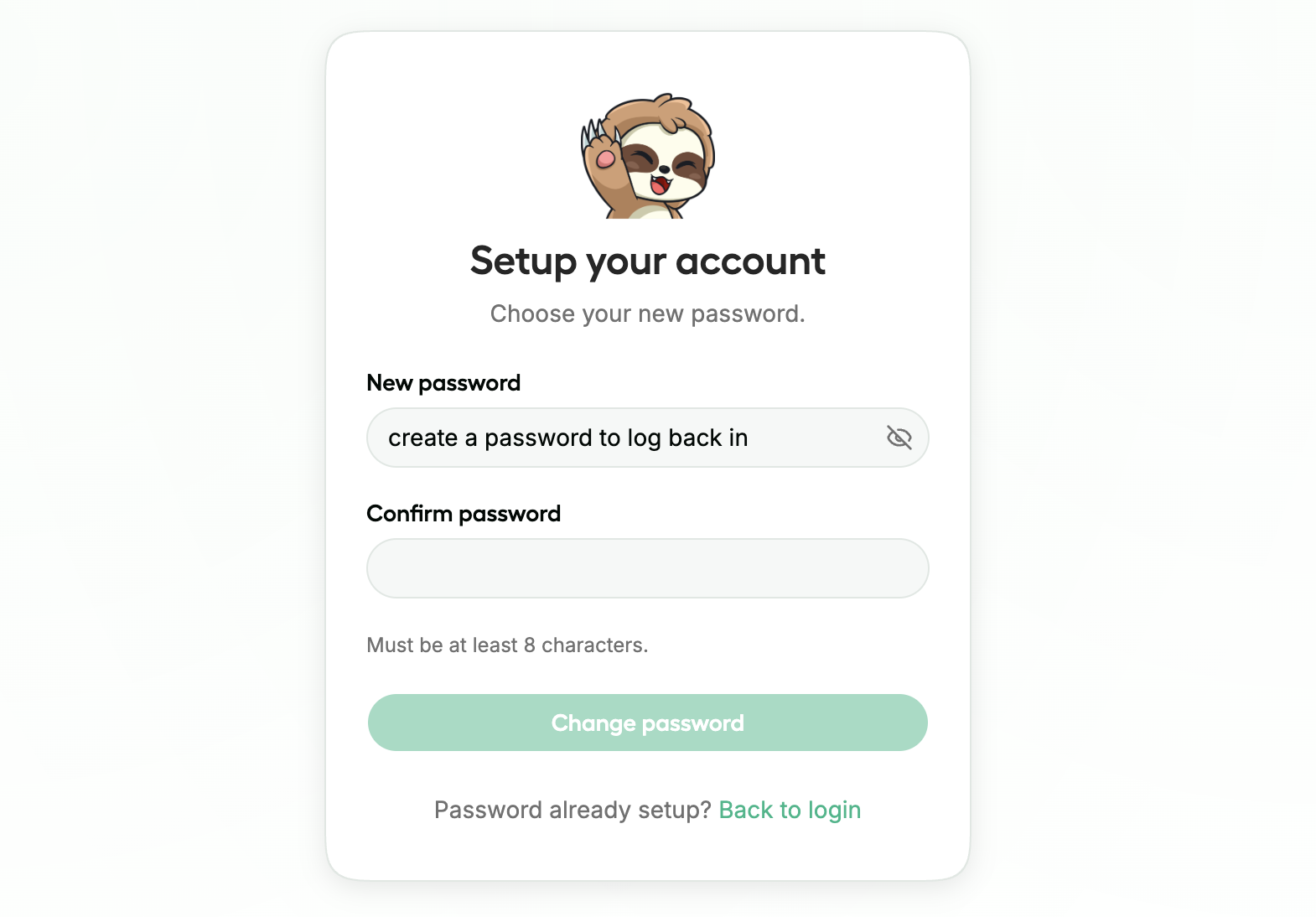
お好みのブラウザを開いて、次へ移動してください `http://127.0.0.1:8888`。新しいパスワードを作成する必要があります。
**HTTPS と Cloudflare で Unsloth を安全に起動します。** Unsloth は現在、無料の Cloudflare トンネルを通じて HTTPS で Unsloth を安全に起動する方法を提供しています。以下を使用してください(Windows、Mac、Linux で動作します):
```bash
unsloth studio --secure
```
{% endcolumn %}
{% column width="50%" %}
 {% endcolumn %}
{% endcolumns %}
## チャット - クイックスタート
[Unsloth Studio Chat](/docs/jp/shii/studio/chat.md) を使えば、モデルをコンピューター上で 100% オフライン実行できます。Hugging Face またはローカルファイルから、GGUF や safetensors などのモデル形式を実行できます。
* **ダウンロード + 実行** GGUF、ファインチューニング済みアダプター、safetensors など、任意のモデル
* [**比較** 別のモデル](#model-arena) 出力を横並びで
* **アップロード** プロンプト内にドキュメント、画像、音声を
* [**調整** 推論](#generation-settings) 設定を次のように: temperature、top-p、top-k、システムプロンプト
{% endcolumn %}
{% endcolumns %}
## チャット - クイックスタート
[Unsloth Studio Chat](/docs/jp/shii/studio/chat.md) を使えば、モデルをコンピューター上で 100% オフライン実行できます。Hugging Face またはローカルファイルから、GGUF や safetensors などのモデル形式を実行できます。
* **ダウンロード + 実行** GGUF、ファインチューニング済みアダプター、safetensors など、任意のモデル
* [**比較** 別のモデル](#model-arena) 出力を横並びで
* **アップロード** プロンプト内にドキュメント、画像、音声を
* [**調整** 推論](#generation-settings) 設定を次のように: temperature、top-p、top-k、システムプロンプト
 Unsloth Studio でモデルを実行する方法についての詳細なチュートリアル / ガイドはこちらで読めます:
{% content-ref url="/pages/ca5ab7d9f589ffe0771972c3c3b4665342eb3baf" %}
[Chat with models](/docs/jp/shii/studio/chat.md)
{% endcontent-ref %}
### モデル読み込みガイド
API を使う前に、使用したい **モデルを読み込む** 必要があります **Unsloth に。** 次を開きます **モデルを選択** チャットページの左上隅にあるドロップダウン。
Unsloth Studio でモデルを実行する方法についての詳細なチュートリアル / ガイドはこちらで読めます:
{% content-ref url="/pages/ca5ab7d9f589ffe0771972c3c3b4665342eb3baf" %}
[Chat with models](/docs/jp/shii/studio/chat.md)
{% endcontent-ref %}
### モデル読み込みガイド
API を使う前に、使用したい **モデルを読み込む** 必要があります **Unsloth に。** 次を開きます **モデルを選択** チャットページの左上隅にあるドロップダウン。
 {% hint style="info" %}
別のページにいますか? 左サイドバーを使って、 `新規チャット` をクリックしてチャットページに戻ります。
{% endhint %}
{% columns %}
{% column width="50%" %}
#### モデルを選択
検索バーを使って、Unsloth に読み込みたいモデルを見つけます。
おすすめモデルを閲覧したり、Hugging Face のモデルを直接検索したり、カスタムのモデルディレクトリを設定したりできます。
ローカルで学習してエクスポートしたモデルは、\`Fine-tuned\` タブから読み込めます。
{% endcolumn %}
{% column width="50%" %}
{% hint style="info" %}
別のページにいますか? 左サイドバーを使って、 `新規チャット` をクリックしてチャットページに戻ります。
{% endhint %}
{% columns %}
{% column width="50%" %}
#### モデルを選択
検索バーを使って、Unsloth に読み込みたいモデルを見つけます。
おすすめモデルを閲覧したり、Hugging Face のモデルを直接検索したり、カスタムのモデルディレクトリを設定したりできます。
ローカルで学習してエクスポートしたモデルは、\`Fine-tuned\` タブから読み込めます。
{% endcolumn %}
{% column width="50%" %}
 {% endcolumn %}
{% endcolumns %}
{% columns %}
{% column %}
#### GGUF の選択
モデルリポジトリには複数の量子化形式が含まれています。利用可能な RAM / VRAM に最も適した量子化を選択してください。\
\
このガイドでは次を使用します `unsloth/gemma-4-26B-A4B-it-GGUF` そして推奨の `UD-Q4_K_XL` バリアントを選択します
{% endcolumn %}
{% column %}
{% endcolumn %}
{% endcolumns %}
{% columns %}
{% column %}
#### GGUF の選択
モデルリポジトリには複数の量子化形式が含まれています。利用可能な RAM / VRAM に最も適した量子化を選択してください。\
\
このガイドでは次を使用します `unsloth/gemma-4-26B-A4B-it-GGUF` そして推奨の `UD-Q4_K_XL` バリアントを選択します
{% endcolumn %}
{% column %}
 {% endcolumn %}
{% endcolumns %}
#### モデルのダウンロード
{% columns %}
{% column %}
使いたいモデルを検索して、 **クリックすると** ダウンロードと読み込みが始まります。
モデルのバリアントを選択すると、Unsloth はモデルのダウンロードを開始し、メモリに読み込みます。
読み込みが完了すると、次の確認メッセージが表示されます:
{% endcolumn %}
{% column %}
{% endcolumn %}
{% endcolumns %}
#### モデルのダウンロード
{% columns %}
{% column %}
使いたいモデルを検索して、 **クリックすると** ダウンロードと読み込みが始まります。
モデルのバリアントを選択すると、Unsloth はモデルのダウンロードを開始し、メモリに読み込みます。
読み込みが完了すると、次の確認メッセージが表示されます:
{% endcolumn %}
{% column %}

 {% endcolumn %}
{% endcolumns %}
モデルが読み込まれ、使用可能になりました。これで Unsloth 内でモデルと直接チャットしたり、次のようなツールに接続したりできます [Claude Code](/docs/jp/ji-chu/claude-code.md) および [Codex](/docs/jp/ji-chu/codex.md).
{% endcolumn %}
{% endcolumns %}
モデルが読み込まれ、使用可能になりました。これで Unsloth 内でモデルと直接チャットしたり、次のようなツールに接続したりできます [Claude Code](/docs/jp/ji-chu/claude-code.md) および [Codex](/docs/jp/ji-chu/codex.md).
 ## :bolt: Unsloth - クイックスタート
Unsloth Studio のホームページには 4 つの主要領域があります: [モデル](#id-1.-select-model-and-method), [データセット](#id-2.-dataset), [パラメータ](#id-3.-hyperparameters)、および [トレーニング/設定](#id-4.-training-and-config)
* **モデルとデータの簡単なセットアップ** Hugging Face またはローカルファイルから
* **柔軟な学習方法** QLoRA、LoRA、完全ファインチューニングなど。デフォルト値が入力済みです
* **便利な設定ツール** 分割、列マッピング、ハイパーパラメータ、YAML 設定用の
* **優れた学習可視化** ライブ進捗、GPU 統計、チャート、起動ステータス付き
### 1. モデルと手法を選択
#### **モデルタイプ**
ユースケースに合うモダリティを選択してください:
| 種類 | ユースケース |
| -------- | -------------- |
| **テキスト** | チャット、指示追従、補完 |
| **ビジョン** | 画像 + テキスト(VLM) |
| **音声** | 音声 / 音声理解 |
| **埋め込み** | 文埋め込み、検索 |
#### **学習手法**
3 つの手法があり、ピル型セレクタで切り替えます:
| 手法 | 説明 | VRAM |
| ---------------- | ----------------------------- | ---- |
| **QLoRA** | 4-bit 量子化のベースモデル + LoRA アダプター | 最小 |
| **LoRA** | フル精度のベースモデル + LoRA アダプター | 中 |
| **完全ファインチューニング** | すべての重みを学習します | 最大 |
Hugging Face のモデル名をそのまま入力するか、コンボボックスから Hub を直接検索します。に保存されているローカルモデル `~/.unsloth/studio/models` と Hugging Face キャッシュ内のモデルも一覧に表示されます。
{% hint style="warning" %}
GGUF 形式のモデルは学習対象外です - 推論専用です。
{% endhint %}
モデルを選ぶと、Unsloth はバックエンドから設定を自動取得し、すべてのハイパーパラメータに適切な既定値を事前入力します。
**HuggingFace トークン**
モデルが制限付きの場合(例: Llama、Gemma)、ここに Hugging Face のアクセストークンを貼り付けてください。トークンはリアルタイムで検証され、無効な場合はその場でエラーが表示されます。
### 2. データセット
{% columns %}
{% column %}
2 つのタブを切り替えて、データの取得元を選択します:
* **HuggingFace Hub** - Hub に対するライブ検索。各結果に最終更新日が表示されます。
* **ローカル** - ドラッグ&ドロップ、またはクリックして、次のような非構造化 / 構造化ファイルをアップロードします: `PDF`, `DOCX`, `JSONL`, `JSON`, `CSV`、または `Parquet` 形式。以前にアップロードしたデータセットは、一覧に表示され、自動で更新されます。
詳しい [データセットガイドはこちら](/docs/jp/meru/fine-tuning-llms-guide/datasets-guide.md).
Unsloth に、データの解釈方法とフォーマット方法を指示します:
{% endcolumn %}
{% column %}
{% endcolumn %}
{% endcolumns %}
| 形式 | 使用時期 |
| ---------- | ------------------------------------------ |
| `auto` | Unsloth に自動で形式を検出させます |
| `alpaca` | `instruction` / `input` / `output` columns |
| `chatml` | OpenAI 形式 `messages` 配列 |
| `sharegpt` | ShareGPT 形式の会話 |
**分割とスライス**
* **サブセット** - データセットカードから自動的に入力されます。
* **学習分割 / 評価分割** - 使用する分割を選択します。評価分割を設定すると、 **評価損失** チャートが学習中に有効になります。
* **データセットスライス** - 高速な実験のために、必要に応じて学習を行番号範囲(開始インデックス / 終了インデックス)に制限します。
**列マッピング**
Unsloth がデータセットの列を正しい役割に自動マッピングできない場合、 **データセットプレビューのダイアログ** が開きます。サンプル行が表示され、各列を `instruction`, `input`, `output`, `画像`などに割り当てることができます。推奨マッピングは可能な場合あらかじめ入力されます。
### 3. ハイパーパラメータ
パラメータは折りたたみ可能なセクションにグループ化されています。詳しい [LoRA ハイパーパラメータガイド](/docs/jp/meru/fine-tuning-llms-guide/lora-hyperparameters-guide.md) はこちら:
{% content-ref url="/pages/dac5c97d7a208c227b8115ec72133012ad2d0113" %}
[Hyperparameters Guide](/docs/jp/meru/fine-tuning-llms-guide/lora-hyperparameters-guide.md)
{% endcontent-ref %}
| パラメータ | 既定値 | 注記 |
| ----------- | ------ | --------------------------- |
| **最大ステップ数** | `0` | `0` Epoch を代わりに使用することを意味します |
| **コンテキスト長** | `2048` | オプション: 512 → 32768 |
| **学習率** | `2e-4` | |
**LoRA 設定**
*(完全ファインチューニングが選択されているときは非表示)*
| パラメータ | 既定値 | 注記 |
| -------------- | ------ | --------------------------------------------------------------------------- |
| **ランク** | `16` | スライダー 4~128 |
| **Alpha** | `32` | スライダー 4~256 |
| **ドロップアウト** | `0.05` | |
| **LoRA バリアント** | `LoRA` | `LoRA` / `RS-LoRA` / `LoftQ` |
| **対象モジュール** | すべてオン | `q_proj`, `k_proj`, `v_proj`, `o_proj`, `gate_proj`, `up_proj`, `down_proj` |
〜には **ビジョン** 画像データセットを持つモデルでは、追加の 4 つのチェックボックスが表示されます。ファインチューニング対象:
| ビジョン層 | 言語層 | アテンションモジュール | MLP モジュール |
| ----- | --- | ----------- | --------- |
**学習ハイパーパラメータ**
3 つのタブに整理されています:
{% tabs %}
{% tab title="最適化" %}
| パラメータ | 既定値 |
| ------- | ----------- |
| Epochs | 3 |
| バッチサイズ | 4 |
| 勾配蓄積 | 8 |
| 重み減衰 | 0.01 |
| オプティマイザ | AdamW 8-bit |
{% endtab %}
{% tab title="スケジュール" %}
| パラメータ | 既定値 |
| ------------ | ------- |
| LR スケジューラ | 線形 |
| ウォームアップステップ | 5 |
| 勾配チェックポイント | unsloth |
| 乱数シード | 3407 |
| 保存ステップ | 0 |
| 評価ステップ | 0 |
| パッキング | false |
| 完了部分で学習 | false |
| {% endtab %} | |
{% tab title="ロギング" %}
| パラメータ | 既定値 |
| ------------------ | -------------- |
| W\&B を有効化 | false |
| W\&B プロジェクト | llm-finetuning |
| TensorBoard を有効化 | false |
| TensorBoard ディレクトリ | runs |
| ログ頻度 | 10 |
| {% endtab %} | |
| {% endtabs %} | |
{% hint style="info" %}
[**Unsloth 勾配チェックポイント**](/docs/jp/burogu/500k-context-length-fine-tuning.md#unsloth-gradient-checkpointing-enhancements)**: `unsloth`** Unsloth 独自のメモリ効率の高い実装を使用し、標準の PyTorch オプションと比べて VRAM 使用量を大幅に削減できます。推奨の既定値です。
{% endhint %}
### 4. 学習と設定
右下のカードには 3 つの設定管理ボタンと、 **学習開始** ボタンがあります。
| ボタン | 動作 |
| ---------- | --------------------------- |
| **アップロード** | 以前に保存した `.yaml` 設定ファイルを読み込む |
| **保存** | 現在の設定を YAML に書き出す |
| **リセット** | すべてのパラメータをモデルの既定値に戻す |
学習開始ボタンは、モデルとデータセットの両方が設定されるまで無効のままです。検証エラーはその場で表示されます。たとえば、評価分割を選ばずに eval steps を設定した場合や、テキスト専用モデルをビジョンデータセットと組み合わせた場合などです。
#### 読み込み画面
{% columns %}
{% column %}
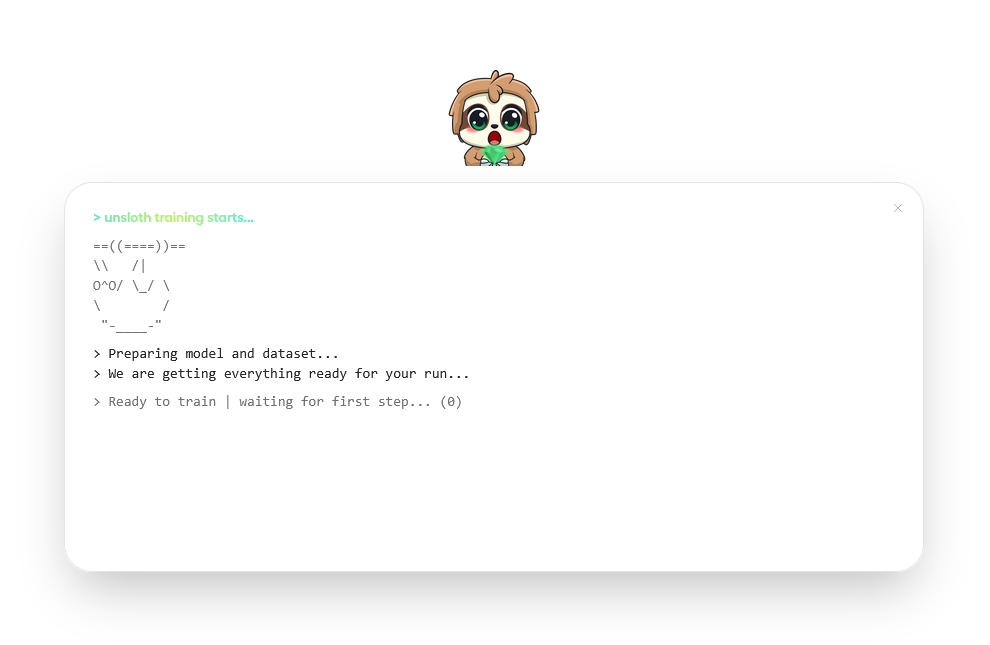
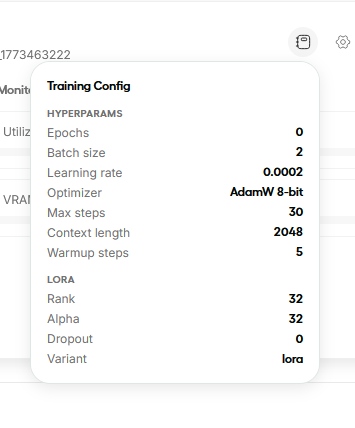
をクリックすると **学習開始**、バックエンドがすべてを準備している間、ページ全体のオーバーレイが表示されます。
{% endcolumn %}
{% column %}
オーバーレイには、進行状況のライブ更新付きのアニメーション端末が表示されます:
* 青: モデル / データセットをダウンロード中
* 琥珀色: モデル / データセットを読み込み中
* 青: 設定中
* 緑: 学習中
いつでも **×** ボタンでキャンセルできます。停止前に確認ダイアログが表示されます。
{% endcolumn %}
{% endcolumns %}
### 学習の進捗と可観測性
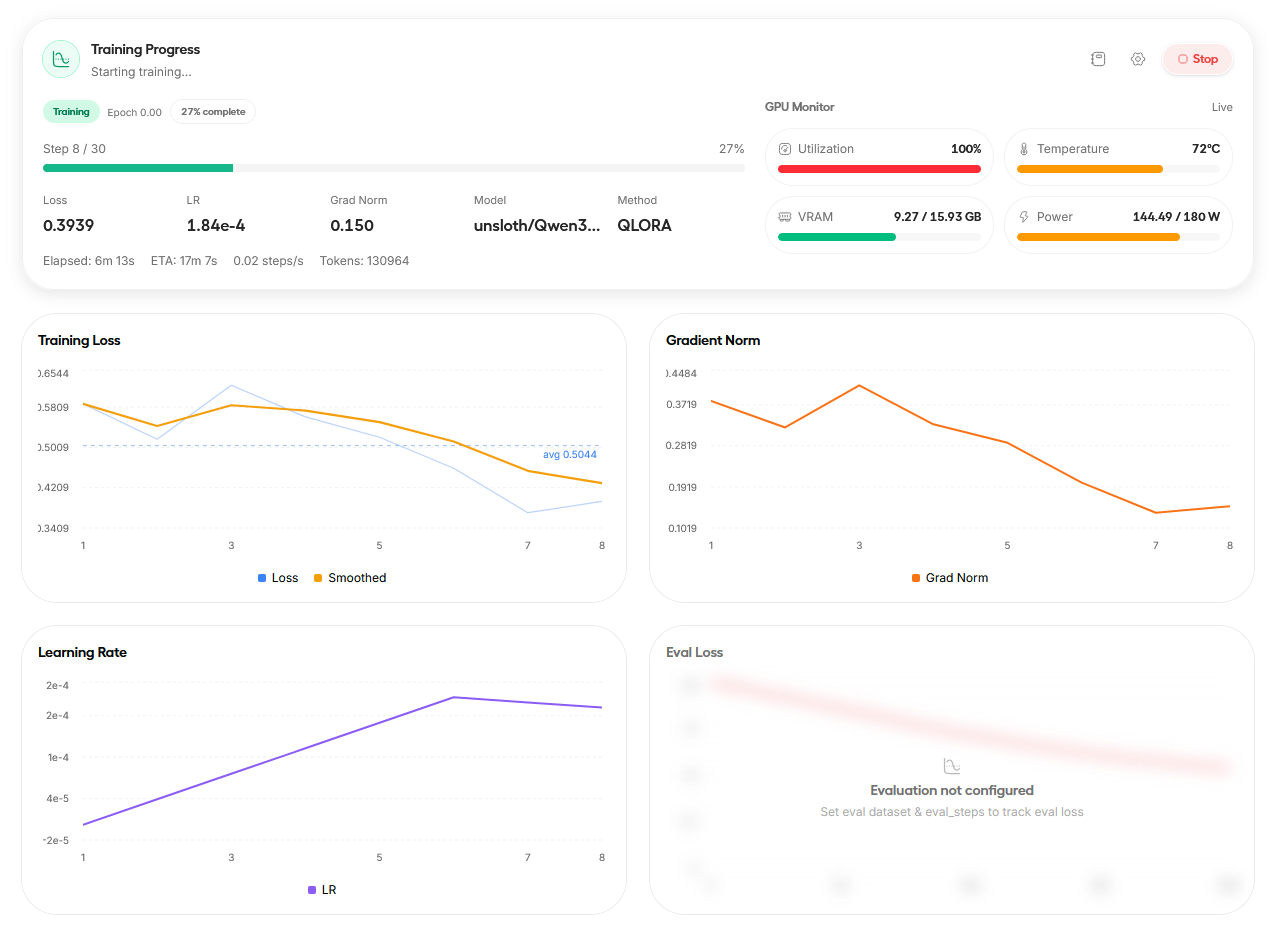
最初の学習ステップに到達すると、オーバーレイは閉じて、ライブ学習画面が表示されます。進捗バーでステップが 100% に達すると、ファインチューニングは完了です。経過時間とトークンを確認できます。
{% columns %}
{% column %}
#### ステータスパネル
左列には次が表示されます:
* **Epoch** - 現在の小数 Epoch(例: `Epoch 1.23`)
* **進捗バー** - ステップベースで、パーセンテージ付き
* **主要指標**:
* **損失** - 学習損失を小数点以下 4 桁まで
* **LR** - 現在の学習率を科学表記で
* **勾配ノルム** - 勾配ノルム
* **モデル** - 学習中のモデル
* **手法** - `QLoRA` / `LoRA` / `フル`
* **タイミング行** - 経過時間、ETA、1 秒あたりのステップ数、処理済み総トークン
{% endcolumn %}
{% column %}
#### GPU モニター
右列には、数秒ごとに取得されるライブ GPU 統計が表示されます:
* **使用率** - パーセンテージバー
* **温度** - °C バー
* **VRAM** - 使用済み / 合計 GB
* **電力** - 消費 / 制限(ワット)
#### 学習の停止
次を使ってください **学習停止** ボタンを進捗カードの右上で押します。ダイアログには 2 つの選択肢があります:
* **停止して保存** - 停止前にチェックポイントを保存します
* **キャンセル** - チェックポイントなしで直ちに停止します
{% endcolumn %}
{% endcolumns %}
{% columns %}
{% column %}
#### チャート
学習が進むにつれて、4 つのライブチャートが更新されます:
1. **学習損失** - 生値に加えて、EMA 平滑化線と移動平均の基準線
2. **学習率** - LR スケジュール曲線
3. **勾配ノルム** - ステップごとの勾配ノルム
4. **評価損失** - 評価分割を設定した場合のみ表示されます
{% endcolumn %}
{% column %}
{% endcolumn %}
{% endcolumns %}
{% columns %}
{% column %}
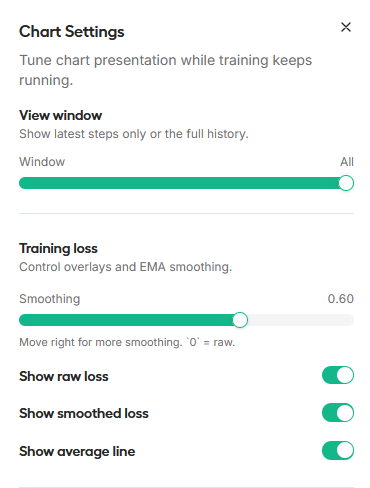
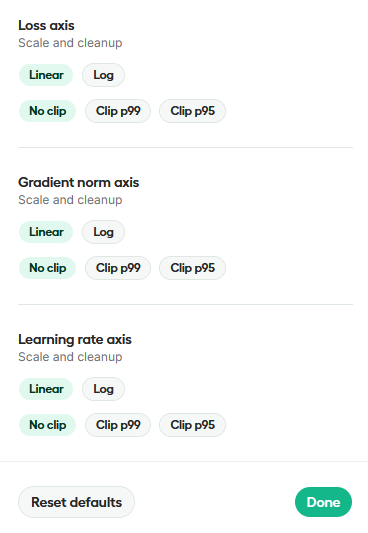
各チャートには次の設定(歯車アイコン)があります:
| オプション | 既定値 |
| --------------- | ------------------ |
| 表示ウィンドウ | 直近 N ステップのスライダー |
| EMA 平滑化 | `0.6` |
| 生データを表示 | オン |
| 平滑化を表示 | オン |
| 平均線を表示 | オン |
| スケール(系列ごと) | 線形 / 対数 |
| 外れ値クリッピング | クリップなし / p99 / p95 |
| {% endcolumn %} | |
{% column %}
{% endcolumn %}
{% endcolumns %}
#### 設定ファイル
{% columns %}
{% column %}
すべての学習設定は YAML ファイルとして保存および再読み込みできます。ファイル名は自動で次のようになります:
```
{model}_{method}_{dataset}_{timestamp}.yaml
```
{% endcolumn %}
{% column %}
{% endcolumn %}
{% endcolumns %}
YAML は 3 つのセクションで構成されています:
{% code expandable="true" %}
```yaml
training:
max_steps: 0
num_train_epochs: 3
per_device_train_batch_size: 4
...
lora:
r: 16
lora_alpha: 32
...
logging:
report_to: none
...
```
{% endcode %}
これにより、実行の再現、設定の共有、または実験のバージョン管理が簡単になります。
## :hat-chef: データレシピ - クイックスタート
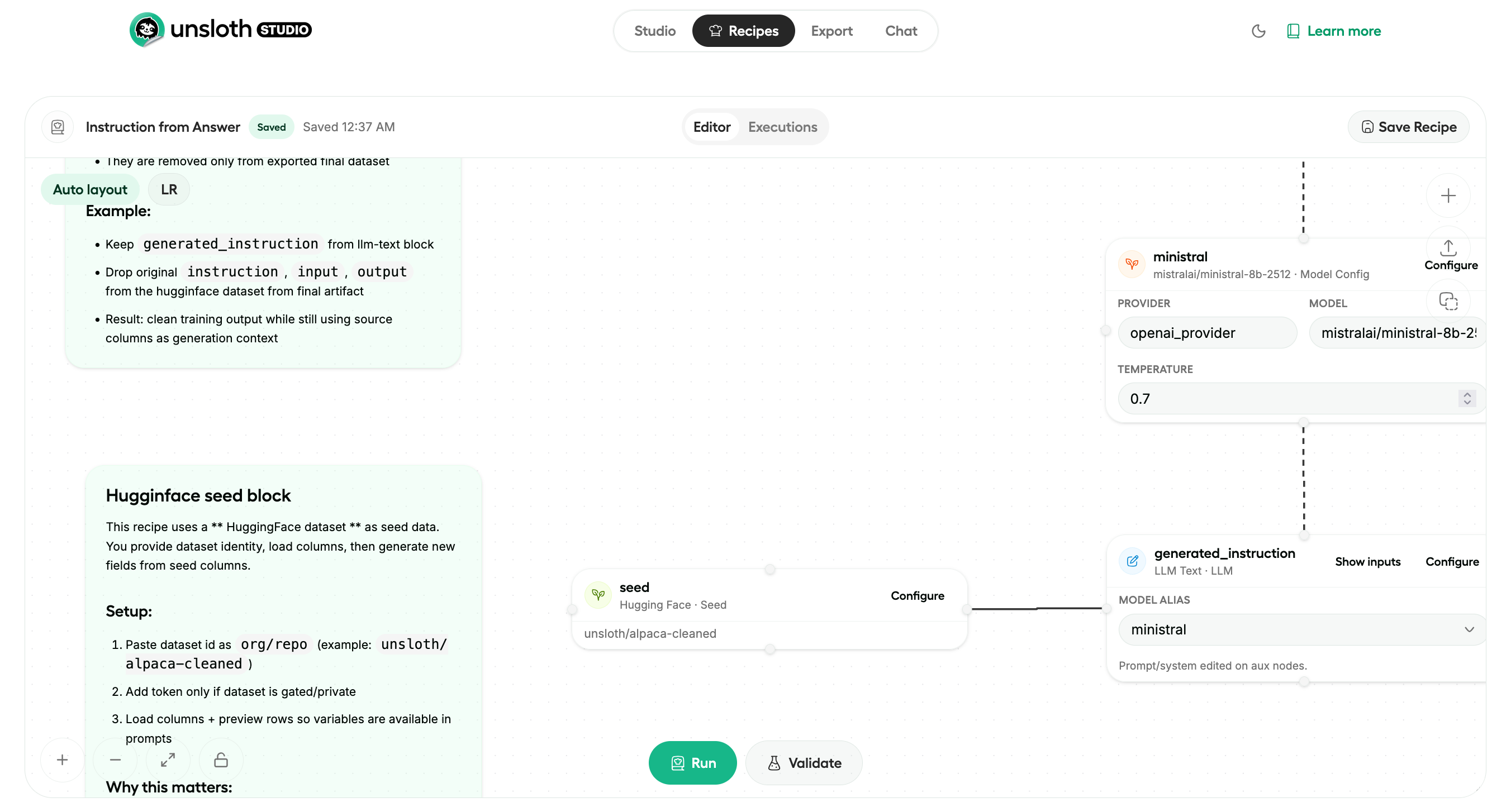
[Unsloth データレシピ](/docs/jp/shii/studio/data-recipe.md) PDF や CSV ファイルのような文書をアップロードし、利用可能なデータセットに変換できます。グラフノードのワークフローを使って、視覚的にデータセットを作成・編集できます。
レシピページが主な入り口です。レシピはブラウザにローカル保存されるため、後で保存した作業に戻れます。ここから、空のレシピを作成するか、ガイド付き学習レシピを開くことができます。
Data Recipes は同じ基本的な流れに従います。レシピページを開き、レシピを作成または選択し、エディタでワークフローを構築し、検証してプレビューを実行し、出力が期待どおりになったらデータセット全体を実行します。シードデータと生成ブロックを追加し、ワークフローを検証してサンプル出力をプレビューし、その後データセット全体のビルドを実行します。Unsloth Data Recipes は NVIDIA によって支えられています [DataDesigner](https://github.com/NVIDIA-NeMo/DataDesigner).
一目で見ると、通常のワークフローは次のようになります:
1. レシピページを開きます。
2. 新しいレシピを作成するか、既存のレシピを開きます。
3. ブロックを追加してデータセットのワークフローを定義します。
4. クリック **検証** して、設定の問題を早期に見つけます。
5. プレビューを実行して、サンプル行をすばやく確認します。
6. レシピの準備ができたら、データセット全体のビルドを実行します。
7. 進行状況と出力は、グラフまたは **実行** ビューで詳細を確認できます。
8. 結果のデータセットを **Unsloth** で選択し、モデルをファインチューニングします。
## :box-isometric: エクスポート - クイックスタート
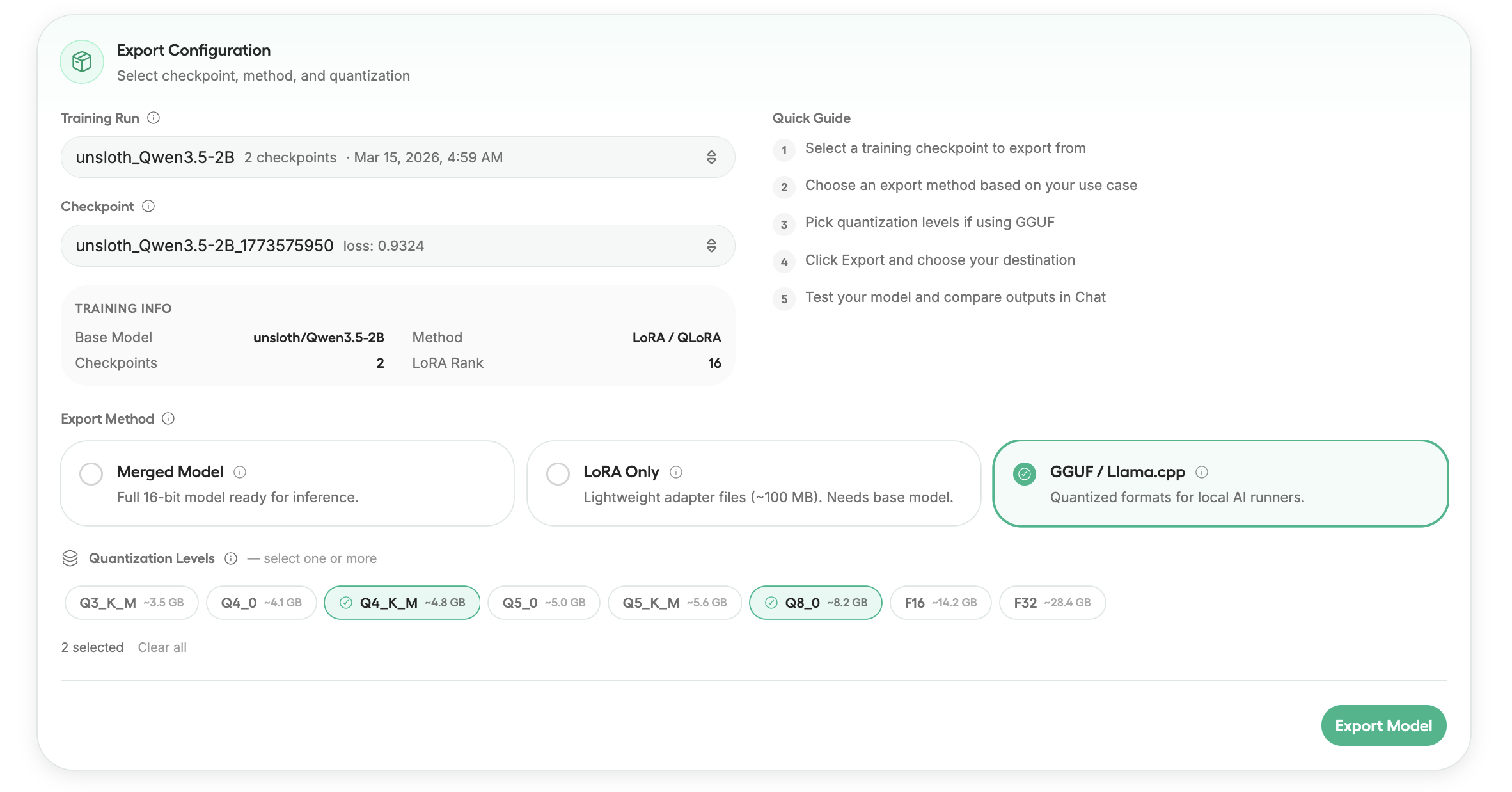
Unsloth Studio の「Export」を使って、モデルを GGUF、Safetensors、または LoRA へエクスポート、保存、変換し、Unsloth、llama.cpp、Ollama、vLLM などでのデプロイ、共有、ローカル推論に利用できます。学習済みチェックポイントをエクスポートすることも、既存の任意のモデルを変換することもできます。
Unsloth Studio を使ったモデルのエクスポートに関する詳細なチュートリアル / ガイドはこちらでご覧いただけます:
{% content-ref url="/pages/a58a8ab897451539e1493312c6a640b4d5ee40b7" %}
[Model Export](/docs/jp/shii/studio/export.md)
{% endcontent-ref %}
## :video: 動画チュートリアル
{% hint style="warning" %}
動画で表示されている Unsloth Studio のバージョンは古く、現在のバージョンを反映していません。
{% endhint %}
{% columns %}
{% column %}
{% embed url="" %}
Unsloth を始めるために NVIDIA が作成した動画チュートリアルはこちらです:
{% endcolumn %}
{% column %}
{% embed url="" %}
Unsloth Studio のインストール方法 動画チュートリアル
{% endcolumn %}
{% endcolumns %}
## 高度な設定
### CLI コマンド
Unsloth CLI (`cli.py`) は次のコマンドを提供します:
```
使用法: cli.py [COMMAND]
コマンド:
train モデルをファインチューニングする
inference 学習済みモデルで推論を実行する
export 学習済みアダプターをエクスポートする
list-checkpoints 保存済みチェックポイントを一覧表示する
ui Unsloth Studio の Web UI を起動する
studio スタジオを起動する(エイリアス)
```
### プロジェクト構成
{% code expandable="true" %}
```
new-ui-prototype/
├── cli.py # CLI エントリーポイント
├── cli/ # Typer CLI コマンド
│ └── commands/
│ ├── train.py
│ ├── inference.py
│ ├── export.py
│ ├── ui.py
│ └── studio.py
├── setup.sh # ブートストラップスクリプト (Linux / WSL / Colab)
├── setup.ps1 # ブートストラップスクリプト (Windows ネイティブ)
├── setup.bat # setup.ps1 をダブルクリックで起動するラッパー
├── install_python_stack.py # クロスプラットフォームの Python 依存関係インストーラー
└── studio/
├── backend/
│ ├── main.py # FastAPI アプリ & ミドルウェア
│ ├── run.py # サーバー起動ツール (uvicorn)
│ ├── auth/ # 認証ストレージ & JWT ロジック
│ ├── routes/ # API ルートハンドラー
│ │ ├── training.py
│ │ ├── models.py
│ │ ├── inference.py
│ │ ├── datasets.py
│ │ └── auth.py
│ ├── models/ # Pydantic リクエスト/レスポンススキーマ
│ ├── core/ # 学習エンジン & 設定
│ ├── utils/ # ハードウェア検出、ヘルパー
│ └── requirements.txt
├── frontend/
│ ├── src/
│ │ ├── features/ # 機能モジュール
│ │ │ ├── auth/ # ログイン / サインアップのフロー
│ │ │ ├── training/ # 学習設定 & 監視
│ │ │ ├── studio/ # メインのスタジオ作業領域
│ │ │ ├── chat/ # 推論チャット UI
│ │ │ ├── export/ # モデルエクスポートの流れ
│ │ │ └── onboarding/# オンボーディングウィザード
│ │ ├── components/ # 共有 UI コンポーネント (shadcn)
│ │ ├── hooks/ # カスタム React フック
│ │ ├── stores/ # Zustand の状態ストア
│ │ └── types/ # TypeScript の型定義
│ ├── package.json
│ └── vite.config.ts
└── tests/ # バックエンドのテストスイート
```
{% endcode %}
### API リファレンス
すべてのエンドポイントには有効な JWT `Authorization: Bearer ` ヘッダーが必要です(ただし `/api/auth/*` および `/api/health`).
| 手法 | エンドポイント | 説明 |
| ------ | --------------------- | ------------------------------- |
| `GET` | `/api/health` | ヘルスチェック |
| `GET` | `/api/system` | システム情報(GPU、CPU、メモリ) |
| `POST` | `/api/auth/signup` | アカウントを作成する(初回実行時はセットアップトークンが必要) |
| `POST` | `/api/auth/login` | ログインして JWT トークンを受け取る |
| `POST` | `/api/auth/refresh` | 期限切れのアクセストークンを更新する |
| `GET` | `/api/auth/status` | 認証が初期化されているか確認する |
| `POST` | `/api/train/start` | 学習ジョブを開始する |
| `POST` | `/api/train/stop` | 実行中の学習ジョブを停止する |
| `POST` | `/api/train/reset` | 学習状態をリセットする |
| `GET` | `/api/train/status` | 現在の学習ステータスを取得する |
| `GET` | `/api/train/metrics` | 学習メトリクス(損失、LR、ステップ)を取得する |
| `GET` | `/api/train/stream` | リアルタイムの学習進捗の SSE ストリーム |
| `GET` | `/api/models/` | 利用可能なモデルを一覧表示する |
| `POST` | `/api/inference/chat` | 推論用のチャットメッセージを送信する |
| `GET` | `/api/datasets/` | データセットを一覧表示 / 管理する |
---
# Agent Instructions
This documentation is published with GitBook. GitBook is the documentation platform designed so that both humans and AI agents can read, navigate, and reason over technical content effectively. Learn more at gitbook.com.
## Querying This Documentation
If you need additional information that is not directly available in this page, you can query the documentation by asking a question.
Perform an HTTP GET request on the following URL with the `ask` and `goal` query parameters:
```
GET https://unsloth.ai/docs/jp/shii/studio/start.md?ask=&goal=
```
`ask` is the immediate question: it should be specific, self-contained, and written in natural language.
`goal` is what the user is ultimately trying to achieve, the reason they need the answer. Sharing it helps GitBook give you a better, more relevant answer. A goal is most helpful when it describes the outcome the user wants rather than restating the question. For example, with `ask=how do I create an API token`, a goal like `automate deployments from our CI pipeline` lets GitBook tailor the answer to that use case.
The response will contain a direct answer to the question and relevant excerpts and sources from the documentation.
Use this mechanism when the answer is not explicitly present in the current page, you need clarification or additional context, or you want to retrieve related documentation sections.
## :bolt: Unsloth - クイックスタート
Unsloth Studio のホームページには 4 つの主要領域があります: [モデル](#id-1.-select-model-and-method), [データセット](#id-2.-dataset), [パラメータ](#id-3.-hyperparameters)、および [トレーニング/設定](#id-4.-training-and-config)
* **モデルとデータの簡単なセットアップ** Hugging Face またはローカルファイルから
* **柔軟な学習方法** QLoRA、LoRA、完全ファインチューニングなど。デフォルト値が入力済みです
* **便利な設定ツール** 分割、列マッピング、ハイパーパラメータ、YAML 設定用の
* **優れた学習可視化** ライブ進捗、GPU 統計、チャート、起動ステータス付き
### 1. モデルと手法を選択
#### **モデルタイプ**
ユースケースに合うモダリティを選択してください:
| 種類 | ユースケース |
| -------- | -------------- |
| **テキスト** | チャット、指示追従、補完 |
| **ビジョン** | 画像 + テキスト(VLM) |
| **音声** | 音声 / 音声理解 |
| **埋め込み** | 文埋め込み、検索 |
#### **学習手法**
3 つの手法があり、ピル型セレクタで切り替えます:
| 手法 | 説明 | VRAM |
| ---------------- | ----------------------------- | ---- |
| **QLoRA** | 4-bit 量子化のベースモデル + LoRA アダプター | 最小 |
| **LoRA** | フル精度のベースモデル + LoRA アダプター | 中 |
| **完全ファインチューニング** | すべての重みを学習します | 最大 |
Hugging Face のモデル名をそのまま入力するか、コンボボックスから Hub を直接検索します。に保存されているローカルモデル `~/.unsloth/studio/models` と Hugging Face キャッシュ内のモデルも一覧に表示されます。
{% hint style="warning" %}
GGUF 形式のモデルは学習対象外です - 推論専用です。
{% endhint %}
モデルを選ぶと、Unsloth はバックエンドから設定を自動取得し、すべてのハイパーパラメータに適切な既定値を事前入力します。
**HuggingFace トークン**
モデルが制限付きの場合(例: Llama、Gemma)、ここに Hugging Face のアクセストークンを貼り付けてください。トークンはリアルタイムで検証され、無効な場合はその場でエラーが表示されます。
### 2. データセット
{% columns %}
{% column %}
2 つのタブを切り替えて、データの取得元を選択します:
* **HuggingFace Hub** - Hub に対するライブ検索。各結果に最終更新日が表示されます。
* **ローカル** - ドラッグ&ドロップ、またはクリックして、次のような非構造化 / 構造化ファイルをアップロードします: `PDF`, `DOCX`, `JSONL`, `JSON`, `CSV`、または `Parquet` 形式。以前にアップロードしたデータセットは、一覧に表示され、自動で更新されます。
詳しい [データセットガイドはこちら](/docs/jp/meru/fine-tuning-llms-guide/datasets-guide.md).
Unsloth に、データの解釈方法とフォーマット方法を指示します:
{% endcolumn %}
{% column %}
{% endcolumn %}
{% endcolumns %}
| 形式 | 使用時期 |
| ---------- | ------------------------------------------ |
| `auto` | Unsloth に自動で形式を検出させます |
| `alpaca` | `instruction` / `input` / `output` columns |
| `chatml` | OpenAI 形式 `messages` 配列 |
| `sharegpt` | ShareGPT 形式の会話 |
**分割とスライス**
* **サブセット** - データセットカードから自動的に入力されます。
* **学習分割 / 評価分割** - 使用する分割を選択します。評価分割を設定すると、 **評価損失** チャートが学習中に有効になります。
* **データセットスライス** - 高速な実験のために、必要に応じて学習を行番号範囲(開始インデックス / 終了インデックス)に制限します。
**列マッピング**
Unsloth がデータセットの列を正しい役割に自動マッピングできない場合、 **データセットプレビューのダイアログ** が開きます。サンプル行が表示され、各列を `instruction`, `input`, `output`, `画像`などに割り当てることができます。推奨マッピングは可能な場合あらかじめ入力されます。
### 3. ハイパーパラメータ
パラメータは折りたたみ可能なセクションにグループ化されています。詳しい [LoRA ハイパーパラメータガイド](/docs/jp/meru/fine-tuning-llms-guide/lora-hyperparameters-guide.md) はこちら:
{% content-ref url="/pages/dac5c97d7a208c227b8115ec72133012ad2d0113" %}
[Hyperparameters Guide](/docs/jp/meru/fine-tuning-llms-guide/lora-hyperparameters-guide.md)
{% endcontent-ref %}
| パラメータ | 既定値 | 注記 |
| ----------- | ------ | --------------------------- |
| **最大ステップ数** | `0` | `0` Epoch を代わりに使用することを意味します |
| **コンテキスト長** | `2048` | オプション: 512 → 32768 |
| **学習率** | `2e-4` | |
**LoRA 設定**
*(完全ファインチューニングが選択されているときは非表示)*
| パラメータ | 既定値 | 注記 |
| -------------- | ------ | --------------------------------------------------------------------------- |
| **ランク** | `16` | スライダー 4~128 |
| **Alpha** | `32` | スライダー 4~256 |
| **ドロップアウト** | `0.05` | |
| **LoRA バリアント** | `LoRA` | `LoRA` / `RS-LoRA` / `LoftQ` |
| **対象モジュール** | すべてオン | `q_proj`, `k_proj`, `v_proj`, `o_proj`, `gate_proj`, `up_proj`, `down_proj` |
〜には **ビジョン** 画像データセットを持つモデルでは、追加の 4 つのチェックボックスが表示されます。ファインチューニング対象:
| ビジョン層 | 言語層 | アテンションモジュール | MLP モジュール |
| ----- | --- | ----------- | --------- |
**学習ハイパーパラメータ**
3 つのタブに整理されています:
{% tabs %}
{% tab title="最適化" %}
| パラメータ | 既定値 |
| ------- | ----------- |
| Epochs | 3 |
| バッチサイズ | 4 |
| 勾配蓄積 | 8 |
| 重み減衰 | 0.01 |
| オプティマイザ | AdamW 8-bit |
{% endtab %}
{% tab title="スケジュール" %}
| パラメータ | 既定値 |
| ------------ | ------- |
| LR スケジューラ | 線形 |
| ウォームアップステップ | 5 |
| 勾配チェックポイント | unsloth |
| 乱数シード | 3407 |
| 保存ステップ | 0 |
| 評価ステップ | 0 |
| パッキング | false |
| 完了部分で学習 | false |
| {% endtab %} | |
{% tab title="ロギング" %}
| パラメータ | 既定値 |
| ------------------ | -------------- |
| W\&B を有効化 | false |
| W\&B プロジェクト | llm-finetuning |
| TensorBoard を有効化 | false |
| TensorBoard ディレクトリ | runs |
| ログ頻度 | 10 |
| {% endtab %} | |
| {% endtabs %} | |
{% hint style="info" %}
[**Unsloth 勾配チェックポイント**](/docs/jp/burogu/500k-context-length-fine-tuning.md#unsloth-gradient-checkpointing-enhancements)**: `unsloth`** Unsloth 独自のメモリ効率の高い実装を使用し、標準の PyTorch オプションと比べて VRAM 使用量を大幅に削減できます。推奨の既定値です。
{% endhint %}
### 4. 学習と設定
右下のカードには 3 つの設定管理ボタンと、 **学習開始** ボタンがあります。
| ボタン | 動作 |
| ---------- | --------------------------- |
| **アップロード** | 以前に保存した `.yaml` 設定ファイルを読み込む |
| **保存** | 現在の設定を YAML に書き出す |
| **リセット** | すべてのパラメータをモデルの既定値に戻す |
学習開始ボタンは、モデルとデータセットの両方が設定されるまで無効のままです。検証エラーはその場で表示されます。たとえば、評価分割を選ばずに eval steps を設定した場合や、テキスト専用モデルをビジョンデータセットと組み合わせた場合などです。
#### 読み込み画面
{% columns %}
{% column %}
をクリックすると **学習開始**、バックエンドがすべてを準備している間、ページ全体のオーバーレイが表示されます。
{% endcolumn %}
{% column %}
オーバーレイには、進行状況のライブ更新付きのアニメーション端末が表示されます:
* 青: モデル / データセットをダウンロード中
* 琥珀色: モデル / データセットを読み込み中
* 青: 設定中
* 緑: 学習中
いつでも **×** ボタンでキャンセルできます。停止前に確認ダイアログが表示されます。
{% endcolumn %}
{% endcolumns %}
### 学習の進捗と可観測性
最初の学習ステップに到達すると、オーバーレイは閉じて、ライブ学習画面が表示されます。進捗バーでステップが 100% に達すると、ファインチューニングは完了です。経過時間とトークンを確認できます。
{% columns %}
{% column %}
#### ステータスパネル
左列には次が表示されます:
* **Epoch** - 現在の小数 Epoch(例: `Epoch 1.23`)
* **進捗バー** - ステップベースで、パーセンテージ付き
* **主要指標**:
* **損失** - 学習損失を小数点以下 4 桁まで
* **LR** - 現在の学習率を科学表記で
* **勾配ノルム** - 勾配ノルム
* **モデル** - 学習中のモデル
* **手法** - `QLoRA` / `LoRA` / `フル`
* **タイミング行** - 経過時間、ETA、1 秒あたりのステップ数、処理済み総トークン
{% endcolumn %}
{% column %}
#### GPU モニター
右列には、数秒ごとに取得されるライブ GPU 統計が表示されます:
* **使用率** - パーセンテージバー
* **温度** - °C バー
* **VRAM** - 使用済み / 合計 GB
* **電力** - 消費 / 制限(ワット)
#### 学習の停止
次を使ってください **学習停止** ボタンを進捗カードの右上で押します。ダイアログには 2 つの選択肢があります:
* **停止して保存** - 停止前にチェックポイントを保存します
* **キャンセル** - チェックポイントなしで直ちに停止します
{% endcolumn %}
{% endcolumns %}
{% columns %}
{% column %}
#### チャート
学習が進むにつれて、4 つのライブチャートが更新されます:
1. **学習損失** - 生値に加えて、EMA 平滑化線と移動平均の基準線
2. **学習率** - LR スケジュール曲線
3. **勾配ノルム** - ステップごとの勾配ノルム
4. **評価損失** - 評価分割を設定した場合のみ表示されます
{% endcolumn %}
{% column %}
{% endcolumn %}
{% endcolumns %}
{% columns %}
{% column %}
各チャートには次の設定(歯車アイコン)があります:
| オプション | 既定値 |
| --------------- | ------------------ |
| 表示ウィンドウ | 直近 N ステップのスライダー |
| EMA 平滑化 | `0.6` |
| 生データを表示 | オン |
| 平滑化を表示 | オン |
| 平均線を表示 | オン |
| スケール(系列ごと) | 線形 / 対数 |
| 外れ値クリッピング | クリップなし / p99 / p95 |
| {% endcolumn %} | |
{% column %}
{% endcolumn %}
{% endcolumns %}
#### 設定ファイル
{% columns %}
{% column %}
すべての学習設定は YAML ファイルとして保存および再読み込みできます。ファイル名は自動で次のようになります:
```
{model}_{method}_{dataset}_{timestamp}.yaml
```
{% endcolumn %}
{% column %}
{% endcolumn %}
{% endcolumns %}
YAML は 3 つのセクションで構成されています:
{% code expandable="true" %}
```yaml
training:
max_steps: 0
num_train_epochs: 3
per_device_train_batch_size: 4
...
lora:
r: 16
lora_alpha: 32
...
logging:
report_to: none
...
```
{% endcode %}
これにより、実行の再現、設定の共有、または実験のバージョン管理が簡単になります。
## :hat-chef: データレシピ - クイックスタート
[Unsloth データレシピ](/docs/jp/shii/studio/data-recipe.md) PDF や CSV ファイルのような文書をアップロードし、利用可能なデータセットに変換できます。グラフノードのワークフローを使って、視覚的にデータセットを作成・編集できます。
レシピページが主な入り口です。レシピはブラウザにローカル保存されるため、後で保存した作業に戻れます。ここから、空のレシピを作成するか、ガイド付き学習レシピを開くことができます。
Data Recipes は同じ基本的な流れに従います。レシピページを開き、レシピを作成または選択し、エディタでワークフローを構築し、検証してプレビューを実行し、出力が期待どおりになったらデータセット全体を実行します。シードデータと生成ブロックを追加し、ワークフローを検証してサンプル出力をプレビューし、その後データセット全体のビルドを実行します。Unsloth Data Recipes は NVIDIA によって支えられています [DataDesigner](https://github.com/NVIDIA-NeMo/DataDesigner).
一目で見ると、通常のワークフローは次のようになります:
1. レシピページを開きます。
2. 新しいレシピを作成するか、既存のレシピを開きます。
3. ブロックを追加してデータセットのワークフローを定義します。
4. クリック **検証** して、設定の問題を早期に見つけます。
5. プレビューを実行して、サンプル行をすばやく確認します。
6. レシピの準備ができたら、データセット全体のビルドを実行します。
7. 進行状況と出力は、グラフまたは **実行** ビューで詳細を確認できます。
8. 結果のデータセットを **Unsloth** で選択し、モデルをファインチューニングします。
## :box-isometric: エクスポート - クイックスタート
Unsloth Studio の「Export」を使って、モデルを GGUF、Safetensors、または LoRA へエクスポート、保存、変換し、Unsloth、llama.cpp、Ollama、vLLM などでのデプロイ、共有、ローカル推論に利用できます。学習済みチェックポイントをエクスポートすることも、既存の任意のモデルを変換することもできます。
Unsloth Studio を使ったモデルのエクスポートに関する詳細なチュートリアル / ガイドはこちらでご覧いただけます:
{% content-ref url="/pages/a58a8ab897451539e1493312c6a640b4d5ee40b7" %}
[Model Export](/docs/jp/shii/studio/export.md)
{% endcontent-ref %}
## :video: 動画チュートリアル
{% hint style="warning" %}
動画で表示されている Unsloth Studio のバージョンは古く、現在のバージョンを反映していません。
{% endhint %}
{% columns %}
{% column %}
{% embed url="" %}
Unsloth を始めるために NVIDIA が作成した動画チュートリアルはこちらです:
{% endcolumn %}
{% column %}
{% embed url="" %}
Unsloth Studio のインストール方法 動画チュートリアル
{% endcolumn %}
{% endcolumns %}
## 高度な設定
### CLI コマンド
Unsloth CLI (`cli.py`) は次のコマンドを提供します:
```
使用法: cli.py [COMMAND]
コマンド:
train モデルをファインチューニングする
inference 学習済みモデルで推論を実行する
export 学習済みアダプターをエクスポートする
list-checkpoints 保存済みチェックポイントを一覧表示する
ui Unsloth Studio の Web UI を起動する
studio スタジオを起動する(エイリアス)
```
### プロジェクト構成
{% code expandable="true" %}
```
new-ui-prototype/
├── cli.py # CLI エントリーポイント
├── cli/ # Typer CLI コマンド
│ └── commands/
│ ├── train.py
│ ├── inference.py
│ ├── export.py
│ ├── ui.py
│ └── studio.py
├── setup.sh # ブートストラップスクリプト (Linux / WSL / Colab)
├── setup.ps1 # ブートストラップスクリプト (Windows ネイティブ)
├── setup.bat # setup.ps1 をダブルクリックで起動するラッパー
├── install_python_stack.py # クロスプラットフォームの Python 依存関係インストーラー
└── studio/
├── backend/
│ ├── main.py # FastAPI アプリ & ミドルウェア
│ ├── run.py # サーバー起動ツール (uvicorn)
│ ├── auth/ # 認証ストレージ & JWT ロジック
│ ├── routes/ # API ルートハンドラー
│ │ ├── training.py
│ │ ├── models.py
│ │ ├── inference.py
│ │ ├── datasets.py
│ │ └── auth.py
│ ├── models/ # Pydantic リクエスト/レスポンススキーマ
│ ├── core/ # 学習エンジン & 設定
│ ├── utils/ # ハードウェア検出、ヘルパー
│ └── requirements.txt
├── frontend/
│ ├── src/
│ │ ├── features/ # 機能モジュール
│ │ │ ├── auth/ # ログイン / サインアップのフロー
│ │ │ ├── training/ # 学習設定 & 監視
│ │ │ ├── studio/ # メインのスタジオ作業領域
│ │ │ ├── chat/ # 推論チャット UI
│ │ │ ├── export/ # モデルエクスポートの流れ
│ │ │ └── onboarding/# オンボーディングウィザード
│ │ ├── components/ # 共有 UI コンポーネント (shadcn)
│ │ ├── hooks/ # カスタム React フック
│ │ ├── stores/ # Zustand の状態ストア
│ │ └── types/ # TypeScript の型定義
│ ├── package.json
│ └── vite.config.ts
└── tests/ # バックエンドのテストスイート
```
{% endcode %}
### API リファレンス
すべてのエンドポイントには有効な JWT `Authorization: Bearer ` ヘッダーが必要です(ただし `/api/auth/*` および `/api/health`).
| 手法 | エンドポイント | 説明 |
| ------ | --------------------- | ------------------------------- |
| `GET` | `/api/health` | ヘルスチェック |
| `GET` | `/api/system` | システム情報(GPU、CPU、メモリ) |
| `POST` | `/api/auth/signup` | アカウントを作成する(初回実行時はセットアップトークンが必要) |
| `POST` | `/api/auth/login` | ログインして JWT トークンを受け取る |
| `POST` | `/api/auth/refresh` | 期限切れのアクセストークンを更新する |
| `GET` | `/api/auth/status` | 認証が初期化されているか確認する |
| `POST` | `/api/train/start` | 学習ジョブを開始する |
| `POST` | `/api/train/stop` | 実行中の学習ジョブを停止する |
| `POST` | `/api/train/reset` | 学習状態をリセットする |
| `GET` | `/api/train/status` | 現在の学習ステータスを取得する |
| `GET` | `/api/train/metrics` | 学習メトリクス(損失、LR、ステップ)を取得する |
| `GET` | `/api/train/stream` | リアルタイムの学習進捗の SSE ストリーム |
| `GET` | `/api/models/` | 利用可能なモデルを一覧表示する |
| `POST` | `/api/inference/chat` | 推論用のチャットメッセージを送信する |
| `GET` | `/api/datasets/` | データセットを一覧表示 / 管理する |
---
# Agent Instructions
This documentation is published with GitBook. GitBook is the documentation platform designed so that both humans and AI agents can read, navigate, and reason over technical content effectively. Learn more at gitbook.com.
## Querying This Documentation
If you need additional information that is not directly available in this page, you can query the documentation by asking a question.
Perform an HTTP GET request on the following URL with the `ask` and `goal` query parameters:
```
GET https://unsloth.ai/docs/jp/shii/studio/start.md?ask=&goal=
```
`ask` is the immediate question: it should be specific, self-contained, and written in natural language.
`goal` is what the user is ultimately trying to achieve, the reason they need the answer. Sharing it helps GitBook give you a better, more relevant answer. A goal is most helpful when it describes the outcome the user wants rather than restating the question. For example, with `ask=how do I create an API token`, a goal like `automate deployments from our CI pipeline` lets GitBook tailor the answer to that use case.
The response will contain a direct answer to the question and relevant excerpts and sources from the documentation.
Use this mechanism when the answer is not explicitly present in the current page, you need clarification or additional context, or you want to retrieve related documentation sections.