> For the complete documentation index, see [llms.txt](https://unsloth.ai/docs/llms.txt). Markdown versions of documentation pages are available by appending `.md` to page URLs; this page is available as [Markdown](https://unsloth.ai/docs/jp/xin-zhe/studio/start.md).
# Unsloth Studioを始める
ファインチューニングスタジオ、データレシピ、モデルのエクスポート、チャットの使い始め方ガイドです。
Unsloth Studio は、コードを書かずに LLM をファインチューニングするための、ローカルでブラウザベースの GUI です。モデルの読み込み、データセットの整形、ハイパーパラメータ設定、ライブでの学習監視を扱う、クリーンなインターフェースで学習パイプラインを包み込みます。
Unslothデータレシピエクスポートチャット
#### Unsloth Studio のセットアップ
**Unsloth Desktop でインストールします。** Unsloth Studioをインストールする最も簡単な方法は、ネイティブのデスクトップアプリを使うことです。お使いのOSに合わせてダウンロードしてください:
* :apple: [macOS用をダウンロード](https://unsloth.ai/download/mac)
* :windows: [Windows用をダウンロード](https://unsloth.ai/download/windows)
* :linux: [Linux用をダウンロード](https://unsloth.ai/download/linux)
まず、ローカルインストールまたはクラウドオプションのいずれかを使用して Unsloth Studio を起動します。 [インストール手順](/docs/jp/xin-zhe/studio/install.md) あなたの環境に合わせて、または私たちの [無料の Colab](/docs/jp/xin-zhe/studio.md#google-colab-notebook) ノートブックを使用してください。ローカル環境でのセットアップは、次を実行します:
```bash
unsloth studio -H 0.0.0.0 -p 8888
```
{% columns %}
{% column width="50%" %}
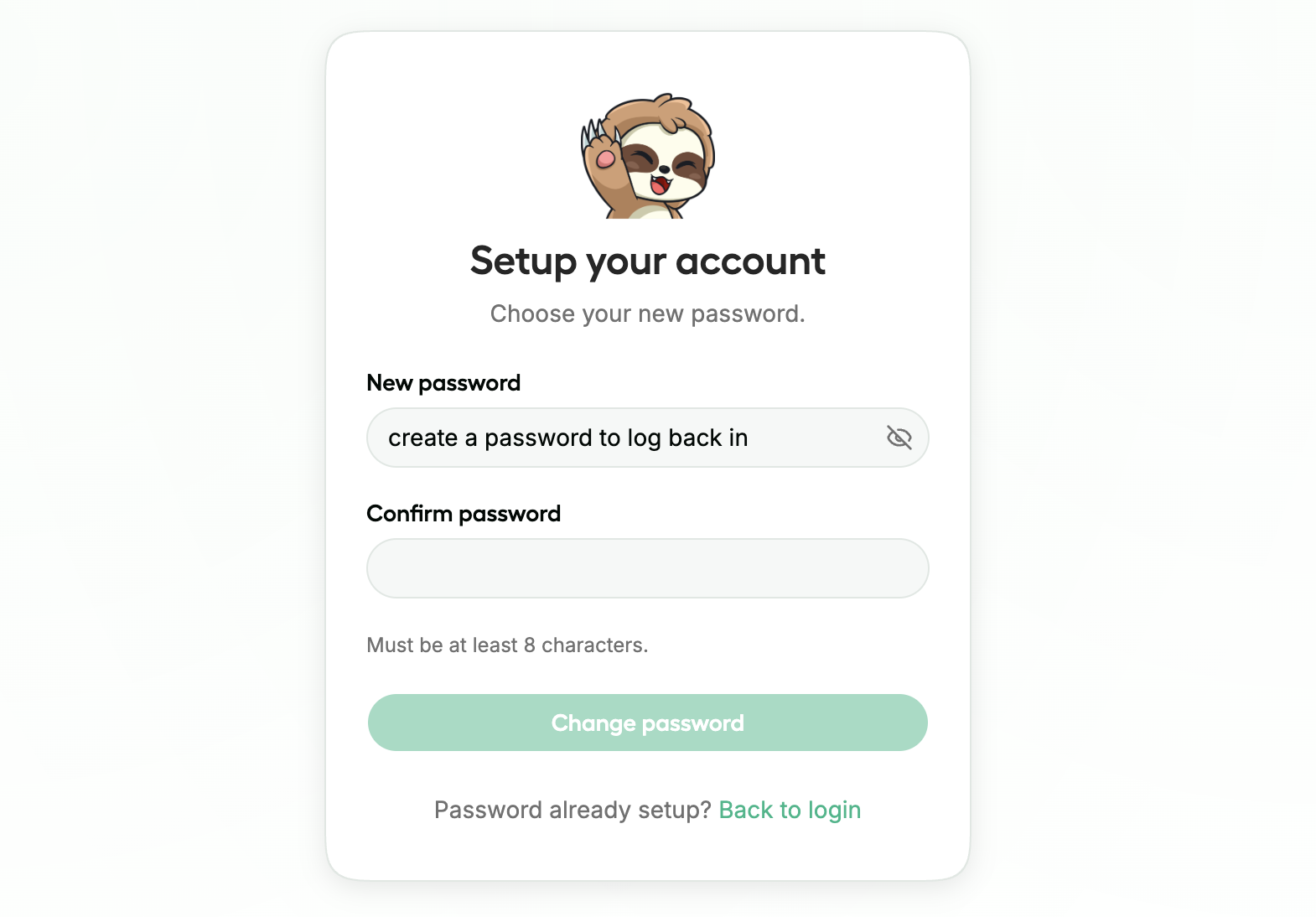
お好みのブラウザを開いて、次へ移動してください `http://127.0.0.1:8888`。新しいパスワードを作成する必要があります。
**HTTPS と Cloudflare を使用して Unsloth を安全に起動します。** Unslothでは、無料のCloudflareトンネルを通じてHTTPSでUnslothを起動する安全な方法を提供するようになりました。以下を使用してください(Windows、Mac、Linuxで動作します):
```bash
unsloth studio --secure
```
{% endcolumn %}
{% column width="50%" %}
 {% endcolumn %}
{% endcolumns %}
## チャット - クイックスタート
[Unsloth Studio チャット](/docs/jp/xin-zhe/studio/chat.md) では、モデルをコンピュータ上で 100% オフラインで実行できます。Hugging Face やローカルファイルから、GGUF や safetensors などのモデル形式を実行します。
* **ダウンロード + 実行** GGUF、ファインチューニング済みアダプタ、safetensors など、任意のモデル
* [**比較** 別のモデル](#model-arena) 出力を並べて
* **アップロード** プロンプトに文書、画像、音声を
* [**調整** 推論](#generation-settings) temperature、top-p、top-k、システムプロンプトなどの設定
{% endcolumn %}
{% endcolumns %}
## チャット - クイックスタート
[Unsloth Studio チャット](/docs/jp/xin-zhe/studio/chat.md) では、モデルをコンピュータ上で 100% オフラインで実行できます。Hugging Face やローカルファイルから、GGUF や safetensors などのモデル形式を実行します。
* **ダウンロード + 実行** GGUF、ファインチューニング済みアダプタ、safetensors など、任意のモデル
* [**比較** 別のモデル](#model-arena) 出力を並べて
* **アップロード** プロンプトに文書、画像、音声を
* [**調整** 推論](#generation-settings) temperature、top-p、top-k、システムプロンプトなどの設定
 Unsloth Studio でモデルを実行する方法についての詳細チュートリアル / ガイドはこちらでご覧いただけます:
{% content-ref url="/pages/ca5ab7d9f589ffe0771972c3c3b4665342eb3baf" %}
[Studio Chat](/docs/jp/xin-zhe/studio/chat.md)
{% endcontent-ref %}
### モデル読み込みガイド
API を使用する前に、 **モデルを読み込む必要があります** 使用したい **Unsloth で。** 次を開きます **モデルを選択** チャットページの左上隅にあるドロップダウン。
Unsloth Studio でモデルを実行する方法についての詳細チュートリアル / ガイドはこちらでご覧いただけます:
{% content-ref url="/pages/ca5ab7d9f589ffe0771972c3c3b4665342eb3baf" %}
[Studio Chat](/docs/jp/xin-zhe/studio/chat.md)
{% endcontent-ref %}
### モデル読み込みガイド
API を使用する前に、 **モデルを読み込む必要があります** 使用したい **Unsloth で。** 次を開きます **モデルを選択** チャットページの左上隅にあるドロップダウン。
 {% hint style="info" %}
別のページにいますか?左側のサイドバーを使って、 `新しいチャット` をクリックしてチャットページに戻ります。
{% endhint %}
{% columns %}
{% column width="50%" %}
#### モデルを選択
検索バーを使って、Unsloth に読み込みたいモデルを見つけます。
推奨モデルを閲覧したり、Hugging Face モデルを直接検索したり、カスタムモデルディレクトリを設定したりできます。
ローカルで学習・書き出ししたモデルは、\`Fine-tuned\` タブから読み込めます。
{% endcolumn %}
{% column width="50%" %}
{% hint style="info" %}
別のページにいますか?左側のサイドバーを使って、 `新しいチャット` をクリックしてチャットページに戻ります。
{% endhint %}
{% columns %}
{% column width="50%" %}
#### モデルを選択
検索バーを使って、Unsloth に読み込みたいモデルを見つけます。
推奨モデルを閲覧したり、Hugging Face モデルを直接検索したり、カスタムモデルディレクトリを設定したりできます。
ローカルで学習・書き出ししたモデルは、\`Fine-tuned\` タブから読み込めます。
{% endcolumn %}
{% column width="50%" %}
 {% endcolumn %}
{% endcolumns %}
{% columns %}
{% column %}
#### GGUF の選択
モデルリポジトリには複数の量子化版があります。利用可能な RAM / VRAM に最も適した量子化を選択してください。\
\
このガイドでは次を使用します `unsloth/gemma-4-26B-A4B-it-GGUF` そして推奨の `UD-Q4_K_XL` バリアント
{% endcolumn %}
{% column %}
{% endcolumn %}
{% endcolumns %}
{% columns %}
{% column %}
#### GGUF の選択
モデルリポジトリには複数の量子化版があります。利用可能な RAM / VRAM に最も適した量子化を選択してください。\
\
このガイドでは次を使用します `unsloth/gemma-4-26B-A4B-it-GGUF` そして推奨の `UD-Q4_K_XL` バリアント
{% endcolumn %}
{% column %}
 {% endcolumn %}
{% endcolumns %}
#### モデルのダウンロード
{% columns %}
{% column %}
使用したいモデルを検索して、次に **それをクリックして** ダウンロードと読み込みを開始します。
モデルのバリアントを選択すると、Unsloth はモデルをダウンロードしてメモリに読み込み始めます。
読み込みが完了すると、次の確認メッセージが表示されます:
{% endcolumn %}
{% column %}
{% endcolumn %}
{% endcolumns %}
#### モデルのダウンロード
{% columns %}
{% column %}
使用したいモデルを検索して、次に **それをクリックして** ダウンロードと読み込みを開始します。
モデルのバリアントを選択すると、Unsloth はモデルをダウンロードしてメモリに読み込み始めます。
読み込みが完了すると、次の確認メッセージが表示されます:
{% endcolumn %}
{% column %}

 {% endcolumn %}
{% endcolumns %}
モデルが読み込まれ、使用準備が整いました。これで Unsloth で直接モデルとチャットするか、次のようなツールに接続できます [Claude Code](/docs/jp/ji-ben/claude-code.md) と [Codex](/docs/jp/ji-ben/codex.md).
{% endcolumn %}
{% endcolumns %}
モデルが読み込まれ、使用準備が整いました。これで Unsloth で直接モデルとチャットするか、次のようなツールに接続できます [Claude Code](/docs/jp/ji-ben/claude-code.md) と [Codex](/docs/jp/ji-ben/codex.md).
 ## :bolt: Unsloth - クイックスタート
Unsloth Studio のホームページには 4 つの主要エリアがあります: [モデル](#id-1.-select-model-and-method), [データセット](#id-2.-dataset), [パラメータ](#id-3.-hyperparameters)と [学習/設定](#id-4.-training-and-config)
* **モデルとデータを簡単にセットアップ** Hugging Face またはローカルファイルから
* **柔軟な学習方式** QLoRA、LoRA、フルファインチューニングなど。既定値は入力済み
* **便利な設定ツール** 分割、列マッピング、ハイパーパラメータ、YAML 設定用
* **優れた学習の可視化** ライブ進捗、GPU 統計、チャート、起動状況付き
### 1. モデルと手法を選択
#### **モデルタイプ**
ユースケースに合うモダリティを選択してください:
| 種類 | ユースケース |
| -------- | --------------- |
| **テキスト** | チャット、指示追従、補完 |
| **ビジョン** | 画像 + テキスト (VLM) |
| **音声** | 音声 / オーディオ理解 |
| **埋め込み** | 文埋め込み、検索 |
#### **学習手法**
3 つの手法があり、ピル型セレクタで切り替えます:
| 手法 | 説明 | VRAM |
| ---------------- | ------------------------- | ---- |
| **QLoRA** | 4ビット量子化ベースモデル + LoRA アダプタ | 最小 |
| **LoRA** | フル精度ベースモデル + LoRA アダプタ | 中程度 |
| **フルファインチューニング** | すべての重みを学習します | 最大 |
Hugging Face のモデル名を入力するか、コンボボックスから Hub を直接検索します。ローカルに保存されたモデルは `~/.unsloth/studio/models` と、あなたの Hugging Face キャッシュも一覧に表示されます。
{% hint style="warning" %}
GGUF 形式のモデルは学習対象外です - 推論専用です。
{% endhint %}
モデルを選ぶと、Unsloth はバックエンドからその設定を自動取得し、すべてのハイパーパラメータに適切な既定値を自動入力します。
**HuggingFace トークン**
モデルがゲート付きの場合(例: Llama、Gemma)、Hugging Face のアクセストークンをここに貼り付けてください。トークンはリアルタイムで検証され、無効な場合はその場でエラーが表示されます。
### 2. データセット
{% columns %}
{% column %}
2 つのタブを切り替えて、データの取得元を選択します:
* **HuggingFace Hub** - Hub に対するライブ検索です。各結果の最終更新日が表示されます。
* **ローカル** - ドラッグ&ドロップ、またはクリックして、次のような非構造化/構造化ファイルをアップロードします: `PDF`, `DOCX`, `JSONL`, `JSON`, `CSV`、または `Parquet` 形式。以前アップロードされたデータセットは、自動的に更新される一覧に表示されます。
詳細な [データセットガイドはこちら](/docs/jp/meru/fine-tuning-llms-guide/datasets-guide.md).
データの解釈と整形方法を Unsloth に指示します:
{% endcolumn %}
{% column %}
{% endcolumn %}
{% endcolumns %}
| 形式 | 使用する場合 |
| ---------- | ----------------------------- |
| `自動` | Unsloth に形式を自動検出させます |
| `alpaca` | `instruction` / `入力` / `出力` 列 |
| `chatml` | OpenAI 形式 `メッセージ` 配列 |
| `sharegpt` | ShareGPT 形式の会話 |
**分割とスライス**
* **サブセット** - データセットカードから自動的に入力されます。
* **学習分割 / 評価分割** - 使用する分割を選択します。評価分割を設定すると、 **評価損失** チャートが学習中に有効になります。
* **データセットのスライス** - 必要に応じて、素早い実験のために学習を行数範囲(開始インデックス / 終了インデックス)に制限できます。
**列マッピング**
Unsloth がデータセットの列を正しい役割に自動マッピングできない場合、 **データセットプレビューダイアログ** が開きます。サンプル行が表示され、各列を次のように割り当てられます `instruction`, `入力`, `出力`, `画像` など。推奨マッピングは可能な場合あらかじめ入力されています。
### 3. ハイパーパラメータ
パラメータは折りたたみ可能なセクションに分かれています。詳細な [LoRA ハイパーパラメータガイド](/docs/jp/meru/fine-tuning-llms-guide/lora-hyperparameters-guide.md) はこちら:
{% content-ref url="/pages/dac5c97d7a208c227b8115ec72133012ad2d0113" %}
[Hyperparameters Guide](/docs/jp/meru/fine-tuning-llms-guide/lora-hyperparameters-guide.md)
{% endcontent-ref %}
| パラメータ | 既定値 | 注記 |
| ----------- | ------ | ------------------------- |
| **最大ステップ数** | `0` | `0` 代わりにエポックを使用することを意味します |
| **コンテキスト長** | `2048` | オプション: 512 → 32768 |
| **学習率** | `2e-4` | |
**LoRA 設定**
*(フルファインチューニング選択時は非表示)*
| パラメータ | 既定値 | 注記 |
| -------------- | ------ | --------------------------------------------------------------------------- |
| **ランク** | `16` | スライダー 4–128 |
| **Alpha** | `32` | スライダー 4–256 |
| **ドロップアウト** | `0.05` | |
| **LoRA バリアント** | `LoRA` | `LoRA` / `RS-LoRA` / `LoftQ` |
| **対象モジュール** | すべてオン | `q_proj`, `k_proj`, `v_proj`, `o_proj`, `gate_proj`, `up_proj`, `down_proj` |
〜には **ビジョン** 画像データセットを持つモデルでは、4 つの追加チェックボックスが表示されます。ファインチューニングする項目:
| Vision レイヤー | 言語レイヤー | Attention モジュール | MLP モジュール |
| ----------- | ------ | --------------- | --------- |
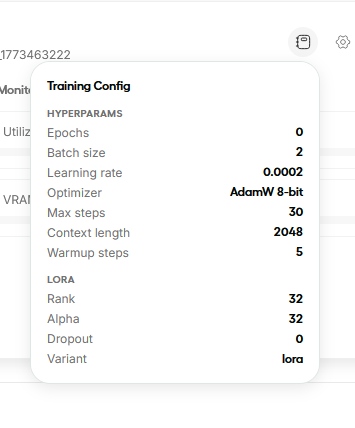
**学習ハイパーパラメータ**
3 つのタブに整理されています:
{% tabs %}
{% tab title="最適化" %}
| パラメータ | 既定値 |
| ------- | ----------- |
| エポック | 3 |
| バッチサイズ | 4 |
| 勾配累積 | 8 |
| 重み減衰 | 0.01 |
| オプティマイザ | AdamW 8-bit |
{% endtab %}
{% tab title="スケジュール" %}
| パラメータ | 既定値 |
| ------------ | ------- |
| LR スケジューラ | 線形 |
| ウォームアップステップ | 5 |
| 勾配チェックポイント | unsloth |
| 乱数シード | 3407 |
| 保存ステップ | 0 |
| 評価ステップ | 0 |
| パッキング | false |
| 補完部分で学習 | false |
| {% endtab %} | |
{% tab title="ログ記録" %}
| パラメータ | 既定値 |
| ------------------ | -------------- |
| W\&B を有効化 | false |
| W\&B プロジェクト | llm-finetuning |
| TensorBoard を有効化 | false |
| TensorBoard ディレクトリ | runs |
| ログ頻度 | 10 |
| {% endtab %} | |
| {% endtabs %} | |
{% hint style="info" %}
[**Unsloth 勾配チェックポイント**](/docs/jp/burogu/500k-context-length-fine-tuning.md#unsloth-gradient-checkpointing-enhancements)**: `unsloth`** Unsloth 独自のメモリ効率の高い実装を使用しており、標準の PyTorch オプションと比べて VRAM 使用量を大幅に削減できます。推奨の既定値です。
{% endhint %}
### 4. 学習と設定
右下のカードには 3 つの設定管理ボタンと **学習開始** ボタンがあります。
| ボタン | 操作 |
| ---------- | ---------------------- |
| **アップロード** | 以前保存した `.yaml` 設定ファイル |
| **保存** | 現在の設定を YAML にエクスポートします |
| **リセット** | すべてのパラメータをモデルの既定値に戻します |
モデルとデータセットの両方が設定されるまで、学習開始ボタンは無効のままです。検証エラーはその場で表示されます。たとえば、評価分割を選ばずに評価ステップを設定した場合や、テキスト専用モデルに画像データセットを組み合わせた場合などです。
#### 読み込み画面
{% columns %}
{% column %}
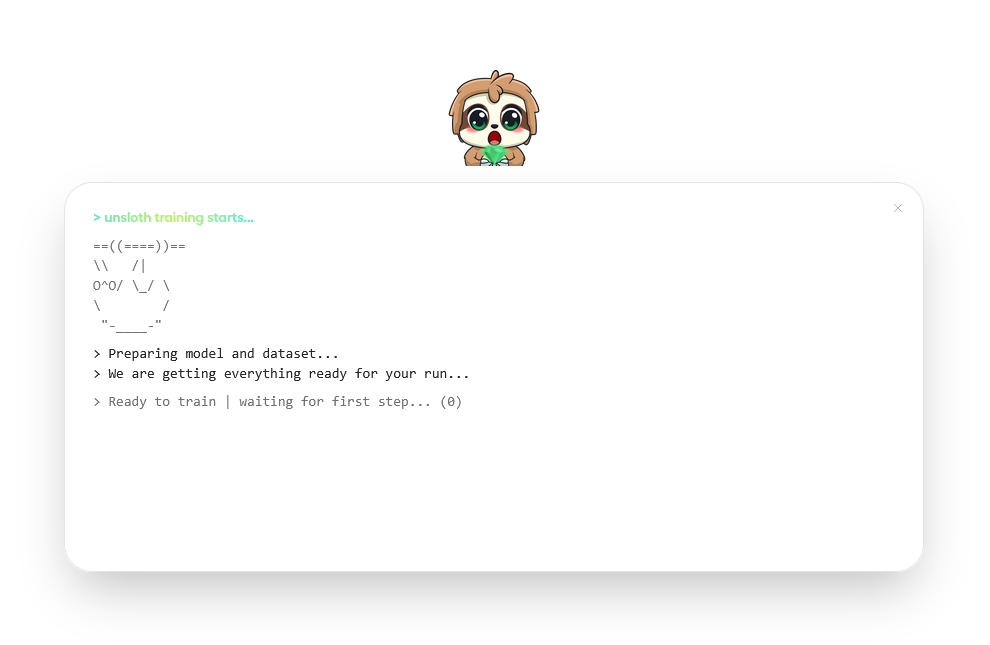
クリックすると **学習開始**、バックエンドがすべてを準備している間、全画面のオーバーレイが表示されます。
{% endcolumn %}
{% column %}
オーバーレイには、進行段階のライブ更新を表示するアニメーション付きターミナルが表示されます:
* 青: モデル / データセットをダウンロード中
* 琥珀色: モデル / データセットを読み込み中
* 青: 設定中
* 緑: 学習中
次を使って、いつでもキャンセルできます **×** 右上隅のボタン。停止前に確認ダイアログが表示されます。
{% endcolumn %}
{% endcolumns %}
### 学習進捗と可観測性
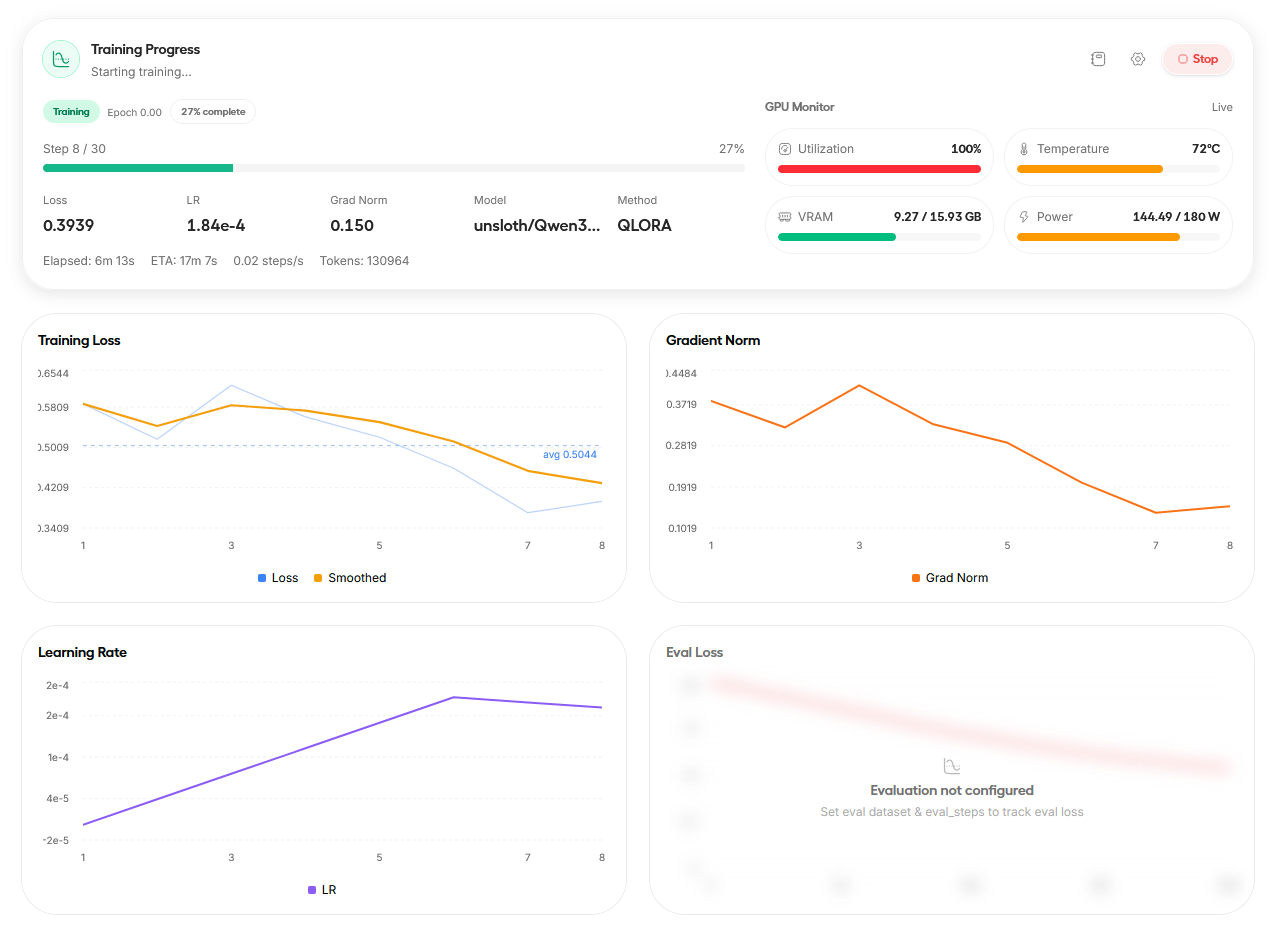
最初の学習ステップが始まると、オーバーレイは閉じられ、ライブ学習ビューが表示されます。進捗バーが 100% に達するとファインチューニングは完了です。経過時間とトークンを確認できます。
{% columns %}
{% column %}
#### ステータスパネル
左列には次が表示されます:
* **エポック** - 現在の小数エポック(例: `エポック 1.23`)
* **進捗バー** - ステップベースで、割合付き
* **主要指標**:
* **損失** - 学習損失を小数点以下 4 桁で表示
* **LR** - 現在の学習率を科学記法で表示
* **勾配ノルム** - 勾配ノルム
* **モデル** - 学習中のモデル
* **手法** - `QLoRA` / `LoRA` / `フル`
* **時間行** - 経過時間、ETA、1秒あたりのステップ数、処理済みトークン総数
{% endcolumn %}
{% column %}
#### GPU モニター
右列には、数秒ごとに取得されるライブ GPU 統計が表示されます:
* **使用率** - パーセンテージバー
* **温度** - °C バー
* **VRAM** - 使用済み / 合計 GB
* **電力** - 消費 / 上限をワットで表示
#### 学習の停止
次を使用します **学習を停止** ボタン。ダイアログでは 2 つの選択肢が示されます:
* **停止して保存** - 停止前にチェックポイントを保存します
* **キャンセル** - チェックポイントなしで即座に停止します
{% endcolumn %}
{% endcolumns %}
{% columns %}
{% column %}
#### チャート
学習の進行に合わせて 4 つのライブチャートが更新されます:
1. **学習損失** - 生値に加え、EMA で平滑化した線と移動平均の参照線
2. **学習率** - LR スケジュール曲線
3. **勾配ノルム** - ステップごとの勾配ノルム
4. **評価損失** - 評価分割を設定した場合にのみ表示されます
{% endcolumn %}
{% column %}
{% endcolumn %}
{% endcolumns %}
{% columns %}
{% column %}
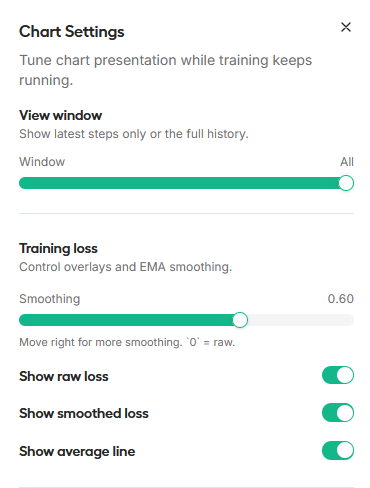
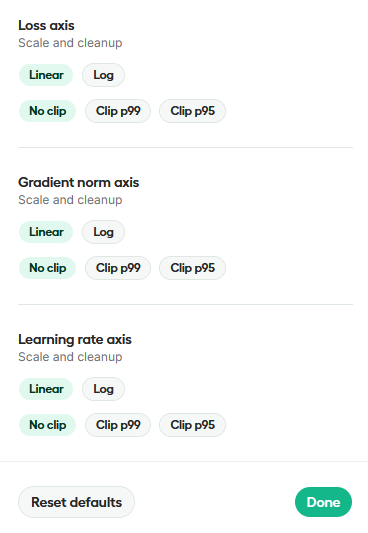
各チャートには、次の設定(歯車アイコン)があります:
| オプション | 既定値 |
| --------------- | ------------------ |
| 表示ウィンドウ | 直近 N ステップのスライダー |
| EMA 平滑化 | `0.6` |
| 生値を表示 | オン |
| 平滑化を表示 | オン |
| 平均線を表示 | オン |
| スケール(系列ごと) | 線形 / 対数 |
| 外れ値クリッピング | クリップなし / p99 / p95 |
| {% endcolumn %} | |
{% column %}
{% endcolumn %}
{% endcolumns %}
#### 設定ファイル
{% columns %}
{% column %}
すべての学習設定は YAML ファイルとして保存・再読み込みできます。ファイル名は自動的に次のようになります:
```
{model}_{method}_{dataset}_{timestamp}.yaml
```
{% endcolumn %}
{% column %}
{% endcolumn %}
{% endcolumns %}
YAML は 3 つのセクションで構成されます:
{% code expandable="true" %}
```yaml
training:
max_steps: 0
num_train_epochs: 3
per_device_train_batch_size: 4
...
lora:
r: 16
lora_alpha: 32
...
ログ記録:
report_to: なし
...
```
{% endcode %}
これにより、実行の再現、設定の共有、実験のバージョン管理が簡単になります。
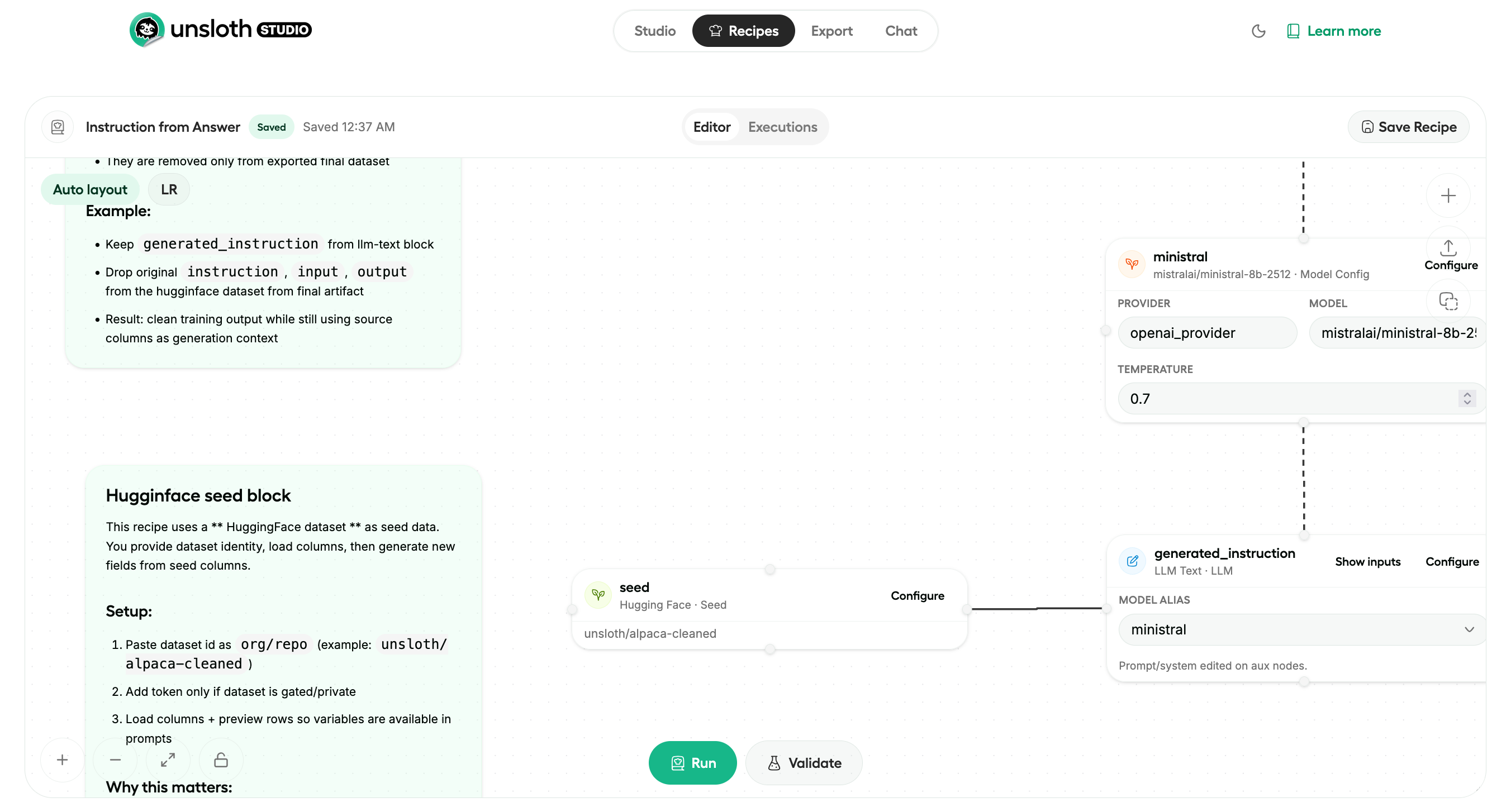
## :hat-chef: データレシピ - クイックスタート
[Unsloth Data Recipes](/docs/jp/xin-zhe/studio/data-recipe.md) PDFやCSVファイルなどのドキュメントをアップロードし、利用可能なデータセットに変換できます。グラフノードのワークフローを使って、データセットを視覚的に作成・編集します。
レシピページが主な入口です。レシピはブラウザにローカル保存されるため、保存した作業に後で戻れます。ここから、空のレシピを作成するか、ガイド付き学習レシピを開くことができます。
Data Recipes は同じ基本的な流れに従います。レシピページを開き、レシピを作成または選択し、エディタでワークフローを構築し、検証してプレビューを実行し、出力が問題なければデータセット全体を実行します。シードデータと生成ブロックを追加し、ワークフローを検証し、サンプル出力をプレビューしてから、データセット全体のビルドを実行します。Unsloth Data Recipes は NVIDIA によって支えられています [DataDesigner](https://github.com/NVIDIA-NeMo/DataDesigner).
一見すると、通常のワークフローは次のようになります:
1. レシピページを開きます。
2. 新しいレシピを作成するか、既存のレシピを開きます。
3. データセットのワークフローを定義するブロックを追加します。
4. 「 **検証** 」をクリックして、設定の問題を早期に見つけます。
5. プレビューを実行して、サンプル行をすばやく確認します。
6. レシピの準備ができたら、データセット全体のビルドを実行します。
7. 進捗と出力をグラフ上または **実行** ビューで詳細を確認できます。
8. 生成されたデータセットを **Unsloth** で選択して、モデルをファインチューニングします。
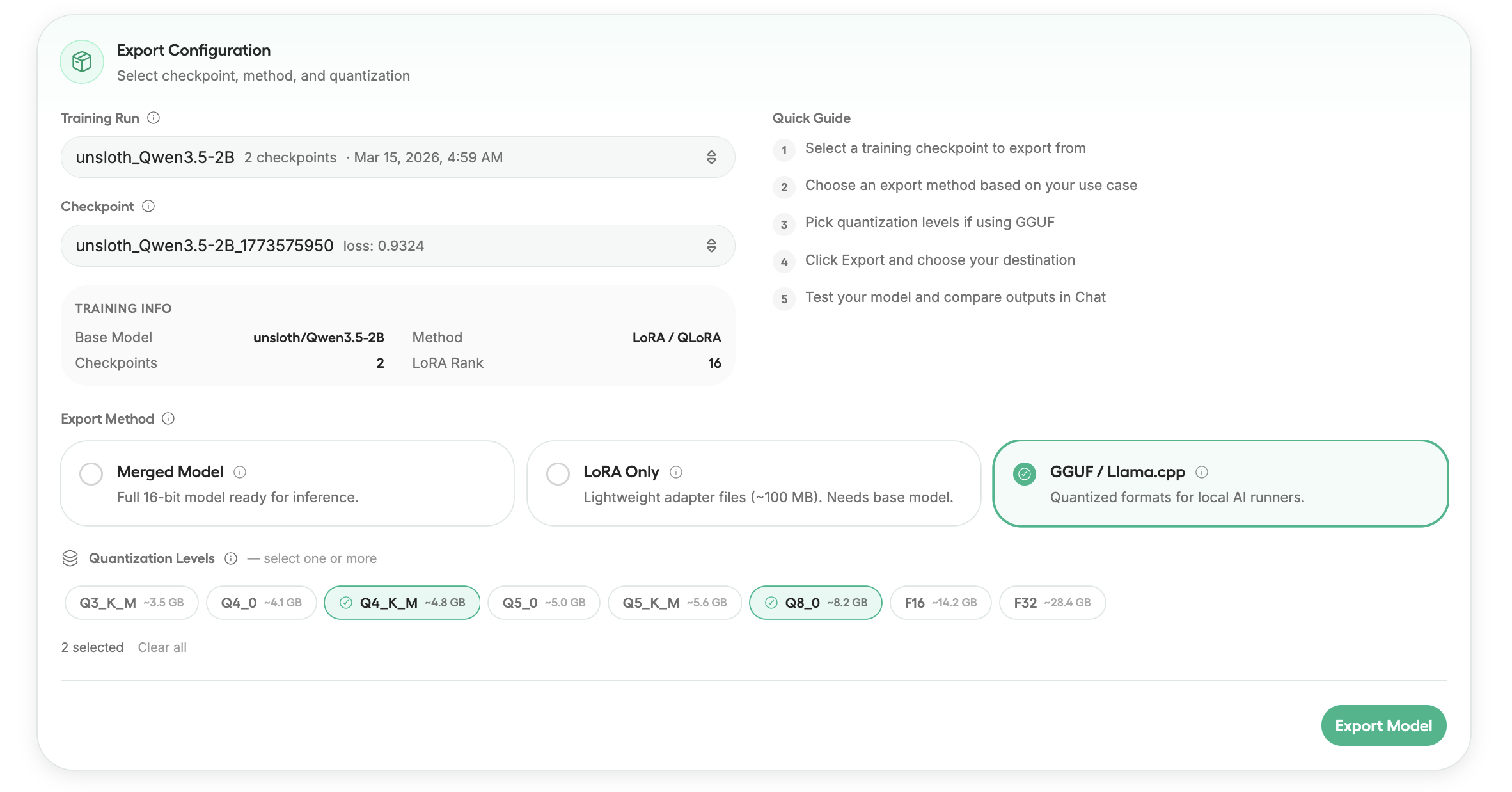
## :box-isometric: エクスポート - クイックスタート
Unsloth Studio の「Export」を使って、モデルを GGUF、Safetensors、または LoRA としてエクスポート、保存、変換し、Unsloth、llama.cpp、Ollama、vLLM などでのデプロイ、共有、ローカル推論に利用できます。学習済みチェックポイントをエクスポートすることも、既存の任意のモデルを変換することもできます。
Unsloth Studio を使ったモデルのエクスポートに関する詳細なチュートリアル/ガイドはこちらで読めます:
{% content-ref url="/pages/a58a8ab897451539e1493312c6a640b4d5ee40b7" %}
[Model Export](/docs/jp/xin-zhe/studio/export.md)
{% endcontent-ref %}
## :video: ビデオチュートリアル
{% hint style="warning" %}
動画に表示されている Unsloth Studio のバージョンは古く、現在のバージョンを反映していません。
{% endhint %}
{% columns %}
{% column %}
{% embed url="" %}
Unsloth を始めるための、NVIDIA 作成のビデオチュートリアルはこちらです:
{% endcolumn %}
{% column %}
{% embed url="" %}
Unsloth Studio のインストール方法 ビデオチュートリアル
{% endcolumn %}
{% endcolumns %}
## 詳細設定
### CLIコマンド
Unsloth CLI(`cli.py`)では次のコマンドを利用できます:
```
使用法: cli.py [COMMAND]
コマンド:
train モデルをファインチューニング
inference 学習済みモデルで推論を実行
export 学習済みアダプターをエクスポート
list-checkpoints 保存済みチェックポイントを一覧表示
ui Unsloth Studio の Web UI を起動
studio スタジオを起動(エイリアス)
```
### プロジェクト構成
{% code expandable="true" %}
```
new-ui-prototype/
├── cli.py # CLI エントリポイント
├── cli/ # Typer CLI コマンド
│ └── commands/
│ ├── train.py
│ ├── inference.py
│ ├── export.py
│ ├── ui.py
│ └── studio.py
├── setup.sh # ブートストラップスクリプト(Linux / WSL / Colab)
├── setup.ps1 # ブートストラップスクリプト(Windows ネイティブ)
├── setup.bat # ダブルクリックで setup.ps1 を起動するラッパー
├── install_python_stack.py # クロスプラットフォームの Python 依存関係インストーラー
└── studio/
├── backend/
│ ├── main.py # FastAPI アプリとミドルウェア
│ ├── run.py # サーバー起動ツール(uvicorn)
│ ├── auth/ # 認証ストレージと JWT ロジック
│ ├── routes/ # API ルートハンドラー
│ │ ├── training.py
│ │ ├── models.py
│ │ ├── inference.py
│ │ ├── datasets.py
│ │ └── auth.py
│ ├── models/ # Pydantic のリクエスト/レスポンススキーマ
│ ├── core/ # 学習エンジンと設定
│ ├── utils/ # ハードウェア検出、ヘルパー
│ └── requirements.txt
├── frontend/
│ ├── src/
│ │ ├── features/ # 機能モジュール
│ │ │ ├── auth/ # ログイン/サインアップの流れ
│ │ │ ├── training/ # 学習設定と監視
│ │ │ ├── studio/ # メインのスタジオ作業スペース
│ │ │ ├── chat/ # 推論チャットUI
│ │ │ ├── export/ # モデルのエクスポートフロー
│ │ │ └── onboarding/# オンボーディングウィザード
│ │ ├── components/ # 共有 UI コンポーネント(shadcn)
│ │ ├── hooks/ # カスタム React フック
│ │ ├── stores/ # Zustand の状態ストア
│ │ └── types/ # TypeScript の型定義
│ ├── package.json
│ └── vite.config.ts
└── tests/ # バックエンドのテストスイート
```
{% endcode %}
### APIリファレンス
すべてのエンドポイントでは有効な JWT が必要です `Authorization: Bearer ` ヘッダーが必要です(ただし `/api/auth/*` と `/api/health`).
| 手法 | エンドポイント | 説明 |
| ------ | --------------------- | ----------------------------- |
| `GET` | `/api/health` | ヘルスチェック |
| `GET` | `/api/system` | システム情報(GPU、CPU、メモリ) |
| `POST` | `/api/auth/signup` | アカウントを作成(初回実行時はセットアップトークンが必要) |
| `POST` | `/api/auth/login` | ログインして JWT トークンを受け取る |
| `POST` | `/api/auth/refresh` | 期限切れのアクセス トークンを更新する |
| `GET` | `/api/auth/status` | 認証が初期化されているか確認 |
| `POST` | `/api/train/start` | 学習ジョブを開始 |
| `POST` | `/api/train/stop` | 実行中の学習ジョブを停止 |
| `POST` | `/api/train/reset` | 学習状態をリセット |
| `GET` | `/api/train/status` | 現在の学習ステータスを取得 |
| `GET` | `/api/train/metrics` | 学習メトリクス(loss、LR、steps)を取得 |
| `GET` | `/api/train/stream` | リアルタイムの学習進捗の SSE ストリーム |
| `GET` | `/api/models/` | 利用可能なモデルを一覧表示 |
| `POST` | `/api/inference/chat` | 推論用のチャットメッセージを送信 |
| `GET` | `/api/datasets/` | データセットを一覧表示/管理 |
---
# Agent Instructions
This documentation is published with GitBook. GitBook is the documentation platform designed so that both humans and AI agents can read, navigate, and reason over technical content effectively. Learn more at gitbook.com.
## Querying This Documentation
If you need additional information that is not directly available in this page, you can query the documentation dynamically by asking a question.
Perform an HTTP GET request on the current page URL with the `ask` query parameter, and the optional `goal` query parameter:
```
GET https://unsloth.ai/docs/jp/xin-zhe/studio/start.md?ask=&goal=
```
`ask` is the immediate question: it should be specific, self-contained, and written in natural language.
`goal` is optional and describes the broader end goal you are ultimately trying to accomplish on behalf of the user. GitBook uses it to tailor the answer towards what is most useful for that goal.
The response will contain a direct answer to the question and relevant excerpts and sources from the documentation.
Use this mechanism when the answer is not explicitly present in the current page, you need clarification or additional context, or you want to retrieve related documentation sections.
## :bolt: Unsloth - クイックスタート
Unsloth Studio のホームページには 4 つの主要エリアがあります: [モデル](#id-1.-select-model-and-method), [データセット](#id-2.-dataset), [パラメータ](#id-3.-hyperparameters)と [学習/設定](#id-4.-training-and-config)
* **モデルとデータを簡単にセットアップ** Hugging Face またはローカルファイルから
* **柔軟な学習方式** QLoRA、LoRA、フルファインチューニングなど。既定値は入力済み
* **便利な設定ツール** 分割、列マッピング、ハイパーパラメータ、YAML 設定用
* **優れた学習の可視化** ライブ進捗、GPU 統計、チャート、起動状況付き
### 1. モデルと手法を選択
#### **モデルタイプ**
ユースケースに合うモダリティを選択してください:
| 種類 | ユースケース |
| -------- | --------------- |
| **テキスト** | チャット、指示追従、補完 |
| **ビジョン** | 画像 + テキスト (VLM) |
| **音声** | 音声 / オーディオ理解 |
| **埋め込み** | 文埋め込み、検索 |
#### **学習手法**
3 つの手法があり、ピル型セレクタで切り替えます:
| 手法 | 説明 | VRAM |
| ---------------- | ------------------------- | ---- |
| **QLoRA** | 4ビット量子化ベースモデル + LoRA アダプタ | 最小 |
| **LoRA** | フル精度ベースモデル + LoRA アダプタ | 中程度 |
| **フルファインチューニング** | すべての重みを学習します | 最大 |
Hugging Face のモデル名を入力するか、コンボボックスから Hub を直接検索します。ローカルに保存されたモデルは `~/.unsloth/studio/models` と、あなたの Hugging Face キャッシュも一覧に表示されます。
{% hint style="warning" %}
GGUF 形式のモデルは学習対象外です - 推論専用です。
{% endhint %}
モデルを選ぶと、Unsloth はバックエンドからその設定を自動取得し、すべてのハイパーパラメータに適切な既定値を自動入力します。
**HuggingFace トークン**
モデルがゲート付きの場合(例: Llama、Gemma)、Hugging Face のアクセストークンをここに貼り付けてください。トークンはリアルタイムで検証され、無効な場合はその場でエラーが表示されます。
### 2. データセット
{% columns %}
{% column %}
2 つのタブを切り替えて、データの取得元を選択します:
* **HuggingFace Hub** - Hub に対するライブ検索です。各結果の最終更新日が表示されます。
* **ローカル** - ドラッグ&ドロップ、またはクリックして、次のような非構造化/構造化ファイルをアップロードします: `PDF`, `DOCX`, `JSONL`, `JSON`, `CSV`、または `Parquet` 形式。以前アップロードされたデータセットは、自動的に更新される一覧に表示されます。
詳細な [データセットガイドはこちら](/docs/jp/meru/fine-tuning-llms-guide/datasets-guide.md).
データの解釈と整形方法を Unsloth に指示します:
{% endcolumn %}
{% column %}
{% endcolumn %}
{% endcolumns %}
| 形式 | 使用する場合 |
| ---------- | ----------------------------- |
| `自動` | Unsloth に形式を自動検出させます |
| `alpaca` | `instruction` / `入力` / `出力` 列 |
| `chatml` | OpenAI 形式 `メッセージ` 配列 |
| `sharegpt` | ShareGPT 形式の会話 |
**分割とスライス**
* **サブセット** - データセットカードから自動的に入力されます。
* **学習分割 / 評価分割** - 使用する分割を選択します。評価分割を設定すると、 **評価損失** チャートが学習中に有効になります。
* **データセットのスライス** - 必要に応じて、素早い実験のために学習を行数範囲(開始インデックス / 終了インデックス)に制限できます。
**列マッピング**
Unsloth がデータセットの列を正しい役割に自動マッピングできない場合、 **データセットプレビューダイアログ** が開きます。サンプル行が表示され、各列を次のように割り当てられます `instruction`, `入力`, `出力`, `画像` など。推奨マッピングは可能な場合あらかじめ入力されています。
### 3. ハイパーパラメータ
パラメータは折りたたみ可能なセクションに分かれています。詳細な [LoRA ハイパーパラメータガイド](/docs/jp/meru/fine-tuning-llms-guide/lora-hyperparameters-guide.md) はこちら:
{% content-ref url="/pages/dac5c97d7a208c227b8115ec72133012ad2d0113" %}
[Hyperparameters Guide](/docs/jp/meru/fine-tuning-llms-guide/lora-hyperparameters-guide.md)
{% endcontent-ref %}
| パラメータ | 既定値 | 注記 |
| ----------- | ------ | ------------------------- |
| **最大ステップ数** | `0` | `0` 代わりにエポックを使用することを意味します |
| **コンテキスト長** | `2048` | オプション: 512 → 32768 |
| **学習率** | `2e-4` | |
**LoRA 設定**
*(フルファインチューニング選択時は非表示)*
| パラメータ | 既定値 | 注記 |
| -------------- | ------ | --------------------------------------------------------------------------- |
| **ランク** | `16` | スライダー 4–128 |
| **Alpha** | `32` | スライダー 4–256 |
| **ドロップアウト** | `0.05` | |
| **LoRA バリアント** | `LoRA` | `LoRA` / `RS-LoRA` / `LoftQ` |
| **対象モジュール** | すべてオン | `q_proj`, `k_proj`, `v_proj`, `o_proj`, `gate_proj`, `up_proj`, `down_proj` |
〜には **ビジョン** 画像データセットを持つモデルでは、4 つの追加チェックボックスが表示されます。ファインチューニングする項目:
| Vision レイヤー | 言語レイヤー | Attention モジュール | MLP モジュール |
| ----------- | ------ | --------------- | --------- |
**学習ハイパーパラメータ**
3 つのタブに整理されています:
{% tabs %}
{% tab title="最適化" %}
| パラメータ | 既定値 |
| ------- | ----------- |
| エポック | 3 |
| バッチサイズ | 4 |
| 勾配累積 | 8 |
| 重み減衰 | 0.01 |
| オプティマイザ | AdamW 8-bit |
{% endtab %}
{% tab title="スケジュール" %}
| パラメータ | 既定値 |
| ------------ | ------- |
| LR スケジューラ | 線形 |
| ウォームアップステップ | 5 |
| 勾配チェックポイント | unsloth |
| 乱数シード | 3407 |
| 保存ステップ | 0 |
| 評価ステップ | 0 |
| パッキング | false |
| 補完部分で学習 | false |
| {% endtab %} | |
{% tab title="ログ記録" %}
| パラメータ | 既定値 |
| ------------------ | -------------- |
| W\&B を有効化 | false |
| W\&B プロジェクト | llm-finetuning |
| TensorBoard を有効化 | false |
| TensorBoard ディレクトリ | runs |
| ログ頻度 | 10 |
| {% endtab %} | |
| {% endtabs %} | |
{% hint style="info" %}
[**Unsloth 勾配チェックポイント**](/docs/jp/burogu/500k-context-length-fine-tuning.md#unsloth-gradient-checkpointing-enhancements)**: `unsloth`** Unsloth 独自のメモリ効率の高い実装を使用しており、標準の PyTorch オプションと比べて VRAM 使用量を大幅に削減できます。推奨の既定値です。
{% endhint %}
### 4. 学習と設定
右下のカードには 3 つの設定管理ボタンと **学習開始** ボタンがあります。
| ボタン | 操作 |
| ---------- | ---------------------- |
| **アップロード** | 以前保存した `.yaml` 設定ファイル |
| **保存** | 現在の設定を YAML にエクスポートします |
| **リセット** | すべてのパラメータをモデルの既定値に戻します |
モデルとデータセットの両方が設定されるまで、学習開始ボタンは無効のままです。検証エラーはその場で表示されます。たとえば、評価分割を選ばずに評価ステップを設定した場合や、テキスト専用モデルに画像データセットを組み合わせた場合などです。
#### 読み込み画面
{% columns %}
{% column %}
クリックすると **学習開始**、バックエンドがすべてを準備している間、全画面のオーバーレイが表示されます。
{% endcolumn %}
{% column %}
オーバーレイには、進行段階のライブ更新を表示するアニメーション付きターミナルが表示されます:
* 青: モデル / データセットをダウンロード中
* 琥珀色: モデル / データセットを読み込み中
* 青: 設定中
* 緑: 学習中
次を使って、いつでもキャンセルできます **×** 右上隅のボタン。停止前に確認ダイアログが表示されます。
{% endcolumn %}
{% endcolumns %}
### 学習進捗と可観測性
最初の学習ステップが始まると、オーバーレイは閉じられ、ライブ学習ビューが表示されます。進捗バーが 100% に達するとファインチューニングは完了です。経過時間とトークンを確認できます。
{% columns %}
{% column %}
#### ステータスパネル
左列には次が表示されます:
* **エポック** - 現在の小数エポック(例: `エポック 1.23`)
* **進捗バー** - ステップベースで、割合付き
* **主要指標**:
* **損失** - 学習損失を小数点以下 4 桁で表示
* **LR** - 現在の学習率を科学記法で表示
* **勾配ノルム** - 勾配ノルム
* **モデル** - 学習中のモデル
* **手法** - `QLoRA` / `LoRA` / `フル`
* **時間行** - 経過時間、ETA、1秒あたりのステップ数、処理済みトークン総数
{% endcolumn %}
{% column %}
#### GPU モニター
右列には、数秒ごとに取得されるライブ GPU 統計が表示されます:
* **使用率** - パーセンテージバー
* **温度** - °C バー
* **VRAM** - 使用済み / 合計 GB
* **電力** - 消費 / 上限をワットで表示
#### 学習の停止
次を使用します **学習を停止** ボタン。ダイアログでは 2 つの選択肢が示されます:
* **停止して保存** - 停止前にチェックポイントを保存します
* **キャンセル** - チェックポイントなしで即座に停止します
{% endcolumn %}
{% endcolumns %}
{% columns %}
{% column %}
#### チャート
学習の進行に合わせて 4 つのライブチャートが更新されます:
1. **学習損失** - 生値に加え、EMA で平滑化した線と移動平均の参照線
2. **学習率** - LR スケジュール曲線
3. **勾配ノルム** - ステップごとの勾配ノルム
4. **評価損失** - 評価分割を設定した場合にのみ表示されます
{% endcolumn %}
{% column %}
{% endcolumn %}
{% endcolumns %}
{% columns %}
{% column %}
各チャートには、次の設定(歯車アイコン)があります:
| オプション | 既定値 |
| --------------- | ------------------ |
| 表示ウィンドウ | 直近 N ステップのスライダー |
| EMA 平滑化 | `0.6` |
| 生値を表示 | オン |
| 平滑化を表示 | オン |
| 平均線を表示 | オン |
| スケール(系列ごと) | 線形 / 対数 |
| 外れ値クリッピング | クリップなし / p99 / p95 |
| {% endcolumn %} | |
{% column %}
{% endcolumn %}
{% endcolumns %}
#### 設定ファイル
{% columns %}
{% column %}
すべての学習設定は YAML ファイルとして保存・再読み込みできます。ファイル名は自動的に次のようになります:
```
{model}_{method}_{dataset}_{timestamp}.yaml
```
{% endcolumn %}
{% column %}
{% endcolumn %}
{% endcolumns %}
YAML は 3 つのセクションで構成されます:
{% code expandable="true" %}
```yaml
training:
max_steps: 0
num_train_epochs: 3
per_device_train_batch_size: 4
...
lora:
r: 16
lora_alpha: 32
...
ログ記録:
report_to: なし
...
```
{% endcode %}
これにより、実行の再現、設定の共有、実験のバージョン管理が簡単になります。
## :hat-chef: データレシピ - クイックスタート
[Unsloth Data Recipes](/docs/jp/xin-zhe/studio/data-recipe.md) PDFやCSVファイルなどのドキュメントをアップロードし、利用可能なデータセットに変換できます。グラフノードのワークフローを使って、データセットを視覚的に作成・編集します。
レシピページが主な入口です。レシピはブラウザにローカル保存されるため、保存した作業に後で戻れます。ここから、空のレシピを作成するか、ガイド付き学習レシピを開くことができます。
Data Recipes は同じ基本的な流れに従います。レシピページを開き、レシピを作成または選択し、エディタでワークフローを構築し、検証してプレビューを実行し、出力が問題なければデータセット全体を実行します。シードデータと生成ブロックを追加し、ワークフローを検証し、サンプル出力をプレビューしてから、データセット全体のビルドを実行します。Unsloth Data Recipes は NVIDIA によって支えられています [DataDesigner](https://github.com/NVIDIA-NeMo/DataDesigner).
一見すると、通常のワークフローは次のようになります:
1. レシピページを開きます。
2. 新しいレシピを作成するか、既存のレシピを開きます。
3. データセットのワークフローを定義するブロックを追加します。
4. 「 **検証** 」をクリックして、設定の問題を早期に見つけます。
5. プレビューを実行して、サンプル行をすばやく確認します。
6. レシピの準備ができたら、データセット全体のビルドを実行します。
7. 進捗と出力をグラフ上または **実行** ビューで詳細を確認できます。
8. 生成されたデータセットを **Unsloth** で選択して、モデルをファインチューニングします。
## :box-isometric: エクスポート - クイックスタート
Unsloth Studio の「Export」を使って、モデルを GGUF、Safetensors、または LoRA としてエクスポート、保存、変換し、Unsloth、llama.cpp、Ollama、vLLM などでのデプロイ、共有、ローカル推論に利用できます。学習済みチェックポイントをエクスポートすることも、既存の任意のモデルを変換することもできます。
Unsloth Studio を使ったモデルのエクスポートに関する詳細なチュートリアル/ガイドはこちらで読めます:
{% content-ref url="/pages/a58a8ab897451539e1493312c6a640b4d5ee40b7" %}
[Model Export](/docs/jp/xin-zhe/studio/export.md)
{% endcontent-ref %}
## :video: ビデオチュートリアル
{% hint style="warning" %}
動画に表示されている Unsloth Studio のバージョンは古く、現在のバージョンを反映していません。
{% endhint %}
{% columns %}
{% column %}
{% embed url="" %}
Unsloth を始めるための、NVIDIA 作成のビデオチュートリアルはこちらです:
{% endcolumn %}
{% column %}
{% embed url="" %}
Unsloth Studio のインストール方法 ビデオチュートリアル
{% endcolumn %}
{% endcolumns %}
## 詳細設定
### CLIコマンド
Unsloth CLI(`cli.py`)では次のコマンドを利用できます:
```
使用法: cli.py [COMMAND]
コマンド:
train モデルをファインチューニング
inference 学習済みモデルで推論を実行
export 学習済みアダプターをエクスポート
list-checkpoints 保存済みチェックポイントを一覧表示
ui Unsloth Studio の Web UI を起動
studio スタジオを起動(エイリアス)
```
### プロジェクト構成
{% code expandable="true" %}
```
new-ui-prototype/
├── cli.py # CLI エントリポイント
├── cli/ # Typer CLI コマンド
│ └── commands/
│ ├── train.py
│ ├── inference.py
│ ├── export.py
│ ├── ui.py
│ └── studio.py
├── setup.sh # ブートストラップスクリプト(Linux / WSL / Colab)
├── setup.ps1 # ブートストラップスクリプト(Windows ネイティブ)
├── setup.bat # ダブルクリックで setup.ps1 を起動するラッパー
├── install_python_stack.py # クロスプラットフォームの Python 依存関係インストーラー
└── studio/
├── backend/
│ ├── main.py # FastAPI アプリとミドルウェア
│ ├── run.py # サーバー起動ツール(uvicorn)
│ ├── auth/ # 認証ストレージと JWT ロジック
│ ├── routes/ # API ルートハンドラー
│ │ ├── training.py
│ │ ├── models.py
│ │ ├── inference.py
│ │ ├── datasets.py
│ │ └── auth.py
│ ├── models/ # Pydantic のリクエスト/レスポンススキーマ
│ ├── core/ # 学習エンジンと設定
│ ├── utils/ # ハードウェア検出、ヘルパー
│ └── requirements.txt
├── frontend/
│ ├── src/
│ │ ├── features/ # 機能モジュール
│ │ │ ├── auth/ # ログイン/サインアップの流れ
│ │ │ ├── training/ # 学習設定と監視
│ │ │ ├── studio/ # メインのスタジオ作業スペース
│ │ │ ├── chat/ # 推論チャットUI
│ │ │ ├── export/ # モデルのエクスポートフロー
│ │ │ └── onboarding/# オンボーディングウィザード
│ │ ├── components/ # 共有 UI コンポーネント(shadcn)
│ │ ├── hooks/ # カスタム React フック
│ │ ├── stores/ # Zustand の状態ストア
│ │ └── types/ # TypeScript の型定義
│ ├── package.json
│ └── vite.config.ts
└── tests/ # バックエンドのテストスイート
```
{% endcode %}
### APIリファレンス
すべてのエンドポイントでは有効な JWT が必要です `Authorization: Bearer ` ヘッダーが必要です(ただし `/api/auth/*` と `/api/health`).
| 手法 | エンドポイント | 説明 |
| ------ | --------------------- | ----------------------------- |
| `GET` | `/api/health` | ヘルスチェック |
| `GET` | `/api/system` | システム情報(GPU、CPU、メモリ) |
| `POST` | `/api/auth/signup` | アカウントを作成(初回実行時はセットアップトークンが必要) |
| `POST` | `/api/auth/login` | ログインして JWT トークンを受け取る |
| `POST` | `/api/auth/refresh` | 期限切れのアクセス トークンを更新する |
| `GET` | `/api/auth/status` | 認証が初期化されているか確認 |
| `POST` | `/api/train/start` | 学習ジョブを開始 |
| `POST` | `/api/train/stop` | 実行中の学習ジョブを停止 |
| `POST` | `/api/train/reset` | 学習状態をリセット |
| `GET` | `/api/train/status` | 現在の学習ステータスを取得 |
| `GET` | `/api/train/metrics` | 学習メトリクス(loss、LR、steps)を取得 |
| `GET` | `/api/train/stream` | リアルタイムの学習進捗の SSE ストリーム |
| `GET` | `/api/models/` | 利用可能なモデルを一覧表示 |
| `POST` | `/api/inference/chat` | 推論用のチャットメッセージを送信 |
| `GET` | `/api/datasets/` | データセットを一覧表示/管理 |
---
# Agent Instructions
This documentation is published with GitBook. GitBook is the documentation platform designed so that both humans and AI agents can read, navigate, and reason over technical content effectively. Learn more at gitbook.com.
## Querying This Documentation
If you need additional information that is not directly available in this page, you can query the documentation dynamically by asking a question.
Perform an HTTP GET request on the current page URL with the `ask` query parameter, and the optional `goal` query parameter:
```
GET https://unsloth.ai/docs/jp/xin-zhe/studio/start.md?ask=&goal=
```
`ask` is the immediate question: it should be specific, self-contained, and written in natural language.
`goal` is optional and describes the broader end goal you are ultimately trying to accomplish on behalf of the user. GitBook uses it to tailor the answer towards what is most useful for that goal.
The response will contain a direct answer to the question and relevant excerpts and sources from the documentation.
Use this mechanism when the answer is not explicitly present in the current page, you need clarification or additional context, or you want to retrieve related documentation sections.