> For the complete documentation index, see [llms.txt](https://unsloth.ai/docs/llms.txt). Markdown versions of documentation pages are available by appending `.md` to page URLs; this page is available as [Markdown](https://unsloth.ai/docs/jp/xin-zhe/studio/data-recipe.md).
# Unslothデータレシピ
Unsloth StudioのData Recipesを使ってデータセットを作成・構築・編集する方法を学びましょう。
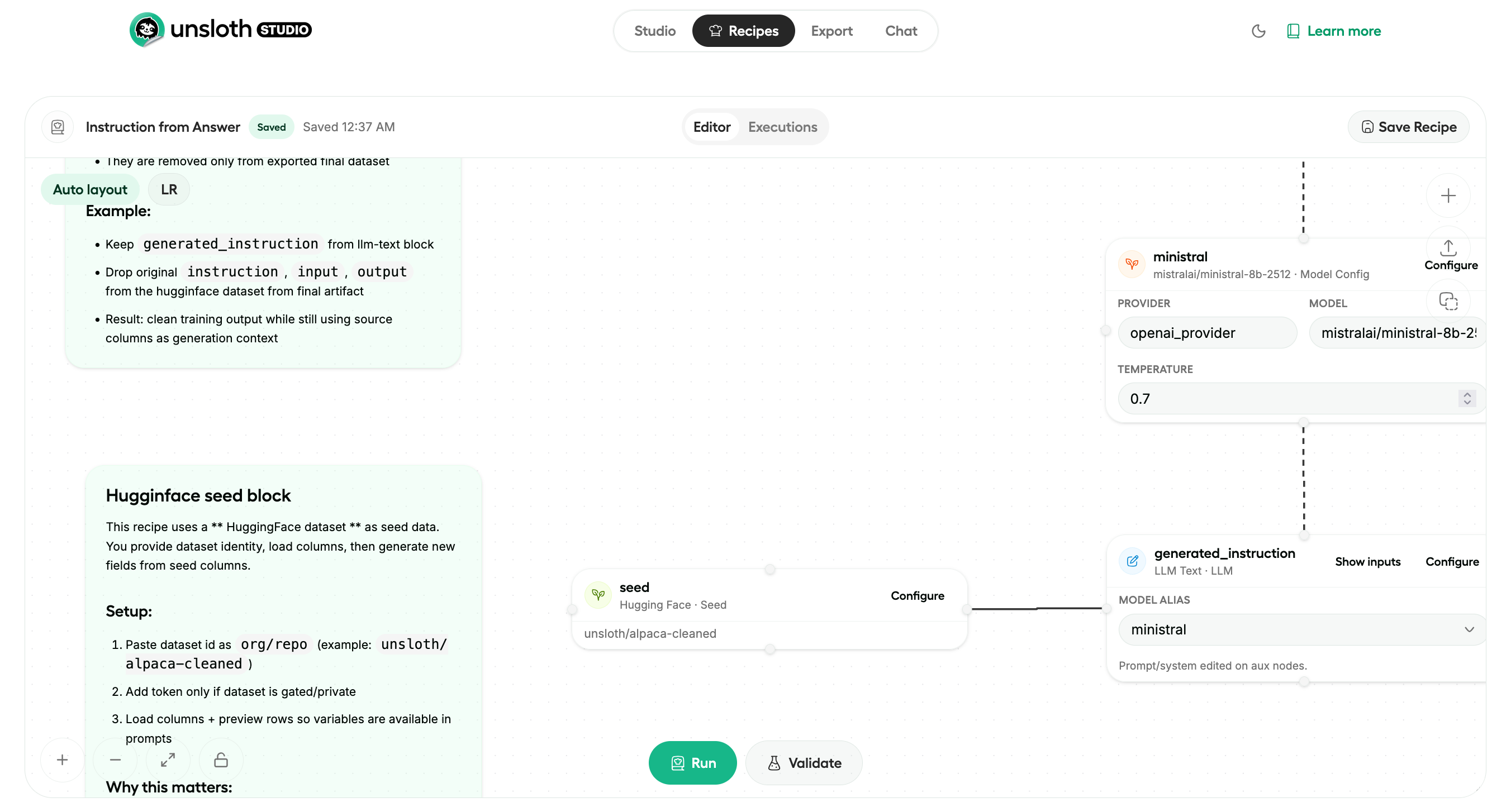
Unsloth Studio の Data Recipes では、PDF や CSV ファイルなどのドキュメントをアップロードして、使用可能な / 合成データセットに変換できます。グラフノードのワークフローで、データセットを視覚的に作成・編集できます。このガイドでは、Unsloth Data Recipes に入る前に、基本を紹介します。
### Data Recipes の仕組み
Data Recipes も基本的には同じ流れです。レシピページを開き、レシピを作成するか選び、エディタでワークフローを組み立て、検証し、プレビューを実行してから、出力が問題なければフルデータセットを実行します。シードデータと生成ブロックを追加し、ワークフローを検証して、サンプル出力をプレビューし、最後にフルデータセットのビルドを実行します。Unsloth Data Recipes は次によって支えられています **NVIDIA NeMo** [**Data Designer**](https://github.com/NVIDIA-NeMo/DataDesigner).
{% endcolumn %}
{% endcolumns %}
### 検証、プレビュー、実行
レシピのワークフローが整ったら、次は実行です。推奨パターンは、まず検証し、次にプレビューで素早くフィードバックを得て、実行ビューで生成データを確認し、出力が計画に合っていると感じたらフルデータセットを実行することです。
実行コントロールを次の順序で使います:
{% stepper %}
{% step %}
#### 検証
クリック **検証** 設定の問題を見つけるために。
{% endstep %}
{% step %}
#### プレビュー
プレビューを実行して、サンプル行と分析を確認します
{% endstep %}
{% step %}
#### 改善
プロンプト、参照、シード設定、またはバリデーターを調整します。
生成データに満足できるまで反復します
{% endstep %}
{% step %}
#### フルデータセットのビルドを実行します
{% endstep %}
{% endstepper %}
---
# Agent Instructions
This documentation is published with GitBook. GitBook is the documentation platform designed so that both humans and AI agents can read, navigate, and reason over technical content effectively. Learn more at gitbook.com.
## Querying This Documentation
If you need additional information that is not directly available in this page, you can query the documentation dynamically by asking a question.
Perform an HTTP GET request on the current page URL with the `ask` query parameter, and the optional `goal` query parameter:
```
GET https://unsloth.ai/docs/jp/xin-zhe/studio/data-recipe.md?ask=&goal=
```
`ask` is the immediate question: it should be specific, self-contained, and written in natural language.
`goal` is optional and describes the broader end goal you are ultimately trying to accomplish on behalf of the user. GitBook uses it to tailor the answer towards what is most useful for that goal.
The response will contain a direct answer to the question and relevant excerpts and sources from the documentation.
Use this mechanism when the answer is not explicitly present in the current page, you need clarification or additional context, or you want to retrieve related documentation sections.