> For the complete documentation index, see [llms.txt](https://unsloth.ai/docs/llms.txt). Markdown versions of documentation pages are available by appending `.md` to page URLs; this page is available as [Markdown](https://unsloth.ai/docs/jp/shii/studio/data-recipe.md).

# Unslothデータレシピ

Unsloth StudioのData Recipesを使って、データセットの作成・構築・編集方法を学びましょう。

Unsloth Studio の Data Recipes では、PDF や CSV ファイルのような文書をアップロードして、実用的な／合成データセットに変換できます。グラフノードのワークフローを使って、データセットを視覚的に作成・編集できます。このガイドでは、Unsloth Data Recipes に入る前に基本を紹介します。

<div data-with-frame="true"><figure><img src="https://735611837-files.gitbook.io/~/files/v0/b/gitbook-x-prod.appspot.com/o/spaces%2FxhOjnexMCB3dmuQFQ2Zq%2Fuploads%2FQ6e19jESrJg0VjHnX58c%2Fdata%20recipes%20final.png?alt=media&amp;token=8d74e453-815d-4790-83d1-76d0bc80a3ce" alt=""><figcaption></figcaption></figure></div>

### Data Recipes の仕組み

Data Recipes は同じ基本的な流れに従います。recipes ページを開き、レシピを作成または選択し、エディターでワークフローを構築し、検証してプレビューを実行し、出力が適切に見えたら完全なデータセットを実行します。シードデータと生成ブロックを追加し、ワークフローを検証し、サンプル出力をプレビューしてから、完全なデータセット生成を実行します。Unsloth Data Recipes は **NVIDIA Nemo** [**Data Designer**](https://github.com/NVIDIA-NeMo/DataDesigner).

<div data-with-frame="true"><figure><img src="https://735611837-files.gitbook.io/~/files/v0/b/gitbook-x-prod.appspot.com/o/spaces%2FxhOjnexMCB3dmuQFQ2Zq%2Fuploads%2Fc5m3JX1kUA3UwmdcJcxH%2FArea.gif?alt=media&amp;token=33bbd908-7d6c-456a-bc58-ce495c0adca1" alt=""><figcaption><p>データセットを生成してモデルをファインチューニングする例</p></figcaption></figure></div>

一目で見る通常のワークフローは次のようになります:

1. recipes ページを開きます。
2. 新しいレシピを作成するか、既存のレシピを開きます。
3. ブロックを追加して、データセットのワークフローを定義します。
4. クリックします **検証して** 設定の問題を早期に検出します。
5. プレビューを実行して、サンプル行をすばやく確認します。
6. レシピの準備ができたら、フルデータセットの生成を実行します。
7. 進行状況と出力はグラフ上または **実行** ビューで詳細を確認できます。
8. 結果のデータセットを **Unsloth** で選択して、モデルをファインチューニングします。

### 始める

recipes ページが主な入口です。レシピはブラウザー内にローカル保存されるため、保存した作業に後から戻れます。ここから、空白のレシピを作成するか、ガイド付き学習レシピを開けます。

{% hint style="info" %}
レシピはエクスポートとインポートができるため、他の Unsloth ユーザーとワークフローを簡単に共有できます :tada:。特定のデータセットパターンを作りたい場合は、Unsloth Discord で質問してください。すでに共有可能なレシピを持っている人がいるかもしれません。
{% endhint %}

<div data-with-frame="true"><figure><img src="https://735611837-files.gitbook.io/~/files/v0/b/gitbook-x-prod.appspot.com/o/spaces%2FxhOjnexMCB3dmuQFQ2Zq%2Fuploads%2FAwKh7speKv3eXERFhPg2%2FScreenshot%202026-03-13%20at%2008.26.11.png?alt=media&amp;token=809ac83f-75c8-4ef2-9721-65971b3faaa5" alt="" width="563"><figcaption><p>レシピのランディングページ</p></figcaption></figure></div>

ワークフローの概念に慣れていない場合、学習用レシピは、シードデータ、プロンプト、式、バリデーターが 1 つの動作例の中でどう組み合わさるかを最も早く理解できる方法です。すでに欲しいデータセットの形が分かっているなら、最初から空白で始める方がたいてい速いです。

#### 開始方法を選ぶ

<table><thead><tr><th>次のようにしたい場合:</th><th>開始方法:</th><th data-hidden></th></tr></thead><tbody><tr><td><sub><strong>カスタムワークフローをすばやく構築する</strong></sub></td><td><sub><strong>空白から開始</strong></sub></td><td></td></tr><tr><td><sub><strong>例を通して製品を学ぶ</strong></sub></td><td><sub><strong>学習用レシピから開始</strong></sub></td><td></td></tr><tr><td><sub><strong>前回の作業を続ける</strong></sub></td><td><sub><strong>保存済みレシピを開く</strong></sub></td><td></td></tr></tbody></table>

### エディターで作るもの

エディターは、レシピが形になる場所です。ブロックシートからブロックを追加し、ダイアログで設定し、キャンバス上で接続してから、ワークフローを検証または実行します。

<div data-with-frame="true"><figure><img src="https://735611837-files.gitbook.io/~/files/v0/b/gitbook-x-prod.appspot.com/o/spaces%2FxhOjnexMCB3dmuQFQ2Zq%2Fuploads%2F6A2uN85dkYAdP7v0eUyX%2Fworkflow.gif?alt=media&amp;token=b44d9682-1825-4ddb-88f6-485a2aea3359" alt="" width="563"><figcaption><p>製品説明ワークフローを構築する例</p></figcaption></figure></div>

{% columns %}
{% column %}
エディターには、いくつかの主要な部分があります:

* レシピ名を変更し、次の間を切り替えるレシピヘッダー **エディター** そして **実行**
* レシピのグラフが表示されるキャンバス
* 新しいブロックを追加するブロックシート
* プロンプト、参照、モデルエイリアス、バリデーター、シード設定を定義する設定ダイアログ。
* フローティング **実行** そして **検証して** コントロール
* ここにはさらに追加する必要があります

{% endcolumn %}

{% column %}
reciper で最も一般的なブロックは次のとおりです:

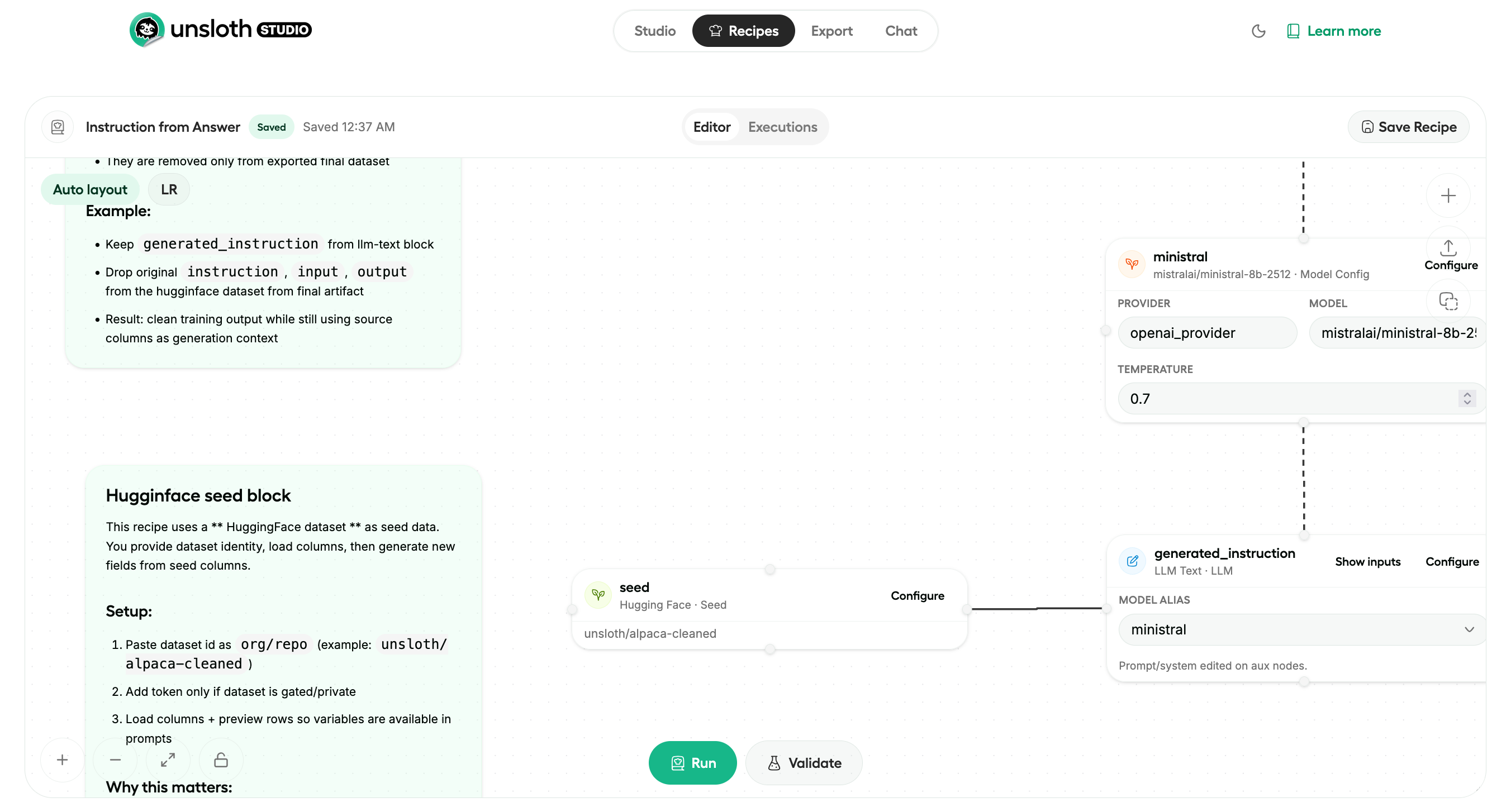
* **シード** Hugging Face、ローカルの構造化ファイル（または行に分割される非構造化文書）からの入力データ用。
* **LLM + モデル** プロバイダー、モデル設定、LLM 生成ブロック、共有ツールプロファイル用。
* **式** LLM 呼び出しを必要としない Jinja2 ベースの変換用。
* **バリデーター** Python、SQL、JavaScript/TypeScript 用の組み込みリンターで、生成された不正なコードを除外するため。
* **サンプラー** カテゴリやサブカテゴリのような決定論的な列用。
  {% endcolumn %}
  {% endcolumns %}

### 参照の仕組み

データを生成するほとんどのブロック（いくつかの例外を除く）は、後続のブロックへの参照になります。これが Data Recipes の主要な考え方の一つです。値は一度作成し、プロンプト、式、構造化出力、検証ステップで再利用します。

{% hint style="info" %}
Jinja 式を使うと、レシピ内にすでに存在する値を扱いやすくなります。次のようなネストされたフィールドを参照できます `{{customer.first_name}}` 、次のように値を連結したり `{{customer.first_name}} {{customer.last_name}}` 、次のようなパターンで条件分岐ロジックを追加できます `{% if condition %}...{% endif %}`&#x20;
{% endhint %}

<div data-with-frame="true"><figure><img src="https://735611837-files.gitbook.io/~/files/v0/b/gitbook-x-prod.appspot.com/o/spaces%2FxhOjnexMCB3dmuQFQ2Zq%2Fuploads%2FNJYWKeIDC6aqgT2dShsB%2FScreenshot%202026-03-13%20at%2010.06.14.png?alt=media&amp;token=9d20bb8c-8a25-4395-9616-6429021d76f0" alt="" width="563"><figcaption><p>エディターに表示される参照の例</p></figcaption></figure></div>

例：

* という名前のカテゴリブロックは `domain` として参照できます `{{ domain }}`
* シード列は、LLM プロンプト内で直接使用できます。シードデータ内の列（例: HF データセットの列、csv）
* 構造化された LLM 出力は、後続のプロンプト用のフィールドを公開できます
* Expression ブロックは、別のモデル呼び出しなしに前段の値を組み合わせられます

### その後はどうなる？

プレビュー実行は素早い反復のためのものです。エディター内にサンプル行と分析結果を返すので、本番実行に進む前に生成データを確認できます。

フル実行では、永続化されたローカルデータセット成果物が作成されます。その出力は後で Unsloth のローカルデータセットピッカーに表示され、そこで再度確認したり、ファインチューニングに使用したりできます。必要に応じて、データセットを Hugging Face リポジトリに公開することもできます。

### 基本構成ブロック

{% columns %}
{% column %}

<div data-with-frame="true"><figure><img src="https://735611837-files.gitbook.io/~/files/v0/b/gitbook-x-prod.appspot.com/o/spaces%2FxhOjnexMCB3dmuQFQ2Zq%2Fuploads%2FuphMi76re2aUX7JvFNce%2FScreenshot%202026-03-13%20at%2011-35-45%20Unsloth%20Studio.png?alt=media&amp;token=674eb5ef-5acb-4b32-ab85-11a2af2e210f" alt="" width="188"><figcaption><p>基本構成ブロック</p></figcaption></figure></div>
{% endcolumn %}

{% column %}

<div data-with-frame="true"><figure><img src="https://735611837-files.gitbook.io/~/files/v0/b/gitbook-x-prod.appspot.com/o/spaces%2FxhOjnexMCB3dmuQFQ2Zq%2Fuploads%2FsdoYKdurtGeu4YgVqu0q%2FScreenshot%202026-03-13%20at%2011-38-59%20Unsloth%20Studio.png?alt=media&amp;token=328c7ea6-591e-43fa-9e87-c71277a54736" alt="" width="188"><figcaption><p>モデルと LLM ブロック</p></figcaption></figure></div>
{% endcolumn %}
{% endcolumns %}

#### モデルのセットアップは、使える 2 つの層に分かれています:

* **モデルプロバイダー** エンドポイントと認証を定義します
* **モデル設定** モデル名と推論設定を定義します

この構成は、ホスト型プロバイダー、セルフホストのエンドポイント、 `vLLM` , `llama.cpp` または Unsloth 外で実行する任意の OpenAI 互換 API に対応しています。

{% hint style="info" %}
レシピは 1 つのモデルに限定されません。複数の **モデルプロバイダー** そして **モデル設定** ブロックを追加し、コーディング用と一般的なテキスト作業用など、異なるステップで異なるモデルを使えます。
{% endhint %}

モデル設定の後は、4 種類の LLM ブロックを使用できます:

| ブロック     | 出力       | 最適な用途                             |
| -------- | -------- | --------------------------------- |
| LLM テキスト | 自由形式テキスト | 指示、説明、会話、記述                       |
| LLM 構造化  | JSON     | 固定フィールドと予測可能な構造が必要な出力             |
| LLM コード  | コード      | Python、SQL、TypeScript などのコード生成タスク |
| LLM 判定   | スコア付き評価  | 1 つ以上のユーザー定義スコアで出力を採点します          |

#### ツールプロファイル

{% columns %}
{% column %}
ツールプロファイルブロックは、1 つ以上の LLM ブロックに共有 MCP ベースのツールアクセスを定義します。生成ステップでツールが必要な場合、たとえば次のようにコードドキュメントを参照する際に使います `Context7`.

左の画像は、Tool Profile ブロックのダイアログで Context7 MCP を追加して設定した様子を示しています:
{% endcolumn %}

{% column %}

<div data-with-frame="true"><figure><img src="https://735611837-files.gitbook.io/~/files/v0/b/gitbook-x-prod.appspot.com/o/spaces%2FxhOjnexMCB3dmuQFQ2Zq%2Fuploads%2Fu4GbfrjuQyiU7cN15fDY%2FScreenshot%202026-03-13%20at%2010.50.01.png?alt=media&amp;token=889a9425-bb40-4e41-9dab-5408b03bd3ca" alt="" width="375"><figcaption></figcaption></figure></div>
{% endcolumn %}
{% endcolumns %}

#### バリデーター

{% columns %}
{% column %}
Validator ブロックは主に LLM コードブロックを対象にし、生成されたコード出力をリンターと構文検証に通します。これにより、不正または無効なコード行を除外して、最終データセットに入らないようにできます。組み込みオプションは Python、SQL、JavaScript/TypeScript の検証をカバーしています。
{% endcolumn %}

{% column %}

<div data-with-frame="true"><figure><img src="https://735611837-files.gitbook.io/~/files/v0/b/gitbook-x-prod.appspot.com/o/spaces%2FxhOjnexMCB3dmuQFQ2Zq%2Fuploads%2FobyvYzcfyJkloHfHMyVC%2FScreenshot%202026-03-13%20at%2011-39-08%20Unsloth%20Studio.png?alt=media&amp;token=19c8dbfa-c876-4f6e-9e62-5b8df515dc7b" alt=""><figcaption></figcaption></figure></div>
{% endcolumn %}
{% endcolumns %}

### 検証、プレビュー、実行

レシピのワークフローができたら、次は実行です。推奨される流れは、まず検証し、次にプレビューで素早くフィードバックを得て executions ビューで生成データを確認し、出力が計画に合っていると感じたらフルデータセットを実行することです。

実行コントロールは次の 3 段階で使います:

{% stepper %}
{% step %}

#### 検証して

クリックします **検証して** 設定の問題を検出するため。
{% endstep %}

{% step %}

#### プレビュー

プレビューを実行して、サンプル行と分析を確認します
{% endstep %}

{% step %}

#### 調整

プロンプト、参照、シード設定、またはバリデーターを調整します。

生成データに満足できるまで反復します
{% endstep %}

{% step %}

#### フルデータセットの生成を実行します

{% endstep %}
{% endstepper %}

<figure><img src="https://735611837-files.gitbook.io/~/files/v0/b/gitbook-x-prod.appspot.com/o/spaces%2FxhOjnexMCB3dmuQFQ2Zq%2Fuploads%2FFCcEaVt8xsaNsMFi2MoZ%2Funsloth%20chef.png?alt=media&amp;token=0266aa36-4ba7-4364-be59-5fe57936ef7f" alt="" width="188"><figcaption></figcaption></figure>


---

# Agent Instructions
This documentation is published with GitBook. GitBook is the documentation platform designed so that both humans and AI agents can read, navigate, and reason over technical content effectively. Learn more at gitbook.com.

## Querying This Documentation
If you need additional information that is not directly available in this page, you can query the documentation by asking a question.

Perform an HTTP GET request on the following URL with the `ask` and `goal` query parameters:

```
GET https://unsloth.ai/docs/jp/shii/studio/data-recipe.md?ask=<question>&goal=<user_goal>
```

`ask` is the immediate question: it should be specific, self-contained, and written in natural language.
`goal` is what the user is ultimately trying to achieve, the reason they need the answer. Sharing it helps GitBook give you a better, more relevant answer. A goal is most helpful when it describes the outcome the user wants rather than restating the question. For example, with `ask=how do I create an API token`, a goal like `automate deployments from our CI pipeline` lets GitBook tailor the answer to that use case.

The response will contain a direct answer to the question and relevant excerpts and sources from the documentation.

Use this mechanism when the answer is not explicitly present in the current page, you need clarification or additional context, or you want to retrieve related documentation sections.