# GLM-5: ローカル実行ガイド

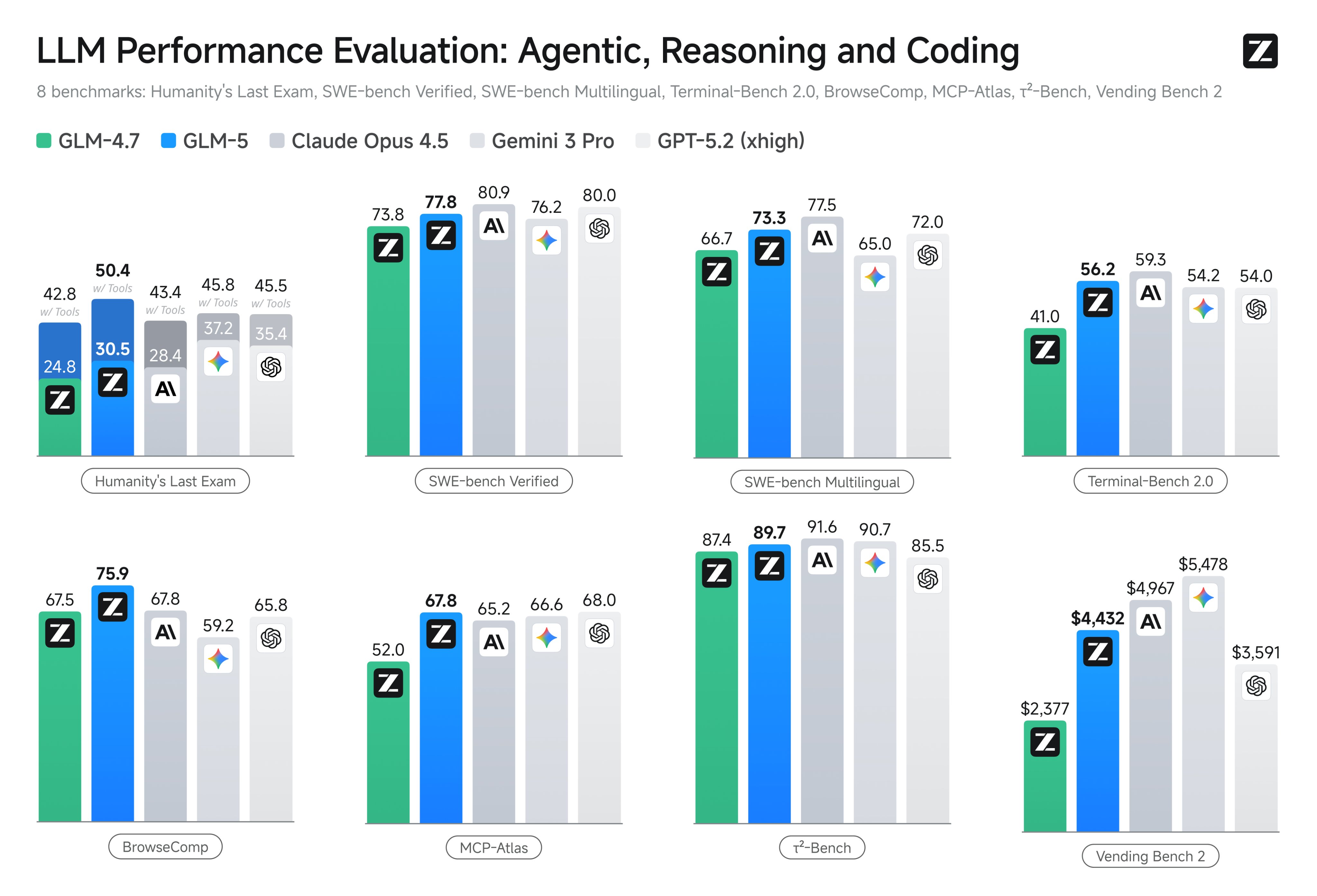
GLM-5 は Z.ai の最新の推論モデルで、コーディング、エージェント、チャット性能がより強力です。 [GLM-4.7](/docs/jp/moderu/tutorials/glm-4.7.md)に比べて優れており、長文コンテキスト推論向けに設計されています。Humanity's Last Exam 50.4%（+7.6%）、BrowseComp 75.9%（+8.4%）、Terminal-Bench-2.0 61.1%（+28.3%）などのベンチマークで性能が向上しています。

全 744B パラメータ（40B アクティブ）モデルには **200K コンテキスト** のウィンドウがあり、28.5T トークンで事前学習されています。GLM-5 のフルモデルには **1.65TB** のディスク容量が必要ですが、Unsloth Dynamic 2-bit GGUF を使うとサイズは **241GB** **(-85%)**、および動的 **1ビットは 176GB（-89%）です：** [**GLM-5-GGUF**](https://huggingface.co/unsloth/GLM-5-GGUF)

すべてのアップロードは Unsloth [Dynamic 2.0](/docs/jp/ji-ben/unsloth-dynamic-2.0-ggufs.md) SOTA の量子化性能向けのためです。そのため 1ビットでは重要な層が 8 ビットまたは 16 ビットにアップキャストされています。day zero で Unsloth にアクセスを提供してくれた Z.ai に感謝します。

### :gear: 使用ガイド

2ビットの動的量子化 UD-IQ2\_XXS は **241GB** のディスク容量を使用します。これはそのまま **256GB ユニファイドメモリ搭載 Mac**に収まり、さらに **1x24GB カードと 256GB の RAM** でも MoE オフローディングで良好に動作します。 **1ビット** 量子化は 180GB の RAM に収まり、8ビットには 805GB の RAM が必要です。

{% hint style="success" %}
最適な性能を得るには、利用可能な総メモリ（VRAM + システム RAM）が、ダウンロードする量子化済みモデルファイルのサイズを上回っていることを確認してください。そうでない場合でも、llama.cpp は SSD/HDD オフローディング経由で実行できますが、推論は遅くなります。
{% endhint %}

### 推奨設定

用途ごとに異なる設定を使ってください：

| デフォルト設定（ほとんどのタスク）      | SWE Bench Verified     |
| ---------------------- | ---------------------- |
| temperature = 1.0      | temperature = 0.7      |
| top\_p = 0.95          | top\_p = 1.0           |
| 最大新規トークン数 = 131072     | 最大新規トークン数 = 16384      |
| 繰り返しペナルティ = 無効、または 1.0 | 繰り返しペナルティ = 無効、または 1.0 |

* `Min_P = 0.01` （llama.cpp のデフォルトは 0.05）
* **最大コンテキストウィンドウ：** `202,752`.
* 複数ターンのエージェント的タスク（τ²-Bench と Terminal Bench 2）では、Preserved\
  Thinking モードをオンにしてください。

## GLM-5 チュートリアルを実行：

#### ✨ llama.cpp で実行

{% stepper %}
{% step %}
最新の `llama.cpp` **を** [**GitHub こちら**](https://github.com/ggml-org/llama.cpp)から取得してください。以下のビルド手順に従うこともできます。 `-DGGML_CUDA=ON` を `-DGGML_CUDA=OFF` に変更してください。GPU がない場合、または CPU 推論だけを使いたい場合です。 **Apple Mac / Metal デバイスの場合**、次を設定して `-DGGML_CUDA=OFF` その後は通常どおり続けてください - Metal サポートは既定で有効です。

```bash
apt-get update
apt-get install pciutils build-essential cmake curl libcurl4-openssl-dev -y
git clone https://github.com/ggml-org/llama.cpp
cmake llama.cpp -B llama.cpp/build \\
    -DBUILD_SHARED_LIBS=OFF -DGGML_CUDA=ON
cmake --build llama.cpp/build --config Release -j --clean-first --target llama-cli llama-mtmd-cli llama-server llama-gguf-split
cp llama.cpp/build/bin/llama-* llama.cpp
```

{% endstep %}

{% step %}
もし `llama.cpp` モデルを直接読み込むには、以下のようにできます：（:IQ2\_XXS）は量子化タイプです。Hugging Face 経由でダウンロードすることもできます（3番目の項目）。これは次のものに似ています `ollama run` に似ています。使用 `export LLAMA_CACHE="folder"` して `llama.cpp` 特定の場所に保存するためです。モデルの最大コンテキスト長は 200K であることを忘れないでください。

以下を参照してください： **一般向けの説明** ユースケース：

```bash
export LLAMA_CACHE="unsloth/GLM-5-GGUF"
./llama.cpp/llama-cli \\
    -hf unsloth/GLM-5-GGUF:UD-IQ2_XXS \\
    --ctx-size 16384 \\
    --flash-attn on \
    --temp 0.7 \\
    --top-p 1.0 \\
    --min-p 0.01
```

以下を参照してください： **ツール呼び出し** ユースケース：

```bash
export LLAMA_CACHE="unsloth/GLM-5-GGUF"
./llama.cpp/llama-cli \\
    -hf unsloth/GLM-5-GGUF:UD-IQ2_XXS \\
    --ctx-size 16384 \\
    --flash-attn on \
    --temp 1.0 \
    --top-p 0.95 \
    --min-p 0.01
```

{% endstep %}

{% step %}
モデルのダウンロード（ `pip install huggingface_hub hf_transfer` のインストール後）。 `UD-Q2_K_XL` （動的2bit量子化）または次のような他の量子化版 `UD-Q4_K_XL` 私たちは <mark style="background-color:green;">**2bit の動的量子化の使用を推奨します**</mark><mark style="background-color:green;">**&#x20;**</mark><mark style="background-color:green;">**`UD-Q2_K_XL`**</mark><mark style="background-color:green;">**&#x20;**</mark><mark style="background-color:green;">**サイズと精度のバランスを取るためです**</mark>。ダウンロードが止まる場合は、 [Hugging Face Hub、XETデバッグ](/docs/jp/ji-ben/troubleshooting-and-faqs/hugging-face-hub-xet-debugging.md)

```bash
pip install -U huggingface_hub
hf download unsloth/GLM-5-GGUF \\
    --local-dir unsloth/GLM-5-GGUF \\
    --include "*UD-IQ2_XXS*" # 動的1bit には "*UD-TQ1_0*" を使用
```

{% endstep %}

{% step %}
編集できます `--threads 32` CPU スレッド数を `--ctx-size 16384` コンテキスト長を `--n-gpu-layers 2` GPU オフロードする層数を指定します。GPU のメモリ不足になる場合は調整してみてください。CPU のみで推論する場合は、これも削除してください。

{% code overflow="wrap" %}

```bash
./llama.cpp/llama-cli \\
    --model unsloth/GLM-5-GGUF/UD-IQ2_XXS/GLM-5-UD-IQ2_XXS-00001-of-00006.gguf \\
    --temp 1.0 \
    --top-p 0.95 \
    --min-p 0.01 \\
    --ctx-size 16384 \\
    --seed 3407
```

{% endcode %}
{% endstep %}
{% endstepper %}

### 🦙 Llama-server による提供と OpenAI の completion ライブラリ

GLM-5 を本番環境にデプロイするには、以下を使用します `llama-server` を使用します。新しいターミナルで、たとえば tmux 経由で、次のようにモデルをデプロイします:

{% code overflow="wrap" %}

```bash
./llama.cpp/llama-server \\
    --model unsloth/GLM-5-GGUF/UD-IQ2_XXS/GLM-5-UD-IQ2_XXS-00001-of-00006.gguf \\
    --alias "unsloth/GLM-5" \\
    --prio 3 \\
    --temp 1.0 \
    --top-p 0.95 \
    --ctx-size 16384 \\
    --port 8001
```

{% endcode %}

次に新しいターミナルで、 `pip install openai`を実行した後、次を行います:

{% code overflow="wrap" %}

```python
from openai import OpenAI
import json
openai_client = OpenAI(
    base_url = "http://127.0.0.1:8001/v1",
    api_key = "sk-no-key-required",
)
completion = openai_client.chat.completions.create(
    model = "unsloth/GLM-5",
    messages = [{"role": "user", "content": "Snake ゲームを作成してください。"},],
)
print(completion.choices[0].message.content)
```

{% endcode %}

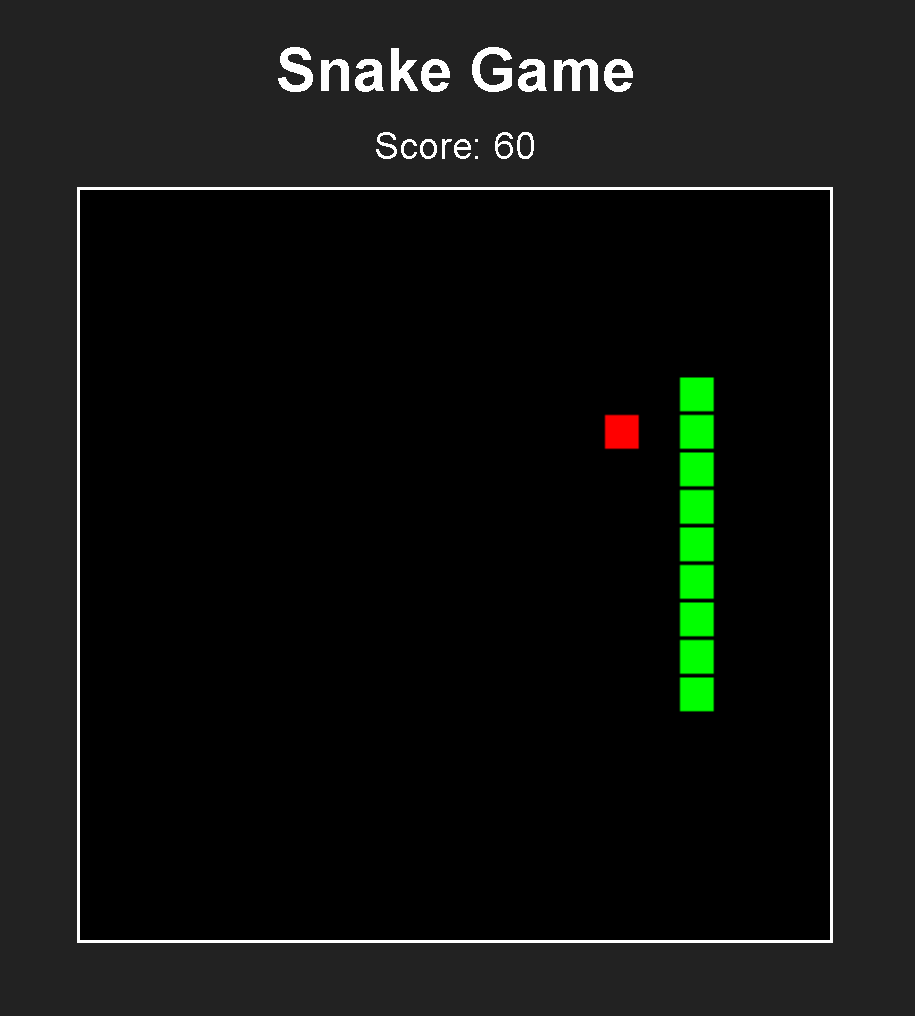
すると、次の Snake ゲームの例が得られます：

{% columns %}
{% column width="58.333333333333336%" %}
{% code expandable="true" %}

````markdown
以下は、単一の HTML ファイルに収められた、完全にプレイ可能な Snake ゲームです。このコードをコピーして、`.html` ファイル（例：`snake.html`）として保存し、ウェブブラウザで開けば遊べます。

### コード

```html
<!DOCTYPE html>
<html lang="en">
<head>
    <meta charset="UTF-8">
    <meta name="viewport" content="width=device-width, initial-scale=1.0">
    <title>クラシック Snake ゲーム</title>
    <style>
        body {
            display: flex;
            flex-direction: column;
            justify-content: center;
            align-items: center;
            height: 100vh;
            margin: 0;
            background-color: #222;
            color: white;
            font-family: Arial, sans-serif;
        }

        #gameCanvas {
            border: 2px solid #fff;
            background-color: #000;
        }

        h1 {
            margin-bottom: 10px;
        }

        #scoreBoard {
            font-size: 20px;
            margin-bottom: 10px;
        }

        #gameOverMenu {
            position: absolute;
            display: none;
            flex-direction: column;
            justify-content: center;
            align-items: center;
            background: rgba(0, 0, 0, 0.85);
            padding: 20px;
            border-radius: 10px;
            border: 2px solid red;
        }

        button {
            margin-top: 15px;
            padding: 10px 20px;
            font-size: 16px;
            cursor: pointer;
            background-color: #4CAF50;
            color: white;
            border: none;
            border-radius: 5px;
        }
        
        button:hover {
            background-color: #45a049;
        }
    </style>
</head>
<body>

    <h1>Snake ゲーム</h1>
    <div id="scoreBoard">スコア: 0</div>
    <canvas id="gameCanvas" width="400" height="400"></canvas>

    <div id="gameOverMenu">
        <h2 style="color: red; margin: 0;">ゲームオーバー！</h2>
        <p id="finalScore">最終スコア: 0</p>
        <button onclick="resetGame()">もう一度プレイ</button>
    </div>

    <script>
        // ゲーム定数
        const canvas = document.getElementById('gameCanvas');
        const ctx = canvas.getContext('2d');
        const scoreBoard = document.getElementById('scoreBoard');
        const gameOverMenu = document.getElementById('gameOverMenu');
        const finalScoreDisplay = document.getElementById('finalScore');

        const gridSize = 20; // 各マスのサイズ
        const tileCount = canvas.width / gridSize; // 行/列ごとのマス数

        // ゲーム変数
        let dx = 0; // 水平方向の速度
        let dy = 0; // 垂直方向の速度
        let score = 0;
        let snake = [];
        let foodX, foodY;
        let gameInterval;
        let isGameRunning = false;

        // ゲームを初期化
        function initGame() {
            snake = [
                {x: 10, y: 10}, 
                {x: 9, y: 10}, 
                {x: 8, y: 10}
            ];
            score = 0;
            scoreBoard.innerText = 'スコア: ' + score;
            dx = 1; // すぐに右へ移動開始
            dy = 0;
            placeFood();
            isGameRunning = true;
            gameOverMenu.style.display = 'none';
            
            // ゲームループを開始
            if (gameInterval) clearInterval(gameInterval);
            gameInterval = setInterval(gameLoop, 100); // 100ms ごとにゲームループを実行
        }

        // メインのゲームループ
        function gameLoop() {
            if (!isGameRunning) return;

            moveSnake();
            if (checkGameOver()) {
                endGame();
                return;
            }
            checkFoodCollision();
            draw();
        }

        // ヘビを移動
        function moveSnake() {
            // 現在の方向に基づいて新しい頭を作成
            const head = {x: snake[0].x + dx, y: snake[0].y + dy};
            
            // 配列の先頭に新しい頭を追加
            snake.unshift(head);

            // 食べ物を食べていない場合は尻尾を削除
            // 注: 尻尾の削除は checkFoodCollision で処理します
            snake.pop(); 
        }

        // ヘビが食べ物を食べたか確認
        function checkFoodCollision() {
            const head = snake[0];
            
            if (head.x === foodX && head.y === foodY) {
                // ヘビを成長させる: 尻尾の1ピースを追加（最後の要素を複製）
                snake.push({...snake[snake.length - 1]});
                score += 10;
                scoreBoard.innerText = 'スコア: ' + score;
                placeFood();
            }
        }

        // 衝突（壁または自分自身）を確認
        function checkGameOver() {
            const head = snake[0];

            // 壁との衝突
            if (head.x < 0 || head.x >= tileCount || head.y < 0 || head.y >= tileCount) {
                return true;
            }

            // 自己衝突（頭は最初の3セグメントには当たらないので4番目から確認）
            for (let i = 4; i < snake.length; i++) {
                if (head.x === snake[i].x && head.y === snake[i].y) {
                    return true;
                }
            }

            return false;
        }

        // すべて描画
        function draw() {
            // キャンバスをクリア
            ctx.fillStyle = 'black';
            ctx.fillRect(0, 0, canvas.width, canvas.height);

            // 食べ物を描画
            ctx.fillStyle = 'red';
            ctx.fillRect(foodX * gridSize, foodY * gridSize, gridSize - 2, gridSize - 2);

            // ヘビを描画
            ctx.fillStyle = 'lime';
            for (let i = 0; i < snake.length; i++) {
                // 頭を少し変えるか、そのまま標準表示にする
                const part = snake[i];
                ctx.fillRect(part.x * gridSize, part.y * gridSize, gridSize - 2, gridSize - 2);
            }
        }

        // ランダムな位置に食べ物を配置
        function placeFood() {
            foodX = Math.floor(Math.random() * tileCount);
            foodY = Math.floor(Math.random() * tileCount);

            // 食べ物がヘビの体に出現しないようにする
            for (let part of snake) {
                if (part.x === foodX && part.y === foodY) {
                    placeFood(); // 再帰的に新しい場所を探す
                    return;
                }
            }
        }

        // ゲーム終了ロジック
        function endGame() {
            isGameRunning = false;
            clearInterval(gameInterval);
            finalScoreDisplay.innerText = '最終スコア: ' + score;
            gameOverMenu.style.display = 'flex';
        }

        // ゲームリセットのロジック
        function resetGame() {
            initGame();
        }

        // キーボード操作
        document.addEventListener('keydown', (e) => {
            // 逆方向への移動を防ぐ（右に進んでいるときは左に行けない）
            switch(e.key) {
                case 'ArrowUp':
                    if (dy !== 1) { dx = 0; dy = -1; }
                    break;
                case 'ArrowDown':
                    if (dy !== -1) { dx = 0; dy = 1; }
                    break;
                case 'ArrowLeft':
                    if (dx !== 1) { dx = -1; dy = 0; }
                    break;
                case 'ArrowRight':
                    if (dx !== -1) { dx = 1; dy = 0; }
                    break;
                case ' ':
                    if (!isGameRunning && gameOverMenu.style.display !== 'flex') {
                        initGame();
                    }
                    break;
            }
        });

        // 読み込み時にゲームを開始
        initGame();
    </script>
</body>
</html>
```

### 遊び方
1.  **上のコードをコピー** します。
2.  コンピュータ上に `snake.html` という名前の新しいファイルを作成します。
3.  **コードをそのファイルに貼り付けて** 保存します。
4.  **`snake.html` をダブルクリック** して、ブラウザで開きます。

### 操作方法
*   **矢印キー**: 上、下、左、右に移動します。
*   **スペースバー**: ゲームを開始します（まだ開始していない場合）。
*   **もう一度プレイボタン**: ぶつかったときに表示され、ゲームを再開できます。

### このバージョンの特徴
*   **グリッドベースの移動**: クラシックなレトロ感。
*   **スコア追跡**: リアルタイムで更新されます。
*   **ゲームオーバー画面**: 最終スコアを表示し、簡単に再開できます。
*   **衝突検出**: 壁や自分自身に当たるとゲーム終了します。
*   **自己衝突の安全対策**: このコードは、シンプルなチュートリアルでよく使われる「尻尾スキップ」ロジックにより、食べ物を食べた直後にヘビが誤って自分自身を食べてしまうのを防ぎます。
````

{% endcode %}
{% endcolumn %}

{% column width="41.666666666666664%" %}

<figure><img src="/files/c24a128160447f34d52dfba3642645d0c600e954" alt=""><figcaption></figcaption></figure>
{% endcolumn %}
{% endcolumns %}

### :computer: vLLM デプロイ

現在、vLLM 経由で Z.ai の FP8 版モデルを提供できます。860GB 以上の VRAM が必要なので、8xH200（141x8 = 1128GB）が少なくとも推奨されます。8xB200 でもうまく動作します。まず、vllm nightly をインストールしてください：

{% code overflow="wrap" %}

```bash
uv pip install --upgrade --force-reinstall vllm --torch-backend=auto --extra-index-url https://wheels.vllm.ai/nightly/cu130
uv pip install --upgrade --force-reinstall git+https://github.com/huggingface/transformers.git
uv pip install --force-reinstall numba
```

{% endcode %}

FP8 KV Cache を無効にするには（メモリ使用量を 50% 削減）、 `--kv-cache-dtype fp8`

```bash
export PYTORCH_CUDA_ALLOC_CONF=expandable_segments:False
vllm serve unsloth/GLM-5-FP8 \\
    --served-model-name unsloth/GLM-5-FP8 \ \
    --kv-cache-dtype fp8 \\
    --tensor-parallel-size 8 \\
    --tool-call-parser glm47 \\
    --reasoning-parser glm45 \\
    --enable-auto-tool-choice \\
    --dtype bfloat16 \\
    --seed 3407 \\
    --max-model-len 200000 \\
    --gpu-memory-utilization 0.93 \\
    --max_num_batched_tokens 4096 \\
    --speculative-config.method mtp \\
    --speculative-config.num_speculative_tokens 1 \\
    --port 8001
```

その後、OpenAI API 経由で提供中のモデルを呼び出せます：

```python
from openai import AsyncOpenAI, OpenAI
openai_api_key = "EMPTY"
openai_api_base = "http://localhost:8001/v1"
client = OpenAI( # または AsyncOpenAI
    api_key = openai_api_key,
    base_url = openai_api_base,
)
```

### :hammer:GLM 5 によるツール呼び出し

参照 [Tool Calling Guide](/docs/jp/ji-ben/tool-calling-guide-for-local-llms.md) ツール呼び出しの方法の詳細については。新しい端末で（tmux を使っている場合は CTRL+B+D）、2つの数の加算、Python コードの実行、Linux 関数の実行など、いくつかのツールを作成します：

{% code expandable="true" %}

```python
import json, subprocess, random
from typing import Any
def add_number(a: float | str, b: float | str) -> float:
    return float(a) + float(b)
def multiply_number(a: float | str, b: float | str) -> float:
    return float(a) * float(b)
def subtract_number(a: float | str, b: float | str) -> float:
    return float(a) - float(b)
def write_a_story() -> str:
    return random.choice([
        "はるか昔、はるか遠くの銀河で...",
        "スロースとコードを愛する2人の友人がいました...",
        "すべてのスロースが超人的な知能を持つよう進化したため、世界は終わろうとしていた...",
        "ある友人が気づかないうちに、もう一人が誤ってスロースを進化させるプログラムをコードしていた...",
    ])
def terminal(command: str) -> str:
    if "rm" in command or "sudo" in command or "dd" in command or "chmod" in command:
        msg = "'rm, sudo, dd, chmod' コマンドは危険なので実行できません"
        print(msg); return msg
    print(f"Executing terminal command `{command}`")
    try:
        return str(subprocess.run(command, capture_output = True, text = True, shell = True, check = True).stdout)
    except subprocess.CalledProcessError as e:
        return f"Command failed: {e.stderr}"
def python(code: str) -> str:
    data = {}
    exec(code, data)
    del data["__builtins__"]
    return str(data)
MAP_FN = {
    "add_number": add_number,
    "multiply_number": multiply_number,
    "subtract_number": subtract_number,
    "write_a_story": write_a_story,
    "terminal": terminal,
    "python": python,
}
tools = [
    {
        "type": "function",
        "function": {
            "name": "add_number",
            "description": "2つの数を足します。",
            "parameters": {
                "type": "object",
                "properties": {
                    "a": {
                        "type": "string",
                        "description": "最初の数。",
                    },
                    "b": {
                        "type": "string",
                        "description": "2番目の数。",
                    },
                },
                "required": ["a", "b"],
            },
        },
    },
    {
        "type": "function",
        "function": {
            "name": "multiply_number",
            "description": "2つの数を掛けます。",
            "parameters": {
                "type": "object",
                "properties": {
                    "a": {
                        "type": "string",
                        "description": "最初の数。",
                    },
                    "b": {
                        "type": "string",
                        "description": "2番目の数。",
                    },
                },
                "required": ["a", "b"],
            },
        },
    },
    {
        "type": "function",
        "function": {
            "name": "subtract_number",
            "description": "2つの数を引きます。",
            "parameters": {
                "type": "object",
                "properties": {
                    "a": {
                        "type": "string",
                        "description": "最初の数。",
                    },
                    "b": {
                        "type": "string",
                        "description": "2番目の数。",
                    },
                },
                "required": ["a", "b"],
            },
        },
    },
    {
        "type": "function",
        "function": {
            "name": "write_a_story",
            "description": "ランダムな物語を書きます。",
            "parameters": {
                "type": "object",
                "properties": {},
                "required": [],
            },
        },
    },
    {
        "type": "function",
        "function": {
            "name": "terminal",
            "description": "ターミナルから操作を実行します。",
            "parameters": {
                "type": "object",
                "properties": {
                    "command": {
                        "type": "string",
                        "description": "起動したいコマンド。例: `ls`, `rm`, ...",
                    },
                },
                "required": ["command"],
            },
        },
    },
    {
        "type": "function",
        "function": {
            "name": "python",
            "description": "実行される Python コードを使って Python インタープリタを呼び出します。",
            "parameters": {
                "type": "object",
                "properties": {
                    "code": {
                        "type": "string",
                        "description": "実行する Python コード",
                    },
                },
                "required": ["code"],
            },
        },
    },
]
```

{% endcode %}

その後、以下の関数（コピーして貼り付けて実行）を使用します。これにより関数呼び出しが自動的に解析され、任意のモデルに対して OpenAI エンドポイントが呼び出されます：

{% code overflow="wrap" expandable="true" %}

```python
from openai import OpenAI
def unsloth_inference(
    messages,
    temperature = 1.0,
    top_p = 0.95,
    top_k = -1,
    min_p = 0.01,
    repetition_penalty = 1.0,
):
    messages = messages.copy()
    openai_client = OpenAI(
        base_url = "http://127.0.0.1:8001/v1",
        api_key = "sk-no-key-required",
    )
    model_name = next(iter(openai_client.models.list())).id
    print(f"Using model = {model_name}")
    has_tool_calls = True
    original_messages_len = len(messages)
    while has_tool_calls:
        print(f"Current messages = {messages}")
        response = openai_client.chat.completions.create(
            model = model_name,
            messages = messages,
            temperature = temperature,
            top_p = top_p,
            tools = tools if tools else None,
            tool_choice = "auto" if tools else None,
            extra_body = {"top_k": top_k, "min_p": min_p, "repetition_penalty" :repetition_penalty,}
        )
        tool_calls = response.choices[0].message.tool_calls or []
        content = response.choices[0].message.content or ""
        tool_calls_dict = [tc.to_dict() for tc in tool_calls] if tool_calls else tool_calls
        messages.append({"role": "assistant", "tool_calls": tool_calls_dict, "content": content,})
        for tool_call in tool_calls:
            fx, args, _id = tool_call.function.name, tool_call.function.arguments, tool_call.id
            out = MAP_FN[fx](**json.loads(args))
            messages.append({"role": "tool", "tool_call_id": _id, "name": fx, "content": str(out),})
        else:
            has_tool_calls = False
    return messages
```

{% endcode %}

GLM 5 を起動した後、 `llama-server` 経由で起動した後、 [#deploy-with-llama-server-and-openais-completion-library](#deploy-with-llama-server-and-openais-completion-library "mention") のように、または [Tool Calling Guide](/docs/jp/ji-ben/tool-calling-guide-for-local-llms.md) さらに詳しくは、いくつかのツール呼び出しを行えます。

### 📊 ベンチマーク

以下で、ベンチマークを表形式で確認できます：

<figure><img src="/files/229d07984837c0dc6bc177eb96724b23d56c8ab3" alt="" width="375"><figcaption></figcaption></figure>

<table data-full-width="true"><thead><tr><th>ベンチマーク</th><th>GLM-5</th><th>GLM-4.7</th><th>DeepSeek-V3.2</th><th>Kimi K2.5</th><th>Claude Opus 4.5</th><th>Gemini 3 Pro</th><th>GPT-5.2 (xhigh)</th></tr></thead><tbody><tr><td>HLE</td><td>30.5</td><td>24.8</td><td>25.1</td><td>31.5</td><td>28.4</td><td>37.2</td><td>35.4</td></tr><tr><td>HLE（ツール使用）</td><td>50.4</td><td>42.8</td><td>40.8</td><td>51.8</td><td>43.4*</td><td>45.8*</td><td>45.5*</td></tr><tr><td>AIME 2026 I</td><td>92.7</td><td>92.9</td><td>92.7</td><td>92.5</td><td>93.3</td><td>90.6</td><td>-</td></tr><tr><td>HMMT 2025年11月</td><td>96.9</td><td>93.5</td><td>90.2</td><td>91.1</td><td>91.7</td><td>93.0</td><td>97.1</td></tr><tr><td>IMOAnswerBench</td><td>82.5</td><td>82.0</td><td>78.3</td><td>81.8</td><td>78.5</td><td>83.3</td><td>86.3</td></tr><tr><td>GPQA-Diamond</td><td>86.0</td><td>85.7</td><td>82.4</td><td>87.6</td><td>87.0</td><td>91.9</td><td>92.4</td></tr><tr><td>SWE-bench Verified</td><td>77.8</td><td>73.8</td><td>73.1</td><td>76.8</td><td>80.9</td><td>76.2</td><td>80.0</td></tr><tr><td>SWE-bench Multilingual</td><td>73.3</td><td>66.7</td><td>70.2</td><td>73.0</td><td>77.5</td><td>65.0</td><td>72.0</td></tr><tr><td>Terminal-Bench 2.0 (Terminus 2)</td><td>56.2 / 60.7 †</td><td>41.0</td><td>39.3</td><td>50.8</td><td>59.3</td><td>54.2</td><td>54.0</td></tr><tr><td>Terminal-Bench 2.0 (Claude Code)</td><td>56.2 / 61.1 †</td><td>32.8</td><td>46.4</td><td>-</td><td>57.9</td><td>-</td><td>-</td></tr><tr><td>CyberGym</td><td>43.2</td><td>23.5</td><td>17.3</td><td>41.3</td><td>50.6</td><td>39.9</td><td>-</td></tr><tr><td>BrowseComp</td><td>62.0</td><td>52.0</td><td>51.4</td><td>60.6</td><td>37.0</td><td>37.8</td><td>-</td></tr><tr><td>BrowseComp（コンテキスト管理あり）</td><td>75.9</td><td>67.5</td><td>67.6</td><td>74.9</td><td>67.8</td><td>59.2</td><td>65.8</td></tr><tr><td>BrowseComp-Zh</td><td>72.7</td><td>66.6</td><td>65.0</td><td>62.3</td><td>62.4</td><td>66.8</td><td>76.1</td></tr><tr><td>τ²-Bench</td><td>89.7</td><td>87.4</td><td>85.3</td><td>80.2</td><td>91.6</td><td>90.7</td><td>85.5</td></tr><tr><td>MCP-Atlas（公開セット）</td><td>67.8</td><td>52.0</td><td>62.2</td><td>63.8</td><td>65.2</td><td>66.6</td><td>68.0</td></tr><tr><td>Tool-Decathlon</td><td>38.0</td><td>23.8</td><td>35.2</td><td>27.8</td><td>43.5</td><td>36.4</td><td>46.3</td></tr><tr><td>Vending Bench 2</td><td>$4,432.12</td><td>$2,376.82</td><td>$1,034.00</td><td>$1,198.46</td><td>$4,967.06</td><td>$5,478.16</td><td>$3,591.33</td></tr></tbody></table>


---

# Agent Instructions: Querying This Documentation

If you need additional information that is not directly available in this page, you can query the documentation dynamically by asking a question.

Perform an HTTP GET request on the current page URL with the `ask` query parameter:

```
GET https://unsloth.ai/docs/jp/moderu/tutorials/glm-5.md?ask=<question>
```

The question should be specific, self-contained, and written in natural language.
The response will contain a direct answer to the question and relevant excerpts and sources from the documentation.

Use this mechanism when the answer is not explicitly present in the current page, you need clarification or additional context, or you want to retrieve related documentation sections.
