> For the complete documentation index, see [llms.txt](https://unsloth.ai/docs/llms.txt). Markdown versions of documentation pages are available by appending `.md` to page URLs; this page is available as [Markdown](https://unsloth.ai/docs/jp/moderu/nemotron-3.md).
# NVIDIA Nemotron 3 Nano - 実行ガイド
NVIDIA Nemotron 3 Nanoをデバイス上でローカル実行・ファインチューニングしましょう!
NVIDIAがリリース **Nemotron-3-Nano-4B**、4BのオープンなハイブリッドMoEモデルで、次に続く [Nemotron-3-Super-120B-A12B](/docs/jp/moderu/nemotron-3/nemotron-3-super.md) および Nemotron-3-Nano-30B-A3B。Nemotronファミリーは、高速で正確なコーディング、数学、エージェント系ワークロード向けに設計されています。特徴として **100万トークンのコンテキスト** ウィンドウを備え、推論、チャット、スループットのベンチマーク全般で競争力があります。
Nemotron-3-Nano-4Bは **5GB** のRAM、VRAM、またはユニファイドメモリで動作します。Nemotron-3-Nano-30A3Bは **24GB** のRAMで動作します。Nemotron 3 は現在、ローカルで次を介してファインチューニングできます: [Unsloth](https://github.com/unslothai/unsloth)。Unslothに初日サポートを提供してくれたNVIDIAに感謝します。
Nemotron-3-Nano-4BNemotron-3-Nano-30B-A3BNemotron 3のファインチューニング
| [Nemotron-3-Nano-**4B**-GGUF](https://huggingface.co/unsloth/NVIDIA-Nemotron-3-Nano-4B-GGUF) | [Nemotron-3-**Nano-30B-A3B**-GGUF](https://huggingface.co/unsloth/Nemotron-3-Nano-30B-A3B-GGUF) |
| -------------------------------------------------------------------------------------------- | ----------------------------------------------------------------------------------------------- |
### ⚙️ 使用ガイド
NVIDIA は推論用に以下の設定を推奨しています:
{% columns %}
{% column %}
**一般的なチャット/指示(デフォルト):**
* `temperature = 1.0`
* `top_p = 1.0`
{% endcolumn %}
{% column %}
**ツール呼び出しのユースケース:**
* `temperature = 0.6`
* `top_p = 0.95`
{% endcolumn %}
{% endcolumns %}
**ほとんどのローカル用途では、次のように設定します:**
* `max_new_tokens` = `32,768` を `262,144` 最大100万トークンの標準プロンプト用
* RAM/VRAMの許す範囲で、深い推論や長文生成の場合は増やしてください。
チャットテンプレート形式は、以下を使用すると確認できます:
{% code overflow="wrap" %}
```python
tokenizer.apply_chat_template([
{"role" : "user", "content" : "1+1は何ですか?"},
{"role" : "assistant", "content" : "2"},
{"role" : "user", "content" : "2+2は何ですか?"}
], add_generation_prompt = True, tokenize = False,
)
```
{% endcode %}
{% hint style="success" %}
モデルはNoPEで学習されているため、変更する必要があるのは `max_position_embeddings`です。このモデルは明示的な位置埋め込みを使用しないため、YaRNは不要です。
{% endhint %}
#### Nemotron 3のチャットテンプレート形式:
{% hint style="info" %}
Nemotron 3 は使用します `` トークンID 12 と `` 推論用のトークンID 13 を使用します。使用 `--special` llama.cpp のトークンを確認するには。必要に応じて `--verbose-prompt` 表示するには `` 先頭に追加されているため。
{% endhint %}
{% code overflow="wrap" lineNumbers="true" %}
```
<|im_start|>system\n<|im_end|>\n<|im_start|>user\n1+1は何ですか?<|im_end|>\n<|im_start|>assistant\n2<|im_end|>\n<|im_start|>user\n2+2は何ですか?<|im_end|>\n<|im_start|>assistant\n\n
```
{% endcode %}
## 🖥️ Nemotron-3-Nano-4Bを実行
ユースケースによっては、異なる設定を使う必要があります。モデルアーキテクチャ(例えば [gpt-oss](/docs/jp/moderu/gpt-oss-how-to-run-and-fine-tune.md)) の次元が128で割り切れないため、一部をより低いビットに量子化できません。
このモデルの4ビット版には約3GBのRAMが必要です。8ビット版には5GBが必要です。
### 🦥 Unsloth Studio ガイド
Nemotron 3は次で実行およびファインチューニングできます [Unsloth Studio](/docs/jp/shii/studio.md)。これはローカルAI向けの新しいオープンソースWeb UIです。Unsloth Studioを使えば、モデルをローカルで次の環境で実行できます **MacOS、Windows**、Linux、そして:
{% columns %}
{% column %}
* 検索、ダウンロード、 [GGUFを実行](/docs/jp/shii/studio.md#run-models-locally) およびsafetensorモデル
* [**自己修復** ツール呼び出し](/docs/jp/shii/studio.md#execute-code--heal-tool-calling) + **web search**
* [**コード実行**](/docs/jp/shii/studio.md#run-models-locally) (Python、Bash)
* [自動推論](https://unsloth.ai/docs/desktop#feature-deep-dive) パラメータ調整(temp、top-pなど)
* llama.cppによる高速CPU + GPU推論
* [LLMを学習](/docs/jp/shii/studio.md#no-code-training) VRAMを70%削減して2倍高速
{% endcolumn %}
{% column %}
{% endcolumn %}
{% endcolumns %}
{% stepper %}
{% step %}
#### Unslothをインストール
ターミナルで次を実行してください:
**MacOS、Linux、WSL:**
```bash
curl -fsSL https://unsloth.ai/install.sh | sh
```
**Windows PowerShell:**
```bash
irm https://unsloth.ai/install.ps1 | iex
```
{% endstep %}
{% step %}
#### Unsloth を起動
**MacOS、Linux、WSL、Windows:**
```bash
unsloth studio -H 0.0.0.0 -p 8888
```
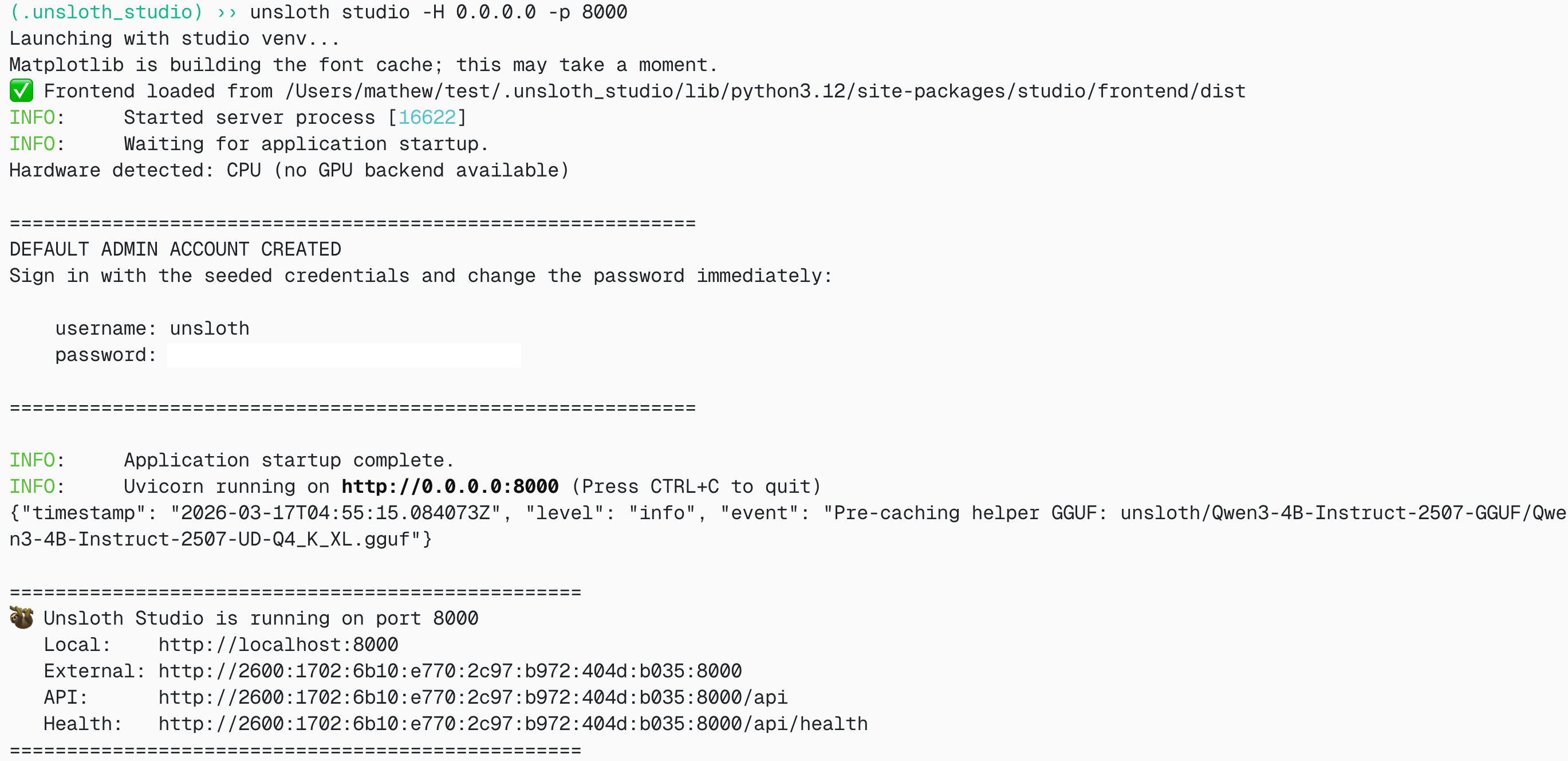
**その後、 `http://localhost:8888` をブラウザで開いてください。**
{% endstep %}
{% step %}
#### Nemotron-3-Nano-4Bを検索してダウンロード
初回起動時には、アカウントを保護するためのパスワードを作成し、後で再度サインインする必要があります。その後、モデル、データセット、基本設定を選ぶ簡単なオンボーディングウィザードが表示されます。いつでもスキップできます。
それから [Unsloth Chat](/docs/jp/shii/studio/chat.md) タブを開き、検索バーでNemotron-3-Nano-4Bを検索して、目的のモデルと量子化版をダウンロードしてください。
{% endstep %}
{% step %}
#### Nemotron-3-Nano-4Bを実行
Unsloth Studio を使用すると推論パラメータは自動設定されるはずですが、手動で変更することもできます。コンテキスト長、チャットテンプレート、その他の設定も編集できます。
詳細については、次を参照してください。 [Unsloth Studio 推論ガイド](/docs/jp/shii/studio/chat.md).
{% endstep %}
{% endstepper %}
### Llama.cppチュートリアル:
llama.cppで実行するための手順(ほぼフル精度に近い8ビットを使用します):
{% stepper %}
{% step %}
最新の `llama.cpp` を [GitHubこちら](https://github.com/ggml-org/llama.cpp)。以下のビルド手順に従うこともできます。変更してください `-DGGML_CUDA=ON` を `-DGGML_CUDA=OFF` GPUがない場合、またはCPU推論のみを使いたい場合は。
{% code overflow="wrap" %}
```bash
apt-get update
apt-get install pciutils build-essential cmake curl libcurl4-openssl-dev -y
git clone https://github.com/ggml-org/llama.cpp
cmake llama.cpp -B llama.cpp/build \
-DBUILD_SHARED_LIBS=OFF -DGGML_CUDA=ON
cmake --build llama.cpp/build --config Release -j --clean-first --target llama-cli llama-mtmd-cli llama-server llama-gguf-split
cp llama.cpp/build/bin/llama-* llama.cpp
```
{% endcode %}
{% endstep %}
{% step %}
Hugging Faceから直接取得できます。RAM/VRAMの許す範囲で、コンテキストを100万まで増やせます。
次を参照してください: **一般的な指示** ユースケース:
```bash
./llama.cpp/llama-cli \
-hf unsloth/NVIDIA-Nemotron-3-Nano-4B-GGUF:Q8_0 \
--ctx-size 16384 \\
--temp 1.0 --top-p 1.0
```
次を参照してください: **ツール呼び出し** ユースケース:
```bash
./llama.cpp/llama-cli \
-hf unsloth/NVIDIA-Nemotron-3-Nano-4B-GGUF:Q8_0 \
--ctx-size 32768 \
--temp 0.6 --top-p 0.95
```
{% endstep %}
{% step %}
以下をインストールした後、( `pip install huggingface_hub hf_transfer` をインストール後)。 `Q8_0` または他の量子化版を使ってダウンロードしてください。
```python
# !pip install huggingface_hub hf_transfer
import os
os.environ["HF_HUB_ENABLE_HF_TRANSFER"] = "1"
from huggingface_hub import snapshot_download
snapshot_download(
repo_id = "unsloth/NVIDIA-Nemotron-3-Nano-4B-GGUF",
local_dir = "unsloth/NVIDIA-Nemotron-3-Nano-4B-GGUF",
allow_patterns = ["*Q8_0*"],
)
```
{% endstep %}
{% step %}
その後、会話モードでモデルを実行します:
{% code overflow="wrap" %}
```bash
./llama.cpp/llama-cli \
--model unsloth/NVIDIA-Nemotron-3-Nano-4B-GGUF/NVIDIA-Nemotron-3-Nano-4B-Q8_0.gguf \
--ctx-size 16384 \\
--seed 3407 \\
--prio 2 \\
--temp 0.6 \
--top-p 0.95
```
{% endcode %}
また、次も調整してください **コンテキストウィンドウ** 必要に応じて。ハードウェアが256Kを超えるコンテキストウィンドウに対応できることを確認してください。1Mに設定するとCUDAのOOMが発生してクラッシュする可能性があるため、デフォルトは262,144です。
{% endstep %}
{% endstepper %}
## 🖥️ Nemotron-3-Nano-30B-A3Bを実行
ユースケースによっては、異なる設定を使う必要があります。モデルアーキテクチャ(例えば [gpt-oss](/docs/jp/moderu/gpt-oss-how-to-run-and-fine-tune.md)) の次元が128で割り切れないため、一部をより低いビットに量子化できません。
このモデルの4ビット版には約24GBのRAMが必要です。8ビット版には36GBが必要です。
### 🦥 Unsloth Studio ガイド
このチュートリアルでは、 [Unsloth Studio](/docs/jp/shii/studio.md)。これはLLMの実行と学習のための新しいWeb UIです。Unsloth Studioを使えば、モデルをローカルで次の環境で実行できます **Mac、Windows**、Linux 上で入力でき、さらに:
{% columns %}
{% column %}
* 検索、ダウンロード、 [GGUFを実行](/docs/jp/shii/studio.md#run-models-locally) およびsafetensorモデル
* **比較** モデル **を並べて**
* [**自己修復** ツール呼び出し](/docs/jp/shii/studio.md#execute-code--heal-tool-calling) + **web search**
* [**コード実行**](/docs/jp/shii/studio.md#run-models-locally) (Python、Bash)
* [自動推論](https://unsloth.ai/docs/desktop#feature-deep-dive) パラメータ調整(temp、top-pなど)
* [LLMを学習](/docs/jp/shii/studio.md#no-code-training) VRAMを70%削減して2倍高速
{% endcolumn %}
{% column %}
{% endcolumn %}
{% endcolumns %}
{% stepper %}
{% step %}
#### Unslothをインストール
**MacOS、Linux、WSL:**
```bash
curl -fsSL https://unsloth.ai/install.sh | sh
```
**Windows PowerShell:**
```bash
irm https://unsloth.ai/install.ps1 | iex
```
{% endstep %}
{% step %}
#### Unsloth Studio をセットアップする(一度だけ)
セットアップでは自動的に Node.js(nvm 経由)をインストールし、フロントエンドをビルドし、すべての Python 依存関係をインストールし、CUDA 対応で llama.cpp をビルドします。
{% hint style="info" %}
**WSL ユーザー:** ビルド依存関係( `sudo` )をインストールするための`cmake`, `git`, `libcurl4-openssl-dev`).
{% endhint %}
{% endstep %}
{% step %}
#### Unsloth を起動
**MacOS、Linux、WSL:**
```bash
source unsloth_studio/bin/activate
unsloth studio -H 0.0.0.0 -p 8888
```
**Windows Powershell:**
```bash
& .\unsloth_studio\Scripts\unsloth.exe studio -H 0.0.0.0 -p 8888
```
**その後、 `http://localhost:8888` をブラウザで開いてください。**
{% endstep %}
{% step %}
#### Nemotron-3-Nano-30B-A3Bを検索してダウンロード
初回起動時には、アカウントを保護するためのパスワードを作成し、後で再度サインインする必要があります。その後、モデル、データセット、基本設定を選ぶ簡単なオンボーディングウィザードが表示されます。いつでもスキップできます。
それから [Unsloth Chat](/docs/jp/shii/studio/chat.md) タブを開き、検索バーでNemotron-3-Nano-4Bを検索して、目的のモデルと量子化版をダウンロードしてください。
{% endstep %}
{% step %}
#### Nemotron-3-Nano-30B-A3Bを実行
Unsloth Studio を使用すると推論パラメータは自動設定されるはずですが、手動で変更することもできます。コンテキスト長、チャットテンプレート、その他の設定も編集できます。
詳細については、次を参照してください。 [Unsloth Studio 推論ガイド](/docs/jp/shii/studio/chat.md).
{% endstep %}
{% endstepper %}
### Llama.cppチュートリアル:
llama.cpp で実行する手順(ほとんどのデバイスに収めるため、4bit を使用します):
{% stepper %}
{% step %}
最新の `llama.cpp` を [GitHubこちら](https://github.com/ggml-org/llama.cpp)。以下のビルド手順に従うこともできます。変更してください `-DGGML_CUDA=ON` を `-DGGML_CUDA=OFF` GPUがない場合、またはCPU推論のみを使いたい場合は。 **Apple Mac / Metalデバイスの場合**、次を設定します `-DGGML_CUDA=OFF` その後は通常どおり続けてください。Metalサポートはデフォルトで有効です。
{% code overflow="wrap" %}
```bash
apt-get update
apt-get install pciutils build-essential cmake curl libcurl4-openssl-dev -y
git clone https://github.com/ggml-org/llama.cpp
cmake llama.cpp -B llama.cpp/build \
-DBUILD_SHARED_LIBS=OFF -DGGML_CUDA=ON -DLLAMA_CURL=ON
cmake --build llama.cpp/build --config Release -j --clean-first --target llama-cli llama-mtmd-cli llama-server llama-gguf-split
cp llama.cpp/build/bin/llama-* llama.cpp
```
{% endcode %}
{% endstep %}
{% step %}
Hugging Faceから直接取得できます。RAM/VRAMの許す範囲で、コンテキストを100万まで増やせます。
次を参照してください: **一般的な指示** ユースケース:
```bash
./llama.cpp/llama-cli \
-hf unsloth/Nemotron-3-Nano-30B-A3B-GGUF:UD-Q4_K_XL \
--ctx-size 32768 \
--temp 1.0 --top-p 1.0
```
次を参照してください: **ツール呼び出し** ユースケース:
```bash
./llama.cpp/llama-cli \
-hf unsloth/Nemotron-3-Nano-30B-A3B-GGUF:UD-Q4_K_XL \
--ctx-size 32768 \
--temp 0.6 --top-p 0.95
```
{% endstep %}
{% step %}
以下をインストールした後、( `pip install huggingface_hub hf_transfer` をインストール後)。 `UD-Q4_K_XL` または他の量子化版を使ってダウンロードしてください。
```python
# !pip install huggingface_hub hf_transfer
import os
os.environ["HF_HUB_ENABLE_HF_TRANSFER"] = "1"
from huggingface_hub import snapshot_download
snapshot_download(
repo_id = "unsloth/Nemotron-3-Nano-30B-A3B-GGUF",
local_dir = "unsloth/Nemotron-3-Nano-30B-A3B-GGUF",
allow_patterns = ["*UD-Q4_K_XL*"],
)
```
{% endstep %}
{% step %}
その後、会話モードでモデルを実行します:
{% code overflow="wrap" %}
```bash
./llama.cpp/llama-cli \
--model unsloth/Nemotron-3-Nano-30B-A3B-GGUF/Nemotron-3-Nano-30B-A3B-UD-Q4_K_XL.gguf \
--ctx-size 16384 \\
--seed 3407 \\
--prio 2 \\
--temp 0.6 \
--top-p 0.95
```
{% endcode %}
また、次も調整してください **コンテキストウィンドウ** 必要に応じて。ハードウェアが256Kを超えるコンテキストウィンドウに対応できることを確認してください。1Mに設定するとCUDAのOOMが発生してクラッシュする可能性があるため、デフォルトは262,144です。
{% hint style="info" %}
Nemotron 3 は使用します `` トークンID 12 と `` 推論用のトークンID 13 を使用します。使用 `--special` llama.cpp のトークンを確認するには。必要に応じて `--verbose-prompt` 表示するには `` 先頭に追加されているため。
{% endhint %}
{% endstep %}
{% endstepper %}
### 🦥 Nemotron 3とRLのファインチューニング
Unslothは現在、Nemotron 3 SuperとNanoを含むすべてのNemotronモデルのファインチューニングをサポートしています。
4Bモデルは無料のColab GPUに収まりますが、30Bモデルは収まりません。それでも、ファインチューニング用に80GBのA100 Colabノートブックを用意しました。Nemotron 3 Nanoの16ビットLoRAファインチューニングではおよそ **60GB VRAM**:
* [Nemotron-3-Nano-30B-A3B SFT LoRAノートブック](https://colab.research.google.com/github/unslothai/notebooks/blob/main/nb/Nemotron-3-Nano-30B-A3B_A100.ipynb)
{% embed url="" %}
MoEのファインチューニングについては、ルーター層をファインチューニングするのはおそらく良い考えではないため、デフォルトで無効化しています。推論能力を維持したい場合(任意)、直接回答とchain-of-thoughtの例を混ぜて使えます。少なくとも 推論75% そして 非推論25% をデータセットに含めて、モデルに推論能力を保持させてください。
#### :sparkles:強化学習 + NeMo Gym
私たちはオープンソースのNVIDIA [NeMo Gym](https://github.com/NVIDIA-NeMo/Gym/pull/492) チームと協力し、RL環境の民主化を実現しました。私たちの共同作業により、NeMo Gymの学習環境とデータセットを用いて、数学、コーディング、ツール使用など多くの関心領域でシングルターンのロールアウトRL学習が可能になります:
{% columns %}
{% column %}
[NeMo Gym 数独 強化学習ノートブック](https://colab.research.google.com/github/unslothai/notebooks/blob/main/nb/nemo_gym_sudoku.ipynb)
{% embed url="" %}
{% endcolumn %}
{% column %}
[NeMo Gym マルチ環境 強化学習ノートブック](https://colab.research.google.com/github/unslothai/notebooks/blob/main/nb/NeMo-Gym-Multi-Environment.ipynb)
{% embed url="" %}
{% endcolumn %}
{% endcolumns %}
{% hint style="success" %}
**NVIDIAの公式Developerブログに掲載された最新の共同作業ガイドもぜひご覧ください:**
#### [UnslothでNVIDIA GPU上のLLMをファインチューニングする方法](https://blogs.nvidia.com/blog/rtx-ai-garage-fine-tuning-unsloth-dgx-spark/)
{% endhint %}
{% embed url="" %}
### 🦙Llama-serverのサービングとデプロイ
Nemotron 3を本番環境にデプロイするには、次を使用します `llama-server` tmux 経由で新しいターミナルを開き、次のようにモデルをデプロイします:
{% code overflow="wrap" %}
```bash
./llama.cpp/llama-server \
--model unsloth/Nemotron-3-Nano-30B-A3B-GGUF/Nemotron-3-Nano-30B-A3B-UD-Q4_K_XL.gguf \
--alias "unsloth/Nemotron-3-Nano-30B-A3B" \
--prio 3 \\
--min-p 0.01 \\
--temp 0.6 \
--top-p 0.95 \\
--ctx-size 16384 \\
--port 8001
```
{% endcode %}
上記を実行すると、次のようになります:
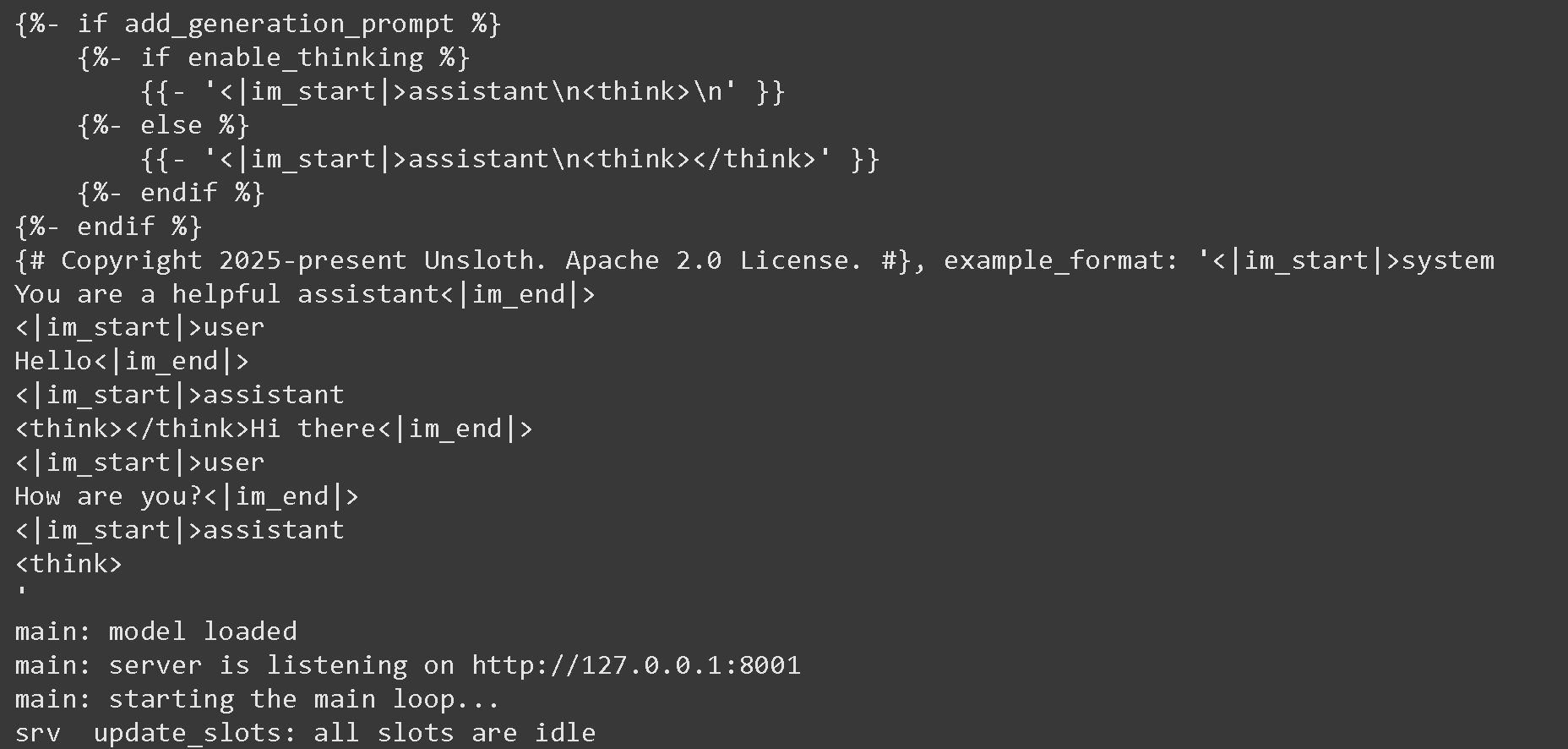 次に、新しいターミナルで、 `pip install openai`を実行した後、次を行います:
{% code overflow="wrap" %}
```python
from openai import OpenAI
import json
openai_client = OpenAI(
base_url = "http://127.0.0.1:8001/v1",
api_key = "sk-no-key-required",
)
completion = openai_client.chat.completions.create(
model = "unsloth/Nemotron-3-Nano-30B-A3B",
messages = [{"role": "user", "content": "2+2 はいくつですか?"},],
)
print(completion.choices[0].message.content)
```
{% endcode %}
これにより次が出力されます
{% code overflow="wrap" %}
```
ユーザーは「2+2は何ですか?」という簡単な質問をします。答えは4です。回答してください。
2 + 2 = 4.
```
{% endcode %}
### ベンチマーク
Nemotron-3-Nano-4Bは、スループットを含め、そのサイズにおいて最も高性能なモデルです。
次に、新しいターミナルで、 `pip install openai`を実行した後、次を行います:
{% code overflow="wrap" %}
```python
from openai import OpenAI
import json
openai_client = OpenAI(
base_url = "http://127.0.0.1:8001/v1",
api_key = "sk-no-key-required",
)
completion = openai_client.chat.completions.create(
model = "unsloth/Nemotron-3-Nano-30B-A3B",
messages = [{"role": "user", "content": "2+2 はいくつですか?"},],
)
print(completion.choices[0].message.content)
```
{% endcode %}
これにより次が出力されます
{% code overflow="wrap" %}
```
ユーザーは「2+2は何ですか?」という簡単な質問をします。答えは4です。回答してください。
2 + 2 = 4.
```
{% endcode %}
### ベンチマーク
Nemotron-3-Nano-4Bは、スループットを含め、そのサイズにおいて最も高性能なモデルです。
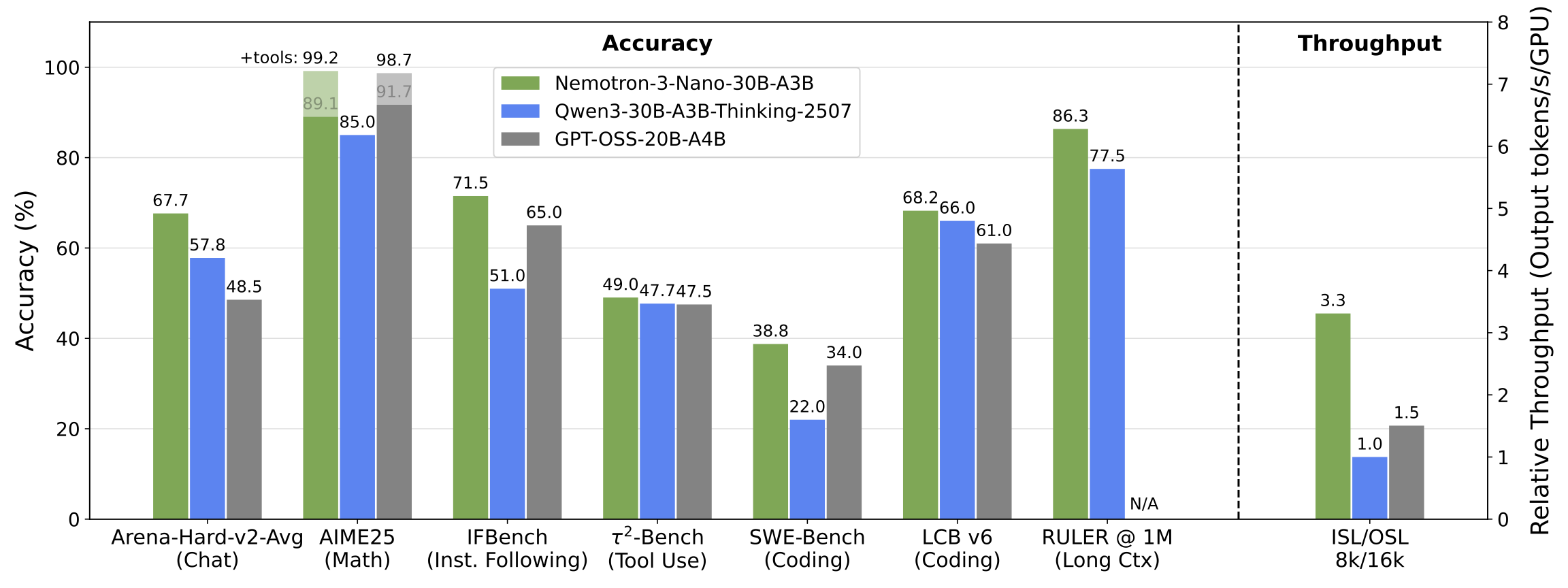
.png?alt=media&token=f66979d9-1bf9-47ca-ba65-0a7a04de9a52) Nemotron-3-Nano-30B-A3Bは、スループットを含むすべてのベンチマークで最も高性能なモデルです。
Nemotron-3-Nano-30B-A3Bは、スループットを含むすべてのベンチマークで最も高性能なモデルです。
 ---
# Agent Instructions
This documentation is published with GitBook. GitBook is the documentation platform designed so that both humans and AI agents can read, navigate, and reason over technical content effectively. Learn more at gitbook.com.
## Querying This Documentation
If you need additional information that is not directly available in this page, you can query the documentation by asking a question.
Perform an HTTP GET request on the following URL with the `ask` and `goal` query parameters:
```
GET https://unsloth.ai/docs/jp/moderu/nemotron-3.md?ask=&goal=
```
`ask` is the immediate question: it should be specific, self-contained, and written in natural language.
`goal` is what the user is ultimately trying to achieve, the reason they need the answer. Sharing it helps GitBook give you a better, more relevant answer. A goal is most helpful when it describes the outcome the user wants rather than restating the question. For example, with `ask=how do I create an API token`, a goal like `automate deployments from our CI pipeline` lets GitBook tailor the answer to that use case.
The response will contain a direct answer to the question and relevant excerpts and sources from the documentation.
Use this mechanism when the answer is not explicitly present in the current page, you need clarification or additional context, or you want to retrieve related documentation sections.
---
# Agent Instructions
This documentation is published with GitBook. GitBook is the documentation platform designed so that both humans and AI agents can read, navigate, and reason over technical content effectively. Learn more at gitbook.com.
## Querying This Documentation
If you need additional information that is not directly available in this page, you can query the documentation by asking a question.
Perform an HTTP GET request on the following URL with the `ask` and `goal` query parameters:
```
GET https://unsloth.ai/docs/jp/moderu/nemotron-3.md?ask=&goal=
```
`ask` is the immediate question: it should be specific, self-contained, and written in natural language.
`goal` is what the user is ultimately trying to achieve, the reason they need the answer. Sharing it helps GitBook give you a better, more relevant answer. A goal is most helpful when it describes the outcome the user wants rather than restating the question. For example, with `ask=how do I create an API token`, a goal like `automate deployments from our CI pipeline` lets GitBook tailor the answer to that use case.
The response will contain a direct answer to the question and relevant excerpts and sources from the documentation.
Use this mechanism when the answer is not explicitly present in the current page, you need clarification or additional context, or you want to retrieve related documentation sections.