> For the complete documentation index, see [llms.txt](https://unsloth.ai/docs/llms.txt). Markdown versions of documentation pages are available by appending `.md` to page URLs; this page is available as [Markdown](https://unsloth.ai/docs/jp/ji-ben/lan.md).

# Unsloth LAN Accessを使って、ネットワーク上のどのデバイスからでもローカルAIモデルを提供する方法

LAN アクセスを使用すると、自宅やオフィス内のあらゆるデバイスでローカル AI モデルを実行できます [Unsloth](https://github.com/unslothai/unsloth)。これを有効にすると、クラウドに何も送信せずに、同じ Wi-Fi または有線ネットワーク上のスマートフォン、ノート PC、別のコンピューターからローカルモデルにアクセスできます。パブリック URL やインターネット接続は不要です。AI はお使いのマシンとネットワーク内にとどまります。

{% columns %}
{% column %}
LAN アクセスは、別のデバイスからローカルモデルを使用する最速の方法です。通信がネットワーク外に出ることはないため、遅延は低くなります。

LAN アクセスをオンにすると、Unsloth は次のようなお使いのマシンのネットワークアドレスで応答します `http://192.168.1.42:8888`。スマートフォン、ノート PC、または同じネットワーク上の任意のデバイスで開いてください。

無料で、オフラインでも動作します。通信がネットワーク外に出ることはなく、ルーターやファイアウォールを操作する必要もありません。ネットワーク外からアクセスするには、代わりに [リモートアクセス](/docs/jp/ji-ben/cloudflaretounslothdenarimtoakusesuwoidokokarademorkarullmwosuru.md) を使用してください。
{% endcolumn %}

{% column %}

<figure><img src="https://3215535692-files.gitbook.io/~/files/v0/b/gitbook-x-prod.appspot.com/o/spaces%2FxhOjnexMCB3dmuQFQ2Zq%2Fuploads%2FD2v8S0MkS1xAeEVersl2%2Fmobile_studio1.gif?alt=media&#x26;token=7cd8a534-d82f-4f05-8d5a-9b7277f7eac0" alt="" width="180"><figcaption></figcaption></figure>
{% endcolumn %}
{% endcolumns %}

有効にする方法は 2 つあります:

* **Unsloth の起動時:** 次を追加します `-H 0.0.0.0` を `unsloth studio` コマンドに
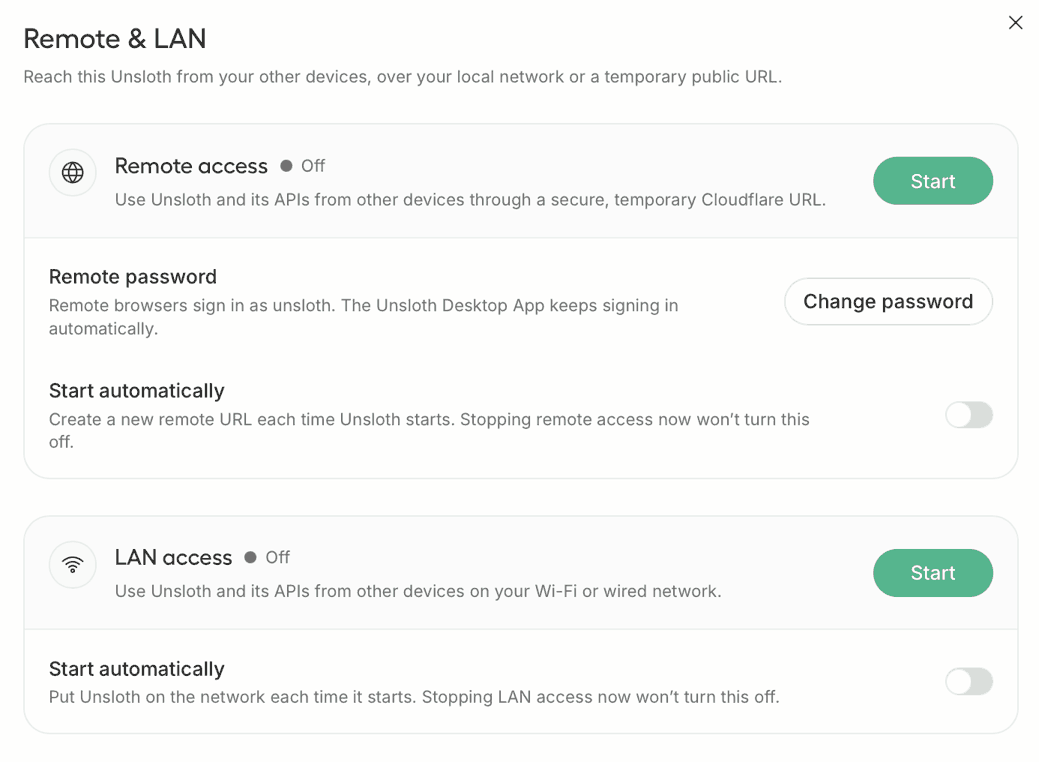
* **Unsloth の実行中:** 設定 → API → **リモートと LAN**へ移動し、 **LAN アクセス** カードを見つけて、次を押します **開始**

### ⚡ クイックスタート

まず、次をダウンロードする必要があります [Unsloth Desktop](https://unsloth.ai/download) アプリ。

1. 次の OS 用アプリをインストールします [macOS](https://unsloth.ai/download/mac)、Windows、または [Linux](https://unsloth.ai/download/linux)
2. アプリを起動します
3. 次に、設定 → API → へ移動します **リモートと LAN**.

<div data-with-frame="true"><figure><img src="https://3215535692-files.gitbook.io/~/files/v0/b/gitbook-x-prod.appspot.com/o/spaces%2FxhOjnexMCB3dmuQFQ2Zq%2Fuploads%2FcMQ75NHKaf3xosAL87cq%2Fremote-lan-settings2.png?alt=media" alt=""><figcaption></figcaption></figure></div>

Unsloth がすでに実行中で、同じ建物内の別のデバイスで使用したい場合に使用します。次を押します **開始** の **LAN アクセス** カード上。 `オンライン` は、単にリクエストされたのではなく、アドレスがすでに応答していることを意味します。

#### 自動的に開始

LAN アクセスカードの下にある **自動的に開始** トグルを有効にすると、Unsloth は起動するたびにネットワーク上で利用可能になります。今 LAN アクセスを停止してもこれがオフになることはありません。トグルは実行状態とは別の設定です。

### CLI: LAN の方法

Unsloth を手動でインストールした後、ターミナルで次を実行します:

```bash
unsloth studio -H 0.0.0.0 -p 8888
```

Unsloth はすべてのインターフェースにバインドするため、生のポートはネットワークから到達できます。パブリック Cloudflare URL は公開されず、 `-H 0.0.0.0` だけで LAN 内にとどまります。最初に表示される行が、他のデバイスで使用するアドレスです:

```
Unsloth Studio を http://[<お使いのマシンのネットワークアドレス>]:8888 で起動しています
```

アドレスは IPv6 の場合があり、その場合は上記のように角括弧で囲まれます。括弧を含む URL 全体をコピーしてください。

#### CLI: LAN とパブリックリンク

```bash
unsloth studio -H 0.0.0.0 --cloudflare -p 8888
```

生のポートはネットワークから引き続き到達可能です *かつ* パブリック Cloudflare URL が公開されます。これはプライバシーが最も低いモードであるため、バナーはまさにこの点を警告します。 [リモートアクセスのページ](/docs/jp/ji-ben/cloudflaretounslothdenarimtoakusesuwoidokokarademorkarullmwosuru.md) で説明しています。

#### UI: すでに実行中のサーバーをネットワーク上で利用可能にする

1. 開く **設定 → API → リモートと LAN**.
2. 次を見つけます **LAN アクセス** カード上。
3. クリック **開始**.
4. ステータスが次のように表示されたら **オンライン**、同じネットワーク上の任意のデバイスから表示されたアドレスを開きます。

#### 各起動で実際に公開されるもの

<table><thead><tr><th width="391">起動</th><th>アクセス可能な範囲</th></tr></thead><tbody><tr><td><code>unsloth studio</code></td><td>このマシンのみ</td></tr><tr><td><code>unsloth studio -H 0.0.0.0</code></td><td>お使いのネットワーク</td></tr><tr><td><code>unsloth studio -H 0.0.0.0 --cloudflare</code></td><td>お使いのネットワーク、およびパブリック Cloudflare URL</td></tr><tr><td><code>unsloth studio --secure</code></td><td>パブリック Cloudflare URL のみ。LAN は閉じたままです</td></tr></tbody></table>

`--secure` と LAN アクセスは正反対です: `--secure` はループバックバインドを強制するため、ネットワーク上の何からも生のポートに到達できません。

### 🔒 セキュリティ

Unsloth をネットワーク上で利用可能にすると、そのネットワーク上のすべてのデバイスから見えるようになります。

* **接続は暗号化されません。** LAN 通信はプレーン HTTP です。同じネットワークセグメント上の誰でも読み取れます。自分で管理していないネットワークでは、代わりに [リモートアクセス](/docs/jp/ji-ben/cloudflaretounslothdenarimtoakusesuwoidokokarademorkarullmwosuru.md) を使用してください。Cloudflare リンクは HTTPS です。
* **サーバー側ツールはあなたのユーザーとして実行されます。** Web 検索、Python、ターミナル実行はデフォルトで有効です。そのため、API キーを使用してサーバーに到達できる人は誰でも、そのマシンでコードを実行できます。次を渡してください `--disable-tools` Unsloth を公開するときはこれを指定し、API キーを非公開にしてください。ネットワークから到達可能なすべての起動では、この内容がバナーに表示されます。
* **Unsloth は、ポートがルーターの外部に漏れていないか確認します。** ワイルドカードバインドでは、到達可能性プローブが生のポートが誤ってインターネットから到達可能になっていないかテストします。到達可能であれば、起動バナーにその旨が表示されます。このプローブは次に接続します `ifconfig.me` かつ `check-host.net`; 次を設定します `UNSLOTH_STUDIO_DISABLE_PUBLIC_CHECK=1` で両方をスキップします。

### ❔ トラブルシューティング

* **`エラー: Unsloth Studio はすでにポート 8888 で実行中です (PID ...)`.** 別のインスタンスがポートを使用しています。まず次を実行してください `unsloth studio stop` 、または別の `--port`.
* **別のデバイスからアドレスに応答がありません。** 両方のデバイスが同じネットワーク上にある必要があります。ゲスト Wi-Fi、クライアント分離（「AP 分離」）、VPN がよくある原因です。また、マシン自体のファイアウォールがそのポートへの着信接続を許可していることも確認してください。
* **アドレスが変わりました。** LAN IP はルーターによって割り当てられ、変更される場合があります。安定したアドレスにするには、マシンに固定 IP を設定するか、ルーター設定で DHCP 予約を設定してください。
* **UI の「開始」がグレーアウトされています。** カードの下にあるメッセージを読んでください。ブロックの理由が記載されています。

### 🌱 環境変数

| 変数                                    | 目的                                                 |
| ------------------------------------- | -------------------------------------------------- |
| `UNSLOTH_STUDIO_DISABLE_PUBLIC_CHECK` | `1` ワイルドカードバインド時のサードパーティによる生ポート到達可能性プローブをスキップします。  |
| `UNSLOTH_STUDIO_TRUST_FORWARDED`      | `1` を信頼します `X-Forwarded-For` 独自のリバースプロキシの背後で使用します。 |

### 🌐 HTTP API

4 つすべてに **UI セッションが必要です。** API キーは拒否されます。拒否された操作は次を返します `409` 。詳細にはブロック理由が含まれます。

<table><thead><tr><th width="100">メソッド</th><th>パス</th><th>目的</th></tr></thead><tbody><tr><td><code>GET</code></td><td><code>/api/settings/lan-access</code></td><td>現在の状態、アドレス、 <code>can_start</code> / <code>can_stop</code>, <code>block_reason</code>.</td></tr><tr><td><code>POST</code></td><td><code>/api/settings/lan-access/start</code></td><td>設定が管理する開始をスケジュールします。冪等です。</td></tr><tr><td><code>POST</code></td><td><code>/api/settings/lan-access/stop</code></td><td>設定が管理する停止をスケジュールします。自動開始設定は変更しません。</td></tr><tr><td><code>PUT</code></td><td><code>/api/settings/lan-access/auto-start</code></td><td><code>{"enabled": true|false}</code>.</td></tr></tbody></table>


---

# Agent Instructions
This documentation is published with GitBook. GitBook is the documentation platform designed so that both humans and AI agents can read, navigate, and reason over technical content effectively. Learn more at gitbook.com.

## Querying This Documentation
If you need additional information that is not directly available in this page, you can query the documentation dynamically by asking a question.

Perform an HTTP GET request on the current page URL with the `ask` query parameter, and the optional `goal` query parameter:

```
GET https://unsloth.ai/docs/jp/ji-ben/lan.md?ask=<question>&goal=<endgoal>
```

`ask` is the immediate question: it should be specific, self-contained, and written in natural language.
`goal` is optional and describes the broader end goal you are ultimately trying to accomplish on behalf of the user. GitBook uses it to tailor the answer towards what is most useful for that goal.

The response will contain a direct answer to the question and relevant excerpts and sources from the documentation.

Use this mechanism when the answer is not explicitly present in the current page, you need clarification or additional context, or you want to retrieve related documentation sections.
