> For the complete documentation index, see [llms.txt](https://unsloth.ai/docs/llms.txt). Markdown versions of documentation pages are available by appending `.md` to page URLs; this page is available as [Markdown](https://unsloth.ai/docs/fr/nouveau/studio/start.md).
# Commencez avec Unsloth Studio
Un guide pour bien démarrer avec le studio de fine-tuning, les recettes de données, l'exportation des modèles et le chat.
Unsloth Studio est une interface graphique locale, basée sur le navigateur, permettant d’affiner des LLM sans écrire de code. Elle encapsule le pipeline d’entraînement dans une interface claire qui gère le chargement des modèles, le formatage des jeux de données, la configuration des hyperparamètres et le suivi de l’entraînement en direct.
UnslothRecette de donnéesExportezChat
#### Configurer Unsloth Studio
**Installez avec Unsloth Desktop.** Le moyen le plus simple d'installer Unsloth Studio est d'utiliser l'application de bureau native. Téléchargez-la pour votre système d'exploitation :
* :apple: [Télécharger pour macOS](https://unsloth.ai/download/mac)
* :windows: [Télécharger pour Windows](https://unsloth.ai/download/windows)
* :linux: [Télécharger pour Linux](https://unsloth.ai/download/linux)
Pour une installation manuelle d'Unsloth Studio, utilisez les commandes ci-dessous :
{% tabs %}
{% tab title="macOS, Linux, WSL" %}
**Installez Unsloth :**
```bash
curl -fsSL https://unsloth.ai/install.sh | sh
```
Utilisez la même commande pour mettre à jour.
{% endtab %}
{% tab title="Windows" %}
**Installez Unsloth :**
```powershell
irm https://unsloth.ai/install.ps1 | iex
```
Utilisez la même commande pour mettre à jour.
{% endtab %}
{% tab title="Docker" %}
L' [image Docker Unsloth](https://hub.docker.com/r/unsloth/unsloth) `unsloth/unsloth` est disponible sur Docker. [Lire le guide.](https://unsloth.ai/docs/get-started/install/docker)
{% endtab %}
{% tab title="Homebrew" %}
Installer Unsloth Desktop :
{% code collapsedlinecount="10" %}
```bash
brew install --cask unsloth
```
{% endcode %}
Mettre à jour Unsloth Desktop :
```bash
brew upgrade --cask unsloth
```
{% endtab %}
{% tab title="WinGet" %}
Installer Unsloth Desktop :
```powershell
winget install --id UnslothAI.Unsloth -e
```
Mettre à jour Unsloth Desktop :
```powershell
winget upgrade --id UnslothAI.Unsloth -e
```
{% endtab %}
{% endtabs %}
Commencez par lancer Unsloth Studio en utilisant une installation locale ou une option cloud. Suivez le [instructions d'installation](/docs/fr/nouveau/studio/install.md) pour votre configuration, ou utilisez notre [Colab gratuit](/docs/fr/nouveau/studio.md#google-colab-notebook) notebook. Pour une configuration locale, exécutez :
```bash
unsloth studio
```
{% columns %}
{% column width="50%" %}
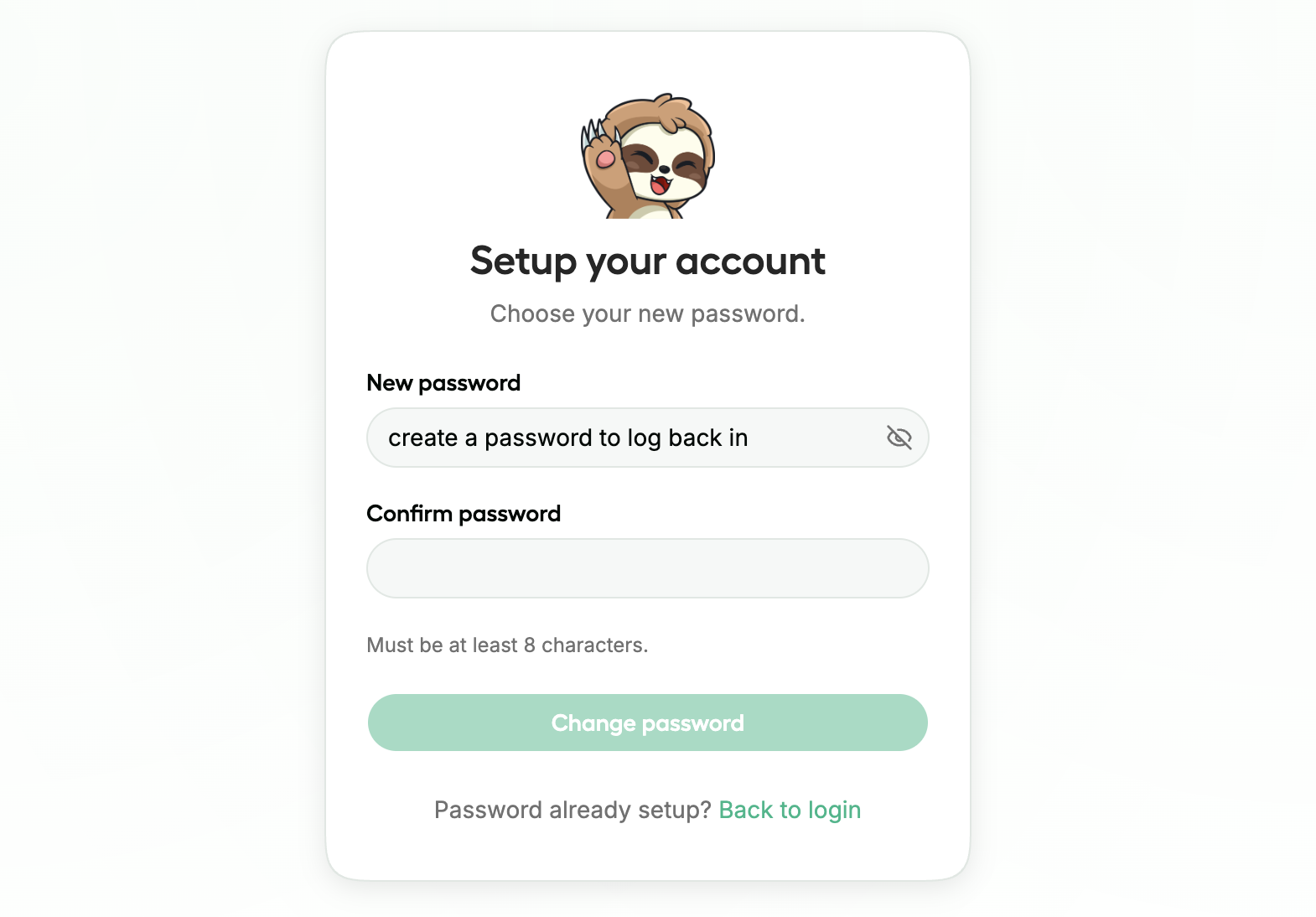
Ouvrez le navigateur de votre choix et accédez à `http://127.0.0.1:8888`. Vous devrez créer un nouveau mot de passe.
**Lancez Unsloth de manière sécurisée avec HTTPS et Cloudflare.** Unsloth propose désormais une manière sécurisée de lancer Unsloth via HTTPS grâce à un tunnel Cloudflare gratuit. Utilisez la commande ci-dessous (fonctionne sous Windows, Mac et Linux) :
```bash
unsloth studio --secure
```
{% endcolumn %}
{% column width="50%" %}
{% endcolumn %}
{% endcolumns %}
## :comment-dots: Chat - Démarrage rapide
[Chat Unsloth Studio](/docs/fr/nouveau/studio/chat.md) vous permet d’exécuter des modèles 100 % hors ligne sur votre ordinateur. Exécutez des formats de modèle tels que GGUF et safetensors depuis Hugging Face ou depuis vos fichiers locaux.
* **Télécharger + Exécuter** n’importe quel modèle tel que des GGUF, des adaptateurs affinés, des safetensors, etc.
* [**Comparaison** modèle différent](#model-arena) sorties côte à côte
* **Téléverser** des documents, des images et de l’audio dans vos invites
* [**Ajuster** inférence](#generation-settings) des paramètres tels que : température, top-p, top-k et invite système
Vous pouvez lire ici notre tutoriel / guide détaillé sur l’exécution de modèles avec Unsloth Studio :
{% content-ref url="/pages/02de109936ce31121bffae3333822baa85a115f0" %}
[Chat with models](/docs/fr/nouveau/studio/chat.md)
{% endcontent-ref %}
### Guide de chargement des modèles
Avant d’utiliser l’API, vous devez **charger le modèle** que vous souhaitez utiliser dans **Unsloth.** Ouvrez le menu déroulant **Sélectionner un modèle** dans le coin supérieur gauche de la page de chat.
{% hint style="info" %}
Sur une autre page ? Utilisez la barre latérale gauche et cliquez sur `Nouveau chat` pour revenir à la page de chat.
{% endhint %}
{% columns %}
{% column width="50%" %}
#### Sélectionner un modèle
Utilisez la barre de recherche pour trouver le modèle que vous souhaitez charger dans Unsloth.
Parcourez les modèles recommandés, recherchez directement des modèles Hugging Face ou définissez un répertoire de modèle personnalisé.
Les modèles entraînés et exportés localement peuvent être chargés depuis l’onglet \`Fine-tuned\`.
{% endcolumn %}
{% column width="50%" %}
{% endcolumn %}
{% endcolumns %}
{% columns %}
{% column %}
#### Sélection GGUF
Les dépôts de modèles contiennent plusieurs quantifications. Sélectionnez la quantification la mieux adaptée à votre RAM / VRAM disponible.\
\
Dans ce guide, nous utiliserons `unsloth/gemma-4-26B-A4B-it-GGUF` et sélectionnerons la variante recommandée `UD-Q4_K_XL` variante
{% endcolumn %}
{% column %}
{% endcolumn %}
{% endcolumns %}
#### Téléchargement du modèle
{% columns %}
{% column %}
Recherchez le modèle que vous souhaitez utiliser, puis **cliquez dessus** pour commencer à le télécharger et à le charger.
Après avoir sélectionné une variante de modèle, Unsloth commencera à télécharger et charger le modèle en mémoire.
Une fois le chargement terminé, vous verrez la confirmation suivante :
{% endcolumn %}
{% column %}
{% endcolumn %}
{% endcolumns %}
Le modèle est chargé et prêt à l’emploi. Vous pouvez maintenant discuter directement avec le modèle dans Unsloth ou le connecter à des outils tels que [Claude Code](/docs/fr/notions-de-base/claude-code.md) et [Codex](/docs/fr/notions-de-base/codex.md).
## :bolt: Unsloth - Démarrage rapide
La page d’accueil d’Unsloth Studio comporte 4 zones principales : [Modèle](#id-1.-select-model-and-method), [Jeu de données](#id-2.-dataset), [Paramètres](#id-3.-hyperparameters), et [Entraînement/Configuration](#id-4.-training-and-config)
* **Configuration facile des modèles et des données** depuis Hugging Face ou des fichiers locaux
* **Choix d’entraînement flexibles** comme QLoRA, LoRA ou l’affinage complet, avec des valeurs par défaut préremplies
* **Outils de configuration utiles** pour les divisions, le mappage des colonnes, les hyperparamètres et les configurations YAML
* **Excellente visibilité de l’entraînement** avec progression en direct, statistiques GPU, graphiques et état de démarrage
### 1. Sélectionnez le modèle et la méthode
#### **Type de modèle**
Sélectionnez la modalité correspondant à votre cas d’utilisation :
| Type | Cas d’utilisation |
| -------------- | --------------------------------------- |
| **Texte** | Chat, suivi d’instructions, complétion |
| **Vision** | Image + texte (VLM) |
| **Audio** | Compréhension de la parole / de l’audio |
| **Embeddings** | Embeddings de phrases, récupération |
#### **Méthode d’entraînement**
Trois méthodes sont disponibles, sélectionnables avec un sélecteur en pastilles :
| Méthode | Description | VRAM |
| -------------------- | ---------------------------------------------------- | -------------- |
| **QLoRA** | Modèle de base quantifié en 4 bits + adaptateur LoRA | La plus faible |
| **LoRA** | Modèle de base en pleine précision + adaptateur LoRA | Moyenne |
| **Affinage complet** | Tous les poids sont entraînés | La plus élevée |
Saisissez n’importe quel nom de modèle Hugging Face ou recherchez directement dans le Hub depuis la liste déroulante. Les modèles locaux stockés dans `~/.unsloth/studio/models` et votre cache Hugging Face apparaissent également dans la liste.
{% hint style="warning" %}
Les modèles au format GGUF sont exclus de l’entraînement : ils sont réservés à l’inférence.
{% endhint %}
Lorsque vous choisissez un modèle, Unsloth récupère automatiquement sa configuration depuis le backend et préremplit des valeurs par défaut pertinentes pour tous les hyperparamètres.
**Jeton HuggingFace**
Collez ici votre jeton d’accès Hugging Face si le modèle est restreint (par ex. Llama, Gemma). Le jeton est validé en temps réel et une erreur s’affiche en ligne s’il n’est pas valide.
### 2. Jeu de données
{% columns %}
{% column %}
Basculez entre deux onglets pour choisir l’origine de vos données :
* **Hub HuggingFace** - recherche en direct dans le Hub. La date de dernière mise à jour est affichée pour chaque résultat.
* **Local** - glissez-déposez ou cliquez pour téléverser un fichier non structuré ou structuré, tel que : `PDF`, `DOCX`, `JSONL`, `JSON`, `CSV`, ou `Parquet` format. Les jeux de données précédemment téléversés apparaissent dans une liste qui s’actualise automatiquement.
Vous pouvez consulter notre guide détaillé [Guide des jeux de données ici](/docs/fr/commencer/fine-tuning-llms-guide/datasets-guide.md).
Indiquez à Unsloth comment interpréter et formater vos données :
{% endcolumn %}
{% column %}
{% endcolumn %}
{% endcolumns %}
| Format | Quand l’utiliser |
| ---------- | -------------------------------------------------- |
| `auto` | Laisser Unsloth détecter automatiquement le format |
| `alpaca` | `instruction` / `entrée` / `sortie` colonnes |
| `chatml` | Style OpenAI `messages` tableau |
| `sharegpt` | Conversations de style ShareGPT |
**Divisions et découpage**
* **Sous-ensemble** - renseigné automatiquement à partir de la fiche du jeu de données.
* **Division d’entraînement / division d’évaluation** - choisissez les divisions à utiliser. Définir une division d’évaluation active le graphique **Perte d’évaluation** pendant l’entraînement.
* **Tranche de jeu de données** - limitez éventuellement l’entraînement à une plage de lignes (index de début / index de fin) pour des expériences rapides.
**Mappage des colonnes**
Si Unsloth ne peut pas mapper automatiquement les colonnes de votre jeu de données aux rôles corrects, une **boîte de dialogue Aperçu du jeu de données** s’ouvre. Elle affiche des lignes d’exemple et vous permet d’attribuer chaque colonne à `instruction`, `entrée`, `sortie`, `des modèles`, etc. Les mappages suggérés sont préremplis lorsque possible.
### 3. Hyperparamètres
Les paramètres sont regroupés en sections repliables. Vous pouvez consulter notre guide détaillé [guide des hyperparamètres LoRA](/docs/fr/commencer/fine-tuning-llms-guide/lora-hyperparameters-guide.md) ici :
{% content-ref url="/pages/f4254d24125c1e7ad4d5ad30f1a9c8f7d36e7c4d" %}
[Hyperparameters Guide](/docs/fr/commencer/fine-tuning-llms-guide/lora-hyperparameters-guide.md)
{% endcontent-ref %}
| Paramètre | Par défaut | Notes |
| --------------------------- | ---------- | -------------------------------------------- |
| **Nombre maximal d’étapes** | `0` | `0` signifie utiliser les époques à la place |
| **Longueur du contexte** | `2048` | Options : 512 → 32768 |
| **Taux d’apprentissage** | `2e-4` | |
**Paramètres LoRA**
*(Masqué lorsque l’affinage complet est sélectionné)*
| Paramètre | Par défaut | Notes |
| ------------------ | ------------ | --------------------------------------------------------------------------- |
| **Rang** | `16` | Curseur 4–128 |
| **Alpha** | `32` | Curseur 4–256 |
| **Dropout** | `0.05` | |
| **Variante LoRA** | `LoRA` | `LoRA` / `RS-LoRA` / `LoftQ` |
| **Modules cibles** | Tous activés | `q_proj`, `k_proj`, `v_proj`, `o_proj`, `gate_proj`, `up_proj`, `down_proj` |
Pour **Vision** modèles avec un jeu de données d’images, quatre cases à cocher supplémentaires apparaissent. Affiner :
| Couches de vision | Couches de langage | Modules d’attention | Modules MLP |
| ----------------- | ------------------ | ------------------- | ----------- |
**Hyperparamètres d’entraînement**
Organisés en trois onglets :
{% tabs %}
{% tab title="Optimisation" %}
| Paramètre | Par défaut |
| ------------------------- | ------------ |
| Époques | 3 |
| Taille de lot | 4 |
| Accumulation de gradients | 8 |
| Décroissance des poids | 0.01 |
| Optimiseur | AdamW 8 bits |
{% endtab %}
{% tab title="Planification" %}
| Paramètre | Par défaut |
| ------------------------------------- | ---------- |
| Planificateur de taux d’apprentissage | linéaire |
| Étapes de préchauffage | 5 |
| Point de contrôle des gradients | unsloth |
| Graine aléatoire | 3407 |
| Étapes de sauvegarde | 0 |
| Étapes d’évaluation | 0 |
| Regroupement | faux |
| Entraîner sur les complétions | faux |
| {% endtab %} | |
{% tab title="Journalisation" %}
| Paramètre | Par défaut |
| --------------------------- | -------------- |
| Activer W\&B | faux |
| Projet W\&B | llm-finetuning |
| Activer TensorBoard | faux |
| Répertoire TensorBoard | runs |
| Fréquence de journalisation | 10 |
| {% endtab %} | |
| {% endtabs %} | |
{% hint style="info" %}
[**Point de contrôle des gradients Unsloth**](/docs/fr/blog/500k-context-length-fine-tuning.md#unsloth-gradient-checkpointing-enhancements)**: `unsloth`** utilise l’implémentation personnalisée d’Unsloth, efficace en mémoire, qui peut réduire considérablement l’utilisation de VRAM par rapport à l’option PyTorch standard. C’est la valeur par défaut recommandée.
{% endhint %}
### 4. Entraînement et configuration
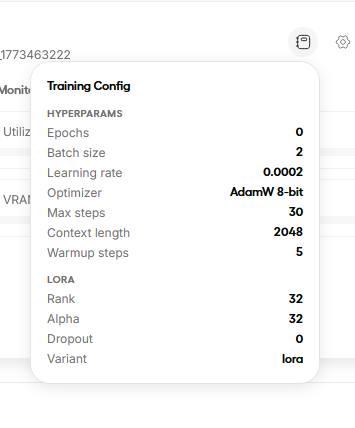
La carte en bas à droite comporte trois boutons de gestion de configuration et le bouton **Démarrer l’entraînement** .
| Bouton | Action |
| ----------------- | ------------------------------------------------------------------- |
| **Téléverser** | Charger un fichier `.yaml` de configuration précédemment enregistré |
| **Enregistrer** | Exporter la configuration actuelle en YAML |
| **Réinitialiser** | Rétablir tous les paramètres aux valeurs par défaut du modèle |
Le bouton Démarrer l’entraînement reste désactivé jusqu’à ce qu’un modèle et un jeu de données soient tous deux configurés. Les erreurs de validation s’affichent en ligne, par exemple si vous définissez des étapes d’évaluation sans choisir de division d’évaluation, ou si vous associez un modèle texte seul à un jeu de données de vision.
#### Écran de chargement
{% columns %}
{% column %}
Après avoir cliqué sur **Démarrer l’entraînement**, une superposition pleine page apparaît pendant que le backend prépare tout.
{% endcolumn %}
{% column %}
La superposition affiche un terminal animé avec des mises à jour des phases en direct :
* Bleu : téléchargement du modèle / jeu de données
* Ambre : chargement du modèle / jeu de données
* Bleu : configuration
* Vert : entraînement
Vous pouvez annuler à tout moment à l’aide du bouton **×** dans le coin. Une boîte de dialogue de confirmation apparaîtra avant tout arrêt.
{% endcolumn %}
{% endcolumns %}
### Progression et observabilité de l’entraînement
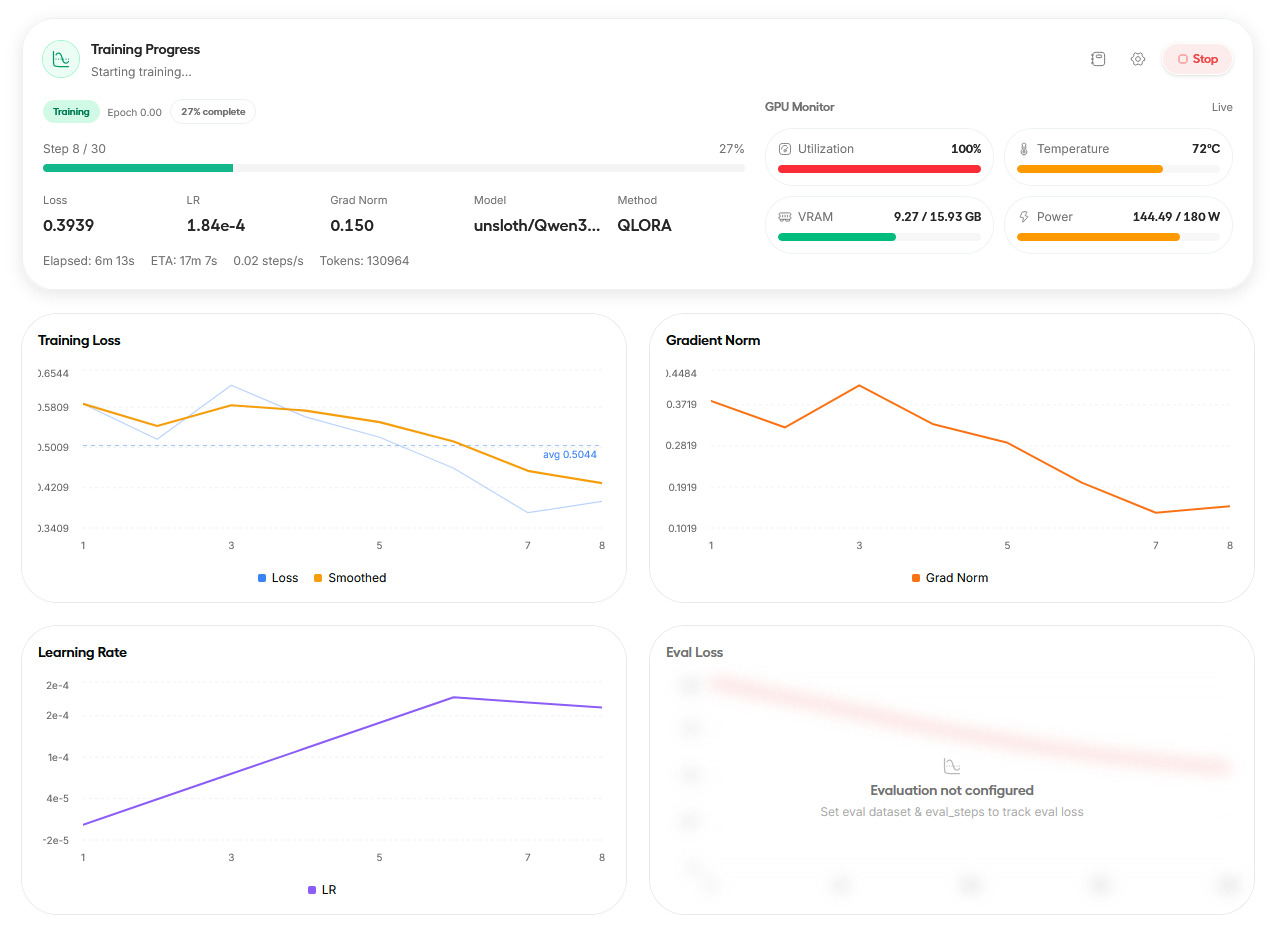
Une fois la première étape d’entraînement reçue, la superposition disparaît et la vue d’entraînement en direct est affichée. Le processus d’affinage est terminé lorsque les étapes atteignent 100 % dans la barre de progression. Vous pouvez consulter le temps écoulé et les jetons.
{% columns %}
{% column %}
#### Panneau d’état
La colonne de gauche affiche :
* **Époque** - époque fractionnaire actuelle (par ex. `Époque 1,23`)
* **Barre de progression** - basée sur les étapes, avec pourcentage
* **Indicateurs clés**:
* **Perte** - perte d’entraînement à 4 décimales
* **TA** - taux d’apprentissage actuel en notation scientifique
* **Norme de gradient** - norme de gradient
* **Modèle** - le modèle en cours d’entraînement
* **Méthode** - `QLoRA` / `LoRA` / `Complet`
* **Ligne de temps** - temps écoulé, ETA, étapes par seconde et total de jetons traités
{% endcolumn %}
{% column %}
#### Moniteur GPU
La colonne de droite affiche des statistiques GPU en direct, relevées toutes les quelques secondes :
* **Utilisation** - barre de pourcentage
* **Température** - barre en °C
* **VRAM** - Go utilisés / totaux
* **Puissance** - consommation / limite en watts
#### Arrêt de l’entraînement
Utilisez le bouton **Arrêter l’entraînement** dans le coin supérieur droit de la carte de progression. Une boîte de dialogue vous offre deux choix :
* **Arrêter et enregistrer** - enregistre un point de contrôle avant l’arrêt
* **Annuler** - s’arrête immédiatement sans point de contrôle
{% endcolumn %}
{% endcolumns %}
{% columns %}
{% column %}
#### Graphiques
Quatre graphiques en direct se mettent à jour au fil de l’entraînement :
1. **Perte d’entraînement** - valeurs brutes, plus une ligne lissée par EMA et une ligne de référence de moyenne mobile
2. **Taux d’apprentissage** - la courbe du planning de taux d’apprentissage
3. **Norme de gradient** - norme de gradient au fil des étapes
4. **Perte d’évaluation** - affiché uniquement lorsqu’une division d’évaluation est configurée
{% endcolumn %}
{% column %}
{% endcolumn %}
{% endcolumns %}
{% columns %}
{% column %}
Chaque graphique dispose de paramètres (icône d’engrenage) avec :
| Option | Par défaut |
| ------------------------------- | ------------------------------ |
| Fenêtre d’affichage | Curseur des N dernières étapes |
| Lissage EMA | `0.6` |
| Afficher les valeurs brutes | Activé |
| Afficher les valeurs lissées | Activé |
| Afficher la ligne de moyenne | Activé |
| Échelle (par série) | Linéaire / logarithmique |
| Écrêtage des valeurs aberrantes | Pas d’écrêtage / p99 / p95 |
| {% endcolumn %} | |
{% column %}
{% endcolumn %}
{% endcolumns %}
#### Fichiers de configuration
{% columns %}
{% column %}
Toutes les configurations d’entraînement peuvent être enregistrées et rechargées en tant que fichiers YAML. Les fichiers sont automatiquement nommés comme suit :
```
{model}_{method}_{dataset}_{timestamp}.yaml
```
{% endcolumn %}
{% column %}
{% endcolumn %}
{% endcolumns %}
Le YAML est structuré en trois sections :
{% code expandable="true" %}
```yaml
training:
max_steps: 0
num_train_epochs: 3
per_device_train_batch_size: 4
...
lora:
r: 16
lora_alpha: 32
...
logging:
report_to: none
...
```
{% endcode %}
Cela facilite la reproduction des exécutions, le partage des configurations ou le contrôle de version de vos expériences.
## :hat-chef: Recettes de données - Démarrage rapide
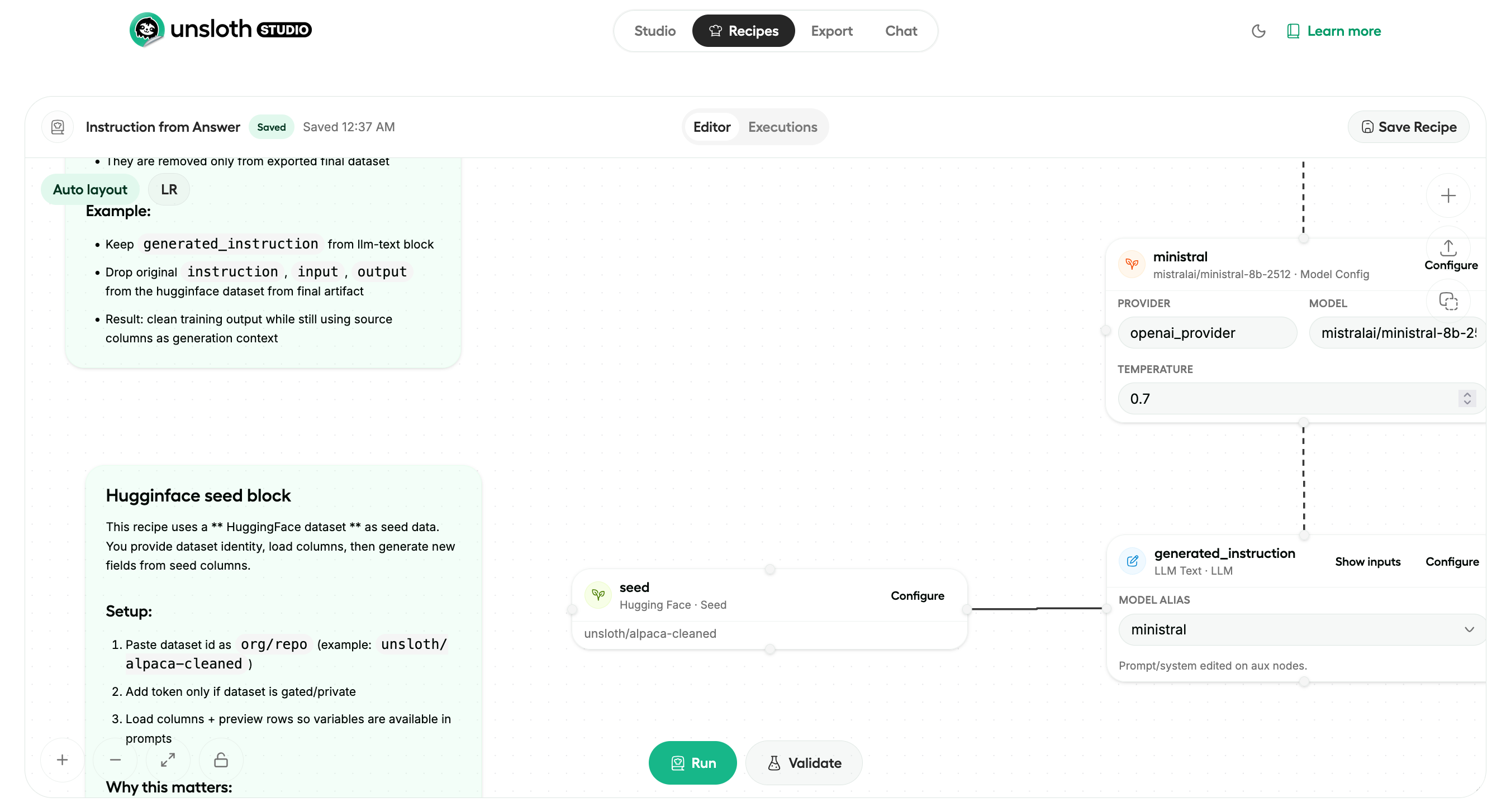
[Recettes de données Unsloth](/docs/fr/nouveau/studio/data-recipe.md) vous permet de téléverser des documents comme des PDF ou des fichiers CSV et de les transformer en jeux de données exploitables. Créez et modifiez des jeux de données visuellement via un workflow en graphe de nœuds.
La page des recettes est le point d'entrée principal. Les recettes sont stockées localement dans le navigateur, vous pouvez donc revenir plus tard à votre travail enregistré. Depuis ici, vous pouvez créer une recette vierge ou ouvrir une recette d'apprentissage guidé.
Data Recipes suit le même parcours de base. Vous ouvrez la page des recettes, créez ou choisissez une recette, construisez le workflow dans l'éditeur, le validez, lancez un aperçu, puis exécutez le jeu de données complet une fois que le résultat semble correct. Ajoutez des données initiales et des blocs de génération, validez le workflow, prévisualisez un échantillon de sortie, puis lancez la construction complète du jeu de données. Unsloth Data Recipes est propulsé par NVIDIA [DataDesigner](https://github.com/NVIDIA-NeMo/DataDesigner).
En résumé, un workflow habituel devrait ressembler à ceci :
1. Ouvrez la page des recettes.
2. Créez une nouvelle recette ou ouvrez-en une existante.
3. Ajoutez des blocs pour définir le workflow de votre jeu de données.
4. Cliquez sur **Valider** pour détecter les problèmes de configuration tôt.
5. Lancez un aperçu pour inspecter rapidement des lignes d'exemple.
6. Lancez une construction complète du jeu de données lorsque la recette est prête.
7. Consultez la progression et la sortie en direct dans le graphe ou dans **Exécutions** vue pour plus de détails.
8. Sélectionnez le jeu de données résultant dans **Unsloth** et affinez un modèle.
## :box-isometric: Exportation - Démarrage rapide
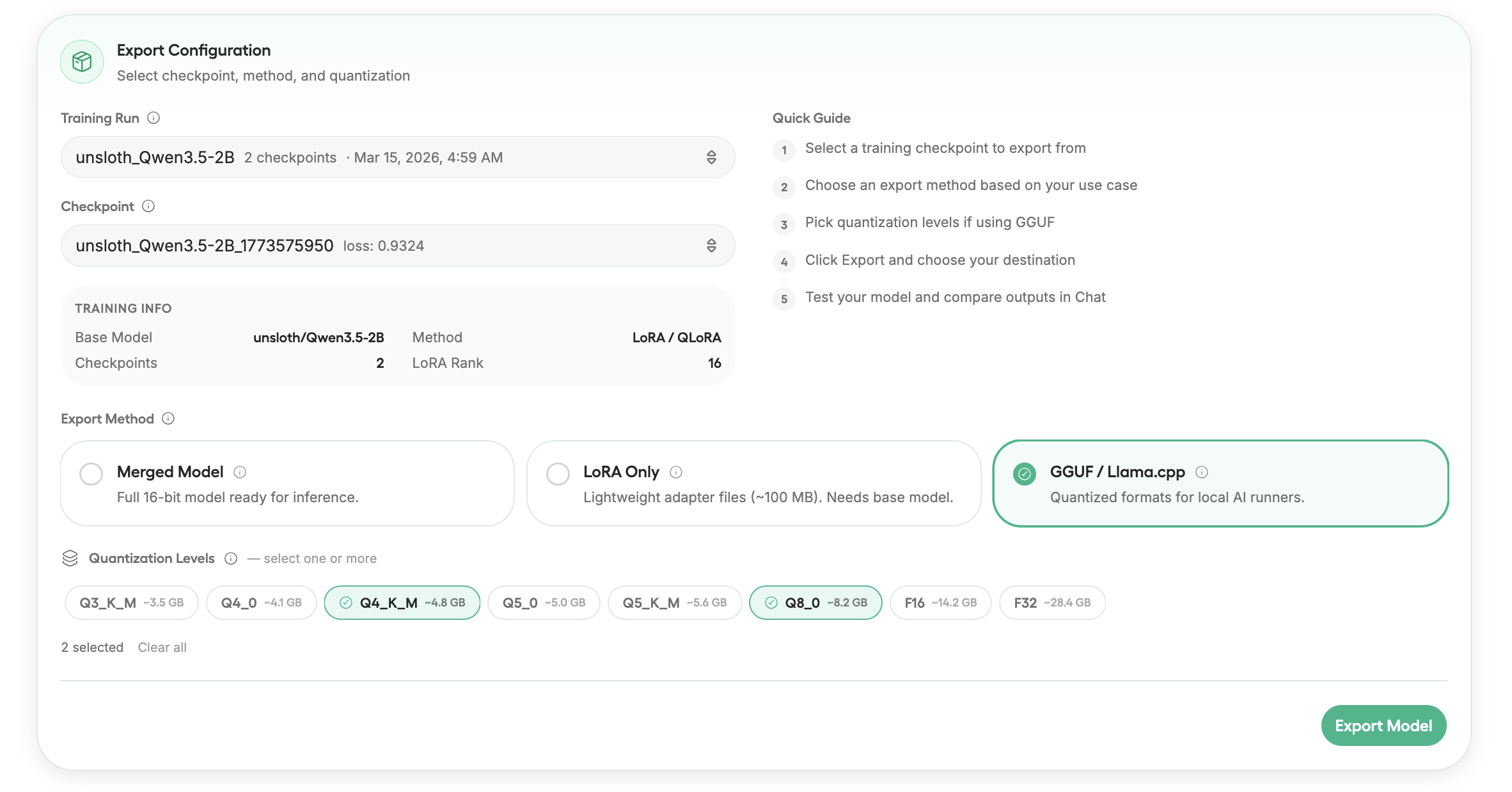
Utilisez « Export » d'Unsloth Studio pour exporter, enregistrer ou convertir des modèles en GGUF, Safetensors ou LoRA pour le déploiement, le partage ou l'inférence locale dans Unsloth, llama.cpp, Ollama, vLLM, et plus encore. Exportez un checkpoint entraîné ou convertissez n'importe quel modèle existant.
Vous pouvez lire notre tutoriel / guide détaillé sur l'exportation de modèles avec Unsloth Studio ici :
{% content-ref url="/pages/817a1275219e1e8d86fe100d223ac4b0862ab3a1" %}
[Model Export](/docs/fr/nouveau/studio/export.md)
{% endcontent-ref %}
## :video: Tutoriel vidéo
{% hint style="warning" %}
Les versions d'Unsloth Studio montrées dans les vidéos sont anciennes et ne reflètent pas la version actuelle.
{% endhint %}
{% columns %}
{% column %}
{% embed url="" %}
Voici un tutoriel vidéo créé par NVIDIA pour vous aider à démarrer avec Unsloth :
{% endcolumn %}
{% column %}
{% embed url="" %}
Tutoriel vidéo d'installation d'Unsloth Studio
{% endcolumn %}
{% endcolumns %}
## Paramètres avancés
### Commandes CLI
Le CLI Unsloth (`cli.py`) fournit les commandes suivantes :
```
Utilisation : cli.py [COMMANDE]
Commandes :
train Ajuster finement un modèle
inference Exécuter l'inférence sur un modèle entraîné
export Exporter un adaptateur entraîné
list-checkpoints Lister les checkpoints enregistrés
ui Lancer l'interface Web d'Unsloth Studio
studio Lancer le studio (alias)
```
### Structure du projet
{% code expandable="true" %}
```
new-ui-prototype/
├── cli.py # Point d'entrée CLI
├── cli/ # Commandes CLI Typer
│ └── commands/
│ ├── train.py
│ ├── inference.py
│ ├── export.py
│ ├── ui.py
│ └── studio.py
├── setup.sh # Script de bootstrap (Linux / WSL / Colab)
├── setup.ps1 # Script de bootstrap (Windows natif)
├── setup.bat # Wrapper pour lancer setup.ps1 par double-clic
├── install_python_stack.py # Installateur de dépendances Python multiplateforme
└── studio/
├── backend/
│ ├── main.py # Application FastAPI et middleware
│ ├── run.py # Lanceur du serveur (uvicorn)
│ ├── auth/ # Stockage de l'authentification et logique JWT
│ ├── routes/ # Gestionnaires de routes API
│ │ ├── training.py
│ │ ├── models.py
│ │ ├── inference.py
│ │ ├── datasets.py
│ │ └── auth.py
│ ├── models/ # Schémas de requête/réponse Pydantic
│ ├── core/ # Moteur d'entraînement et configuration
│ ├── utils/ # Détection du matériel, utilitaires
│ └── requirements.txt
├── frontend/
│ ├── src/
│ │ ├── features/ # Modules de fonctionnalités
│ │ │ ├── auth/ # Flux de connexion / inscription
│ │ │ ├── training/ # Configuration de l'entraînement et surveillance
│ │ │ ├── studio/ # Espace de travail principal du studio
│ │ │ ├── chat/ # Interface de chat pour l'inférence
│ │ │ ├── export/ # Flux d'exportation du modèle
│ │ │ └── onboarding/# Assistant de démarrage
│ │ ├── components/ # Composants UI partagés (shadcn)
│ │ ├── hooks/ # Hooks React personnalisés
│ │ ├── stores/ # Magasins d'état Zustand
│ │ └── types/ # Définitions de types TypeScript
│ ├── package.json
│ └── vite.config.ts
└── tests/ # Suite de tests du backend
```
{% endcode %}
### Référence de l'API
Tous les points de terminaison nécessitent un JWT valide `Authorization: Bearer ` en-tête (sauf `/api/auth/*` et `/api/health`).
| Méthode | Point de terminaison | Description |
| ------- | --------------------- | ------------------------------------------------------------------------------- |
| `GET` | `/api/health` | Vérification de l'état |
| `GET` | `/api/system` | Infos système (GPU, CPU, mémoire) |
| `POST` | `/api/auth/signup` | Créer un compte (nécessite un jeton de configuration lors du premier lancement) |
| `POST` | `/api/auth/login` | Se connecter et recevoir des jetons JWT |
| `POST` | `/api/auth/refresh` | Actualiser un jeton d'accès expiré |
| `GET` | `/api/auth/status` | Vérifier si l'authentification est initialisée |
| `POST` | `/api/train/start` | Démarrer une tâche d'entraînement |
| `POST` | `/api/train/stop` | Arrêter une tâche d'entraînement en cours d'exécution |
| `POST` | `/api/train/reset` | Réinitialiser l'état de l'entraînement |
| `GET` | `/api/train/status` | Obtenir l'état actuel de l'entraînement |
| `GET` | `/api/train/metrics` | Obtenir les métriques d'entraînement (perte, taux d'apprentissage, étapes) |
| `GET` | `/api/train/stream` | Flux SSE de la progression de l'entraînement en temps réel |
| `GET` | `/api/models/` | Lister les modèles disponibles |
| `POST` | `/api/inference/chat` | Envoyer un message de chat pour l'inférence |
| `GET` | `/api/datasets/` | Lister / gérer les jeux de données |
---
# Agent Instructions
This documentation is published with GitBook. GitBook is the documentation platform designed so that both humans and AI agents can read, navigate, and reason over technical content effectively. Learn more at gitbook.com.
## Querying This Documentation
If you need additional information that is not directly available in this page, you can query the documentation by asking a question.
Perform an HTTP GET request on the following URL with the `ask` and `goal` query parameters:
```
GET https://unsloth.ai/docs/fr/nouveau/studio/start.md?ask=&goal=
```
`ask` is the immediate question: it should be specific, self-contained, and written in natural language.
`goal` is what the user is ultimately trying to achieve, the reason they need the answer. Sharing it helps GitBook give you a better, more relevant answer. A goal is most helpful when it describes the outcome the user wants rather than restating the question. For example, with `ask=how do I create an API token`, a goal like `automate deployments from our CI pipeline` lets GitBook tailor the answer to that use case.
The response will contain a direct answer to the question and relevant excerpts and sources from the documentation.
Use this mechanism when the answer is not explicitly present in the current page, you need clarification or additional context, or you want to retrieve related documentation sections.