> For the complete documentation index, see [llms.txt](https://unsloth.ai/docs/llms.txt). Markdown versions of documentation pages are available by appending `.md` to page URLs; this page is available as [Markdown](https://unsloth.ai/docs/fr/nouveau/studio/chat.md).
# Comment exécuter des modèles avec Unsloth
Exécutez localement des modèles IA, des LLM et des GGUF avec Unsloth Studio.
[Unsloth Studio](/docs/fr/nouveau/studio.md) et Unsloth Desktop vous permet d'exécuter des modèles d'IA 100 % hors ligne sur votre ordinateur. Exécutez des formats de modèles comme GGUF et safetensors depuis Hugging Face ou depuis vos fichiers locaux.
* **Fonctionne sur toutes les configurations MacOS, CPU, Windows, Linux, WSL ! Aucun GPU requis**
* [**Appel d'outils auto-réparateur**](#auto-healing-tool-calling)**,** avancé [**recherche sur le web**](#advanced-web-search), [**exécution de code**](#code-execution)
* Utilisez Unsloth comme une inférence compatible OpenAI [**point de terminaison d'API**](/docs/fr/notions-de-base/api.md) ou connectez un [fournisseur](/docs/fr/integrations/connections.md)
* Recherche + Téléchargement + Exécution + [Comparaison](#model-arena) tout modèle comme des GGUF, des adaptateurs LoRA, des safetensors, etc.
* [**Paramètre d'inférence automatique**](#auto-parameter-tuning) réglage (température, top-p, etc.) et modifiez les modèles de chat
* Téléversez des images, de l'audio, des PDF, du code, des fichiers DOCX et d'autres types de fichiers à utiliser dans la conversation.
### Utilisation du chat Unsloth Studio
{% hint style="success" %}
Le chat Unsloth Studio fonctionne automatiquement sur **les configurations multi-GPU** pour l'inférence.
{% endhint %}
{% columns %}
{% column %}
#### Exécution de code
Unsloth Studio permet aux LLM d'exécuter Bash et Python, pas seulement JavaScript. Il met aussi en bac à sable des programmes comme Claude Artifacts afin que les modèles puissent tester du code, générer des fichiers et vérifier les réponses grâce à un calcul réel.
Cela rend les réponses des modèles plus fiables et plus précises.
{% endcolumn %}
{% column %}
{% endcolumn %}
{% endcolumns %}
{% columns %}
{% column %}
#### Appel d'outils auto-réparateur
Unsloth Studio ne permet pas seulement [l'appel d'outils](#id-50-tool-calling-accuracy), mais corrige aussi automatiquement les appels d'outils malformés ou cassés de 50 %.
Cela signifie que vous obtiendrez toujours des sorties d'inférence **sans** appel d'outils cassé.
Par exemple, Qwen3.5-4B a recherché plus de 20 sites web et a cité ses sources, la recherche sur le web se déroulant dans sa trace de réflexion.
{% endcolumn %}
{% column %}
{% endcolumn %}
{% endcolumns %}
{% columns %}
{% column %}
#### Recherche Web avancée
La recherche web illimitée et sécurisée d'Unsloth visite réellement les pages directement pour collecter des informations et des données pertinentes, et ne se contente pas d'analyser des résumés de sites web. Cela fournit des résultats avec des informations et un contexte beaucoup plus précis / approfondis. La recherche utilise l'API privée et sécurisée de DuckDuckGo.
{% endcolumn %}
{% column %}
{% endcolumn %}
{% endcolumns %}
{% columns %}
{% column %}
#### Utilisez Unsloth comme point de terminaison d'API
Vous pouvez désormais utiliser des LLM locaux via des outils comme [Claude Code](/docs/fr/notions-de-base/claude-code.md) et [Codex](/docs/fr/notions-de-base/codex.md) en le connectant au service d'Unsloth [point de terminaison d'API](#use-unsloth-as-an-api-endpoint). Cela signifie que vous pourrez exécuter directement des modèles Qwen et Gemma dans ces outils avec l'inférence d'Unsloth, qui inclut des fonctionnalités comme l'appel d'outils auto-réparateur, la recherche web, etc.
{% endcolumn %}
{% column %}
{% endcolumn %}
{% endcolumns %}
{% columns %}
{% column %}
#### Paramètres d'inférence automatiques
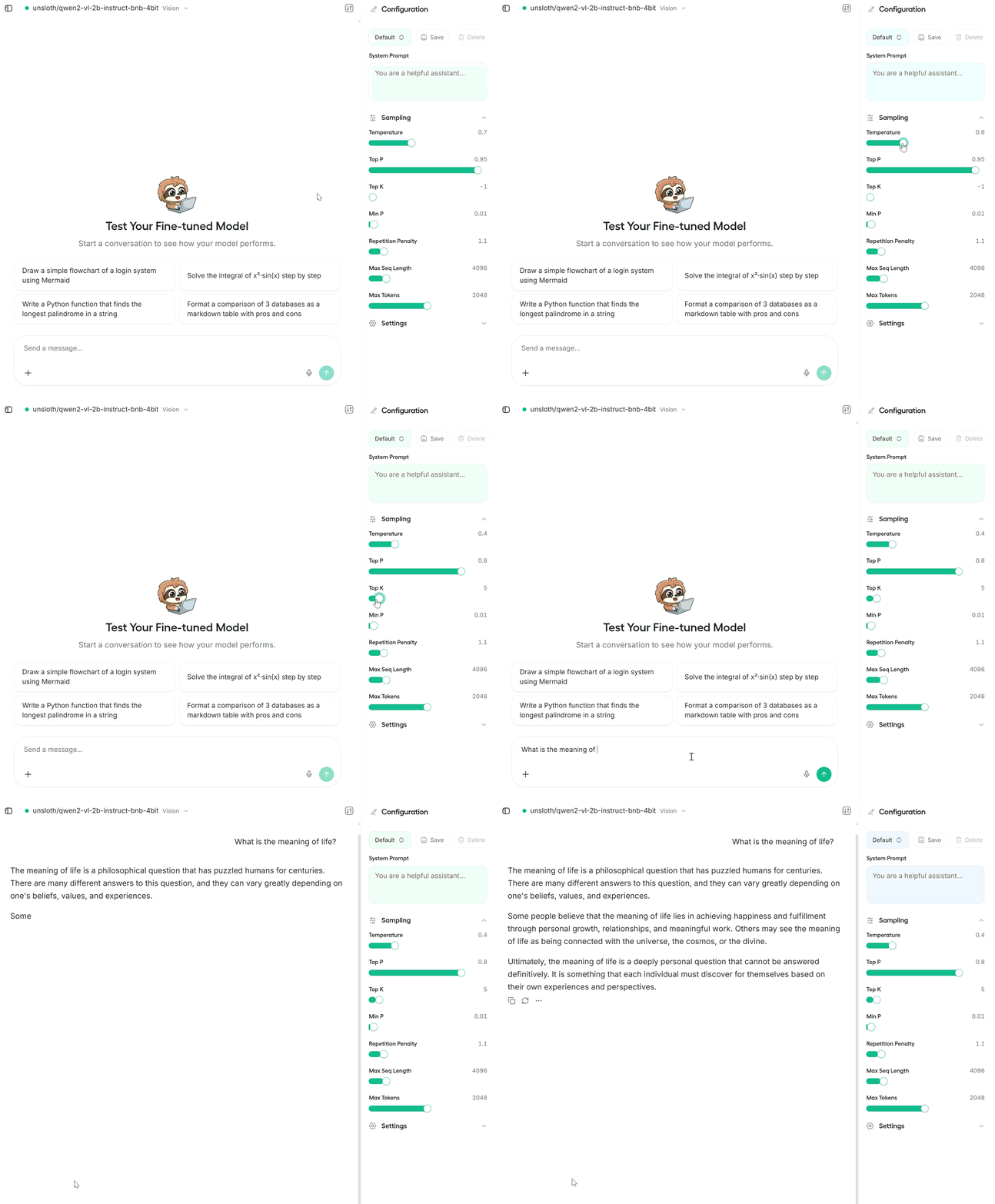
Les paramètres d'inférence comme **la température**, **top-p**, **top-k**, [**MTP**](/docs/fr/modeles/qwen3.6.md#mtp-guide) sont automatiquement prédéfinis pour les nouveaux modèles comme Qwen3.5 afin que vous puissiez obtenir les meilleurs résultats sans vous soucier des réglages. Vous pouvez également ajuster les paramètres manuellement et modifier le prompt système.
L'ajustement de la longueur du contexte n'est plus nécessaire avec le contexte auto intelligent de llama.cpp, qui n'utilise que le contexte dont vous avez besoin sans charger quoi que ce soit de superflu.
{% endcolumn %}
{% column %}
{% endcolumn %}
{% endcolumns %}
{% columns %}
{% column %}
#### Connecter des fournisseurs
[Unsloth se connecte](/docs/fr/integrations/connections.md) à OpenAI, Anthropic, Ollama, llama.cpp, vLLM, et autres.
Ajoutez des clés API ou des URL de serveurs de modèles, puis utilisez des modèles externes dans la même interface de chat que les modèles locaux + cloud. Exécutez avec [la mise en cache des prompts](/docs/fr/integrations/connections.md#prompt-caching), l'appel d'outils, le raisonnement, et les fonctionnalités natives du fournisseur comme [recherche sur le web](#web-search-and-thinking) et [exécution de code](#code-execution).
{% endcolumn %}
{% column %}
{% endcolumn %}
{% endcolumns %}
{% columns %}
{% column %}
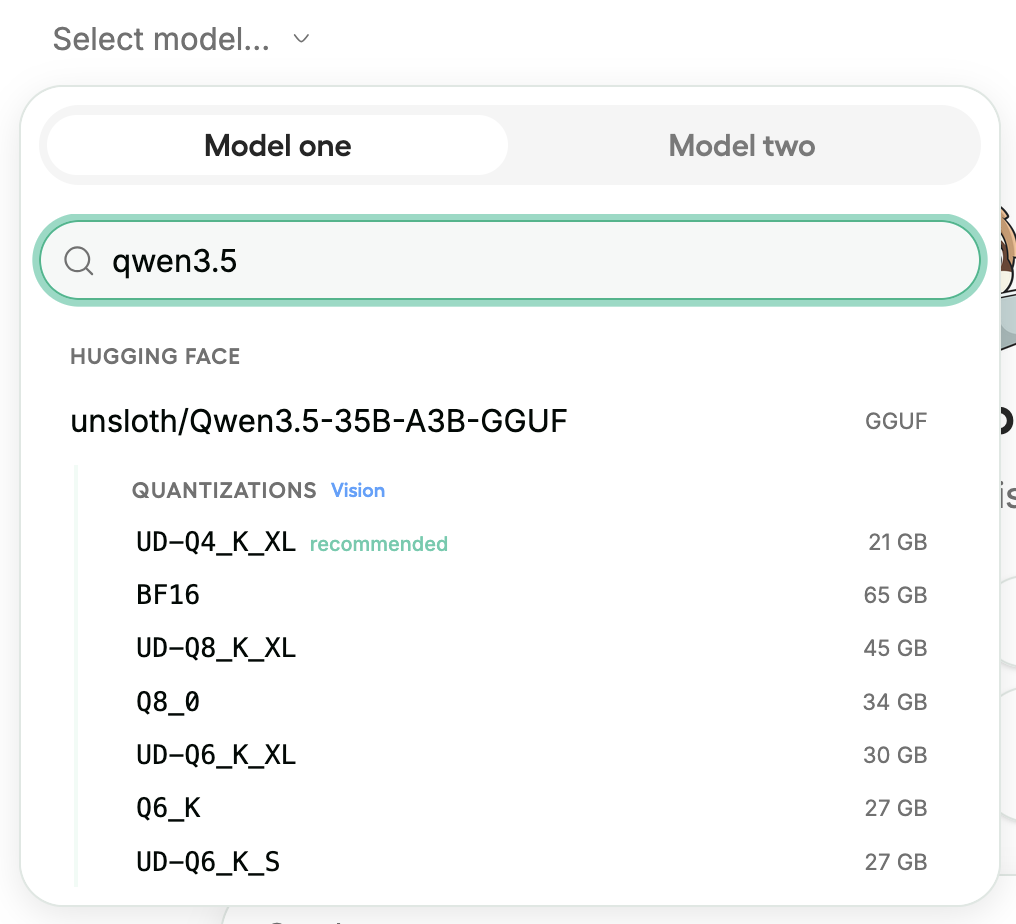
#### Recherche et exécution de modèles
Vous pouvez rechercher et télécharger n'importe quel modèle via Hugging Face ou utiliser des fichiers locaux.
Unsloth prend en charge une large gamme de types de modèles, y compris **GGUF**, les modèles vision-langage et text-to-speech. Exécutez les derniers modèles comme [Qwen3.5](/docs/fr/modeles/qwen3.5.md) ou NVIDIA [Nemotron 3](/docs/fr/modeles/nemotron-3.md).
Téléversez des images, de l'audio, des PDF, du code, des fichiers DOCX et d'autres types de fichiers à utiliser dans la conversation.
{% endcolumn %}
{% column %}
{% endcolumn %}
{% endcolumns %}
{% columns %}
{% column %}
#### Espace de travail de chat
Saisissez des prompts, joignez des documents, des images (webp, png), des fichiers de code, des fichiers txt ou de l'audio comme contexte supplémentaire, et voyez les réponses du modèle en temps réel.
Activer ou désactiver : Raisonnement + Recherche web.
{% endcolumn %}
{% column %}
{% endcolumn %}
{% endcolumns %}
### **+50 % de précision dans l'appel d'outils**
Unsloth offre plusieurs fonctionnalités uniques qui améliorent l'appel d'outils, notamment :
* Les appels d'outils sur tous les modèles dans Unsloth sont **30 % à 80 % plus précis**.
* La recherche web récupère le contenu réel des pages web au lieu de simples résumés.
* Le nombre maximal d'appels d'outils autorisés est **supérieur à 25.**
* Les appels d'outils se terminent plus fiablement, réduisant les boucles et les appels répétés.
* Une logique améliorée de correction et de déduplication des appels d'outils aide à empêcher les fuites XML dans les sorties.
Voir les résultats des tests avec `unsloth/Qwen3.5-4B-GGUF (UD-Q4_K_XL)` avec la recherche web, l'exécution de code et le raisonnement activés :
| Métrique | Appel d'outils normal | Appel d'outils Unsloth |
| ----------------------------------------- | --------------------- | ---------------------- |
| Fuites XML dans la réponse | 10/10 | 0/10 |
| Récupérations d'URL utilisées | 0 | 4/10 exécutions |
| Exécutions avec les bons noms de chansons | 0/10 | 2/10 |
| Moy. appels d'outils | 5.5 | 3.8 |
| Temps de réponse moyen | 12,3 s | 9,8 s |
### Arène de modèles
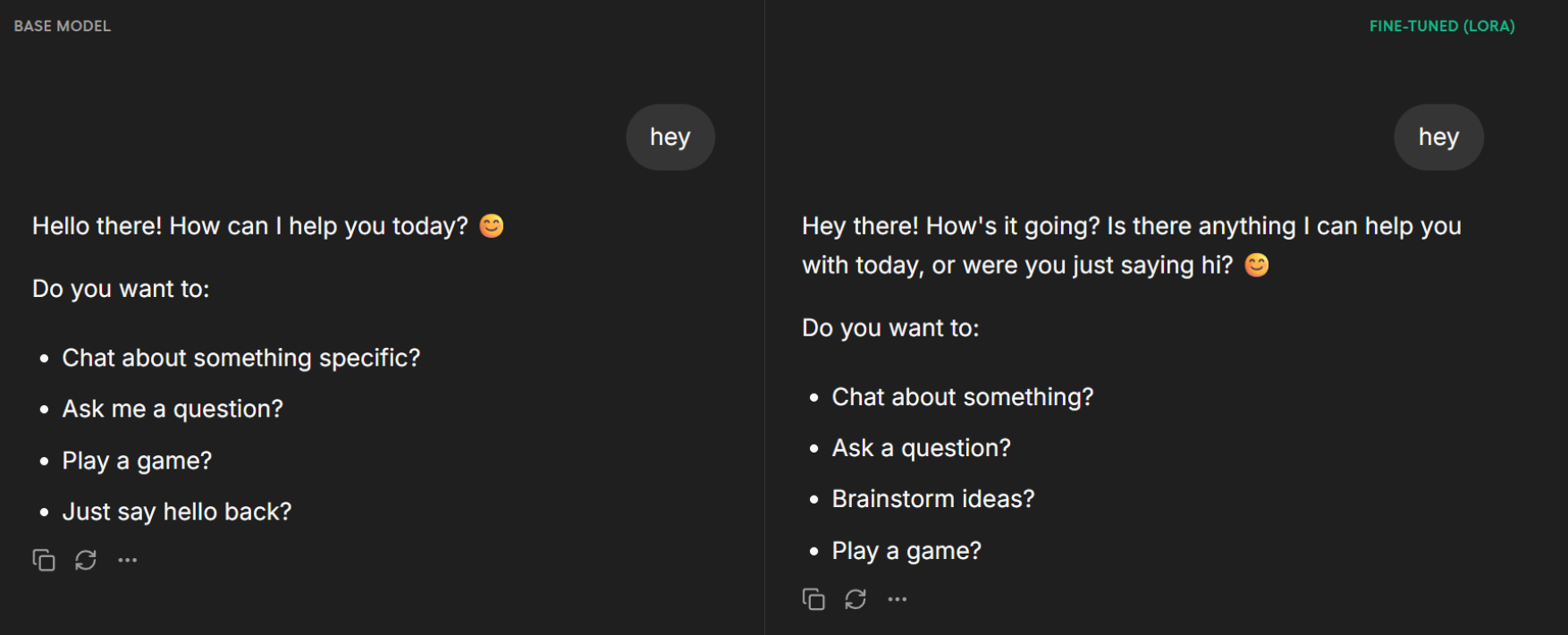
Unsloth Chat vous permet de comparer côte à côte deux modèles quelconques à l'aide du même prompt. Par exemple, comparez le modèle de base et l'adaptateur LoRa. L'inférence chargera d'abord un modèle, puis le second (l'inférence parallèle est en cours de développement).
{% columns %}
{% column %}
Après l'entraînement, vous pouvez comparer le modèle de base et le modèle affiné côte à côte avec le même prompt pour voir ce qui a changé et si les résultats se sont améliorés.
Ce flux de travail facilite la visualisation de la manière dont votre fine-tuning a modifié les réponses du modèle et s'il a amélioré les résultats pour votre cas d'utilisation.
{% endcolumn %}
{% column %}
{% endcolumn %}
{% endcolumns %}
{% hint style="success" %}
Le chat Unsloth Studio fonctionne automatiquement sur **les configurations multi-GPU** pour l'inférence.
{% endhint %}
### Utilisation d'anciens modèles GGUF / existants
{% columns %}
{% column %}
**Mise à jour du 1er avril :** Vous pouvez maintenant sélectionner un dossier existant à partir duquel Unsloth détectera les modèles.
**Mise à jour du 27 mars :** Unsloth Studio détecte maintenant automatiquement **les modèles plus anciens / préexistants** téléchargés depuis Hugging Face, LM Studio, etc.
{% endcolumn %}
{% column %}
{% endcolumn %}
{% endcolumns %}
**Instructions manuelles :** Unsloth Studio détecte les modèles téléchargés dans le cache de votre Hugging Face Hub `(C:\Users{your_username}.cache\huggingface\hub)`. Si vous avez téléchargé des modèles GGUF via LM Studio, notez qu'ils sont stockés dans `C:\Users\{your_username}.cache\lm-studio\models` ***OU*** `C:\Users{your_username}\lm-studio\models` et ne sont pas visibles par défaut pour llama.cpp - vous devrez déplacer ou copier ces fichiers .gguf dans le répertoire du cache de votre Hugging Face Hub (ou dans un autre chemin accessible à llama.cpp) pour qu'Unsloth Studio les charge.
Après avoir affiné un modèle ou un adaptateur dans Unsloth, vous pouvez l'exporter en GGUF et exécuter l'inférence locale avec **llama.cpp** directement dans Unsloth Chat. Unsloth Studio est propulsé par llama.cpp et Hugging Face.
### Ajout de fichiers comme contexte
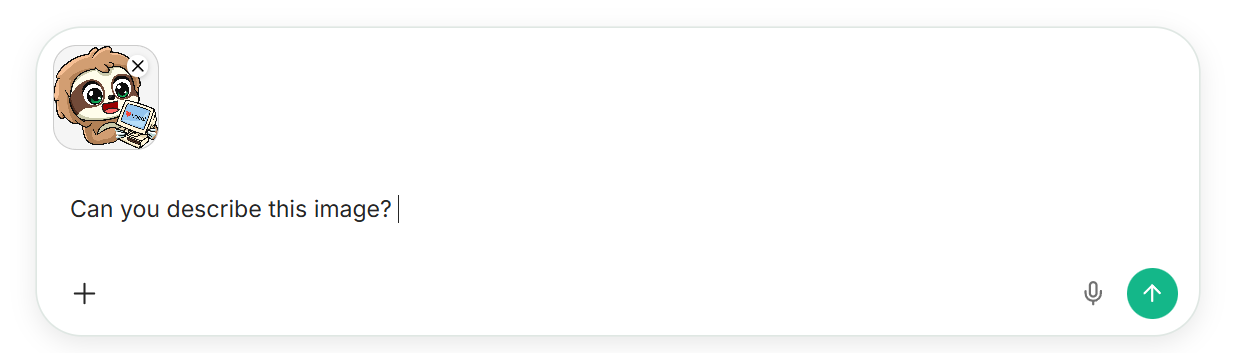
Unsloth Chat prend directement en charge les entrées multimodales dans la conversation. Vous pouvez joindre des documents, des images ou de l'audio comme contexte supplémentaire pour un prompt.
Cela facilite le test de la manière dont un modèle gère des entrées réelles telles que des PDF, des captures d'écran ou du matériel de référence. Les fichiers sont traités localement et inclus comme contexte pour le modèle.
### **Suppression des fichiers de modèle**
Vous pouvez supprimer d'anciens fichiers de modèle soit depuis l'icône de corbeille dans la recherche de modèles, soit en supprimant le dossier de modèle mis en cache correspondant du répertoire de cache Hugging Face par défaut. Par défaut, Hugging Face utilise `~/.cache/huggingface/hub/` sur macOS/Linux/WSL et `C:\Users\\.cache\huggingface\hub\` sur Windows.
* **MacOS, Linux, WSL :** `~/.cache/huggingface/hub/`
* **Windows :** `%USERPROFILE%\.cache\huggingface\hub\`
Si `HF_HUB_CACHE` ou `HF_HOME` est défini, utilisez cet emplacement à la place. Sur Linux et WSL, `XDG_CACHE_HOME` peut également modifier la racine du cache par défaut.
### **Unsloth ne détecte pas ou n'utilise pas mon GPU**
Si le modèle n'utilise pas votre GPU spécifiquement pour Docker, essayez :
Télécharger manuellement la dernière image :
```bash
docker pull unsloth/unsloth:latest
```
* Démarrez le conteneur avec l'accès au GPU :
* `docker run`: `--gpus all`
* Docker Compose : `capabilities: [gpu]`
* Sur Linux, assurez-vous que le NVIDIA Container Toolkit est installé.
* Sur Windows :
* Vérifiez que `nvcc --version` correspond à la version CUDA affichée dans `nvidia-smi`
* Suivez :
---
# Agent Instructions
This documentation is published with GitBook. GitBook is the documentation platform designed so that both humans and AI agents can read, navigate, and reason over technical content effectively. Learn more at gitbook.com.
## Querying This Documentation
If you need additional information that is not directly available in this page, you can query the documentation by asking a question.
Perform an HTTP GET request on the following URL with the `ask` and `goal` query parameters:
```
GET https://unsloth.ai/docs/fr/nouveau/studio/chat.md?ask=&goal=
```
`ask` is the immediate question: it should be specific, self-contained, and written in natural language.
`goal` is what the user is ultimately trying to achieve, the reason they need the answer. Sharing it helps GitBook give you a better, more relevant answer. A goal is most helpful when it describes the outcome the user wants rather than restating the question. For example, with `ask=how do I create an API token`, a goal like `automate deployments from our CI pipeline` lets GitBook tailor the answer to that use case.
The response will contain a direct answer to the question and relevant excerpts and sources from the documentation.
Use this mechanism when the answer is not explicitly present in the current page, you need clarification or additional context, or you want to retrieve related documentation sections.