> For the complete documentation index, see [llms.txt](https://unsloth.ai/docs/llms.txt). Markdown versions of documentation pages are available by appending `.md` to page URLs; this page is available as [Markdown](https://unsloth.ai/docs/fr/notions-de-base/inference-and-deployment/lm-studio/how-to-install-lm-studio-cli-in-linux-terminal.md).
# Comment installer l'interface CLI de LM Studio dans le terminal Linux
Guide d'installation de LM Studio CLI sans interface graphique dans une instance de terminal.
1. Ouvrez un nouveau terminal pour exécuter LM Studio CLI, ou utilisez `tmux`
2. Obtenez [LM Studio](https://lmstudio.ai/download) ou exécutez la commande ci-dessous (taille de téléchargement d'environ 1 Go)
{% code overflow="wrap" %}
```bash
wget https://lmstudio.ai/download/latest/linux/x64?format=AppImage -O 'LM_Studio.AppImage'
chmod u+x ./LM_Studio.AppImage
```
{% endcode %}
2. Exécutez LM Studio via
```bash
./LM_Studio.AppImage
```
Vous pourriez voir ci-dessous :
{% code overflow="wrap" %}
```
[802435:0215/073628.027773:FATAL:sandbox/linux/suid/client/setuid_sandbox_host.cc:166] Le binaire d'assistance du sandbox SUID a été trouvé, mais n'est pas configuré correctement. Plutôt que de continuer sans sandbox, j'arrête maintenant.
```
{% endcode %}
Dans ce cas, faites plutôt ce qui suit :
```bash
./LM_Studio.AppImage --no-sandbox
```
3. Vous pourriez alors voir ce qui suit, surtout si vous êtes sur une instance cloud sans interface graphique :
{% code overflow="wrap" %}
```
[807101:0215/073740.801969:ERROR:ui/ozone/platform/x11/ozone_platform_x11.cc:249] Serveur X ou $DISPLAY manquant
[807101:0215/073740.802000:ERROR:ui/aura/env.cc:257] La plate-forme n'a pas pu s'initialiser. Fermeture.
Erreur de segmentation (core dumped)
```
{% endcode %}
Dans ce cas, installez un simulateur de bureau « faux » dans le terminal :
```bash
sudo apt-get install xvfb
```
4. Utilisez ensuite `xvfb` et lancez LM Studio :
```bash
xvfb-run --auto-servernum ./LM_Studio.AppImage --no-sandbox
```
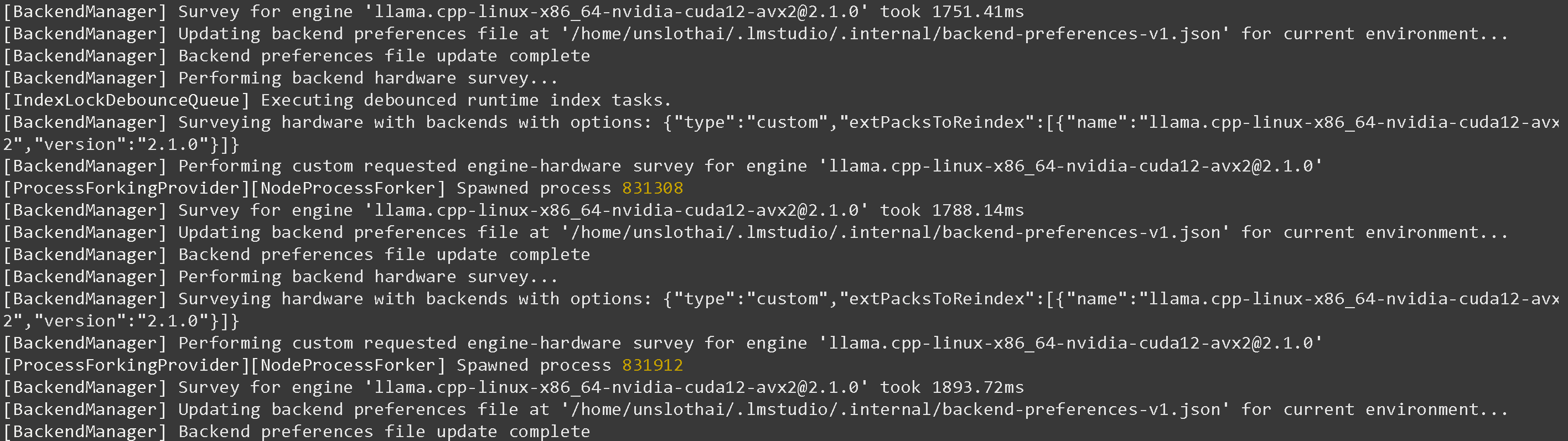
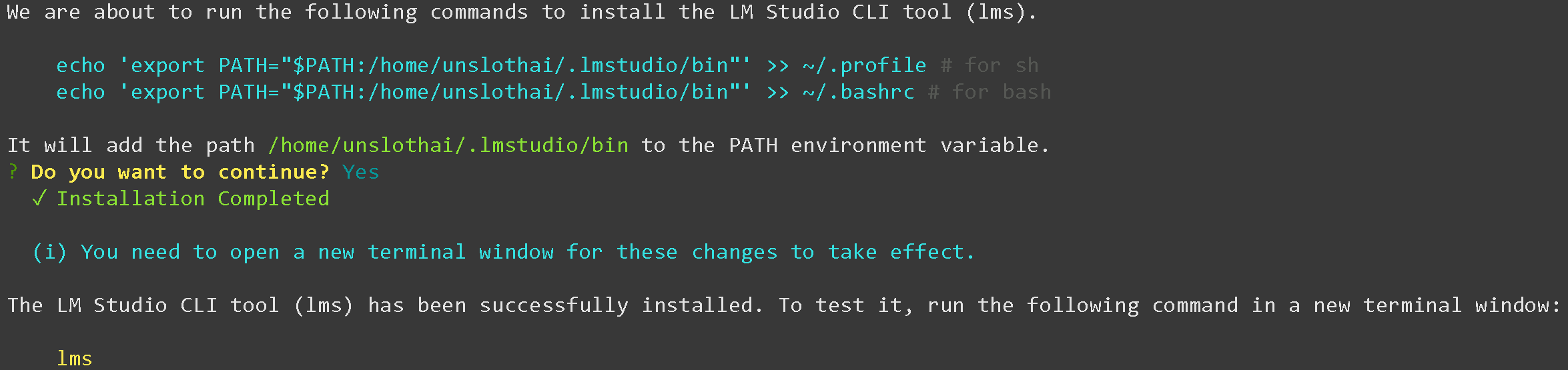
5. Ensuite, récupérez LMS / CLI de LM Studio dans un autre terminal, ou après CTRL+B+D pour `tmux`
```bash
~/.lmstudio/bin/lms bootstrap
```
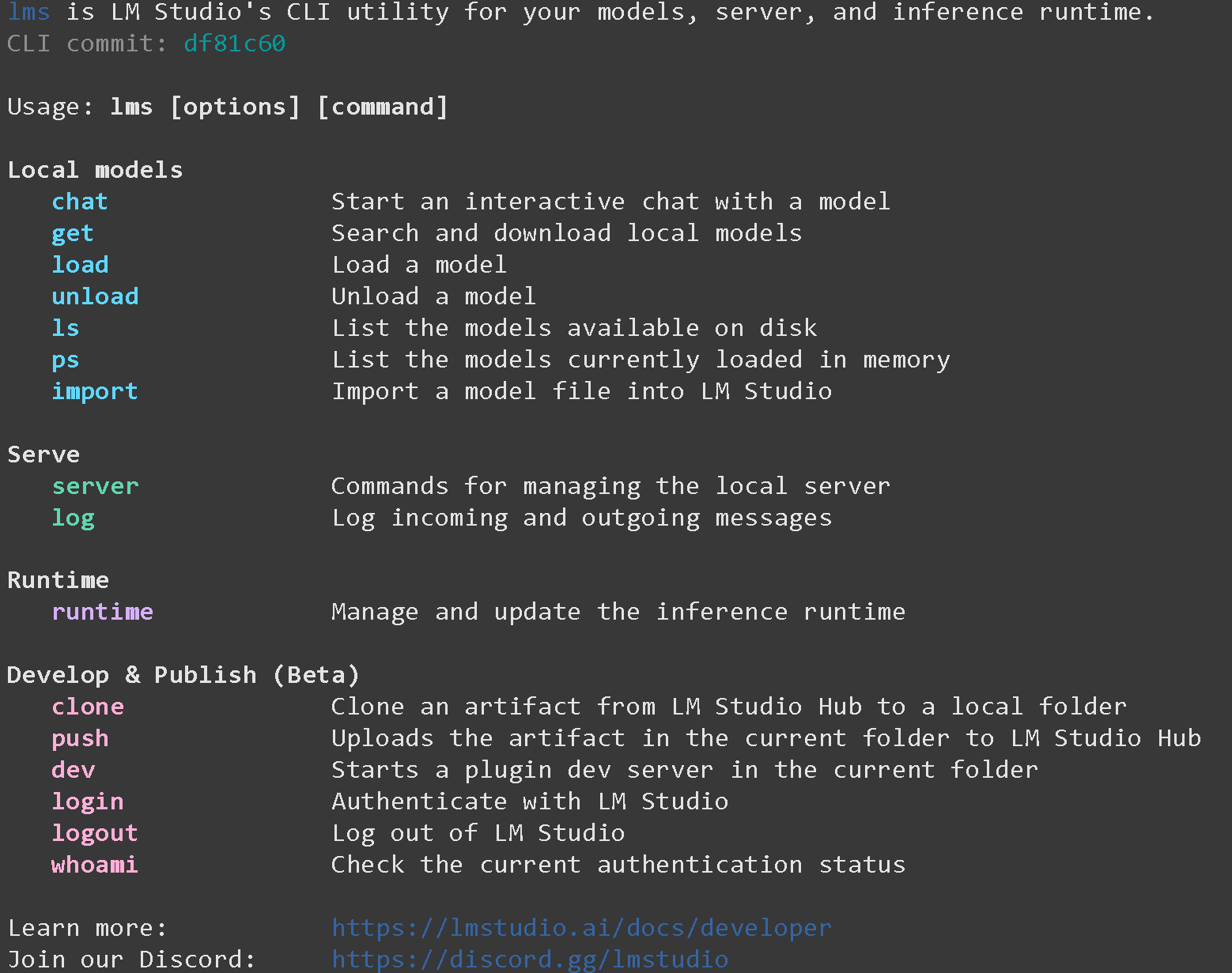
6. Ouvrez un nouveau terminal ou `tmux` puis exécutez :
```bash
lms
```
Si vous voyez `-bash: lms: commande introuvable` veuillez exécuter `lms` dans une nouvelle fenêtre de terminal !
7. Téléchargez maintenant un modèle comme [Qwen3-Coder-Next](/docs/fr/modeles/qwen3-coder-next.md) comme ci-dessous. Si les téléchargements se bloquent, consultez [Débogage de Hugging Face Hub et XET](/docs/fr/notions-de-base/troubleshooting-and-faqs/hugging-face-hub-xet-debugging.md)
{% code overflow="wrap" %}
```bash
pip install -U huggingface_hub
hf download unsloth/Qwen3-Coder-Next-GGUF \
--local-dir unsloth/Qwen3-Coder-Next-GGUF \
--include "*UD-Q4_K_XL*"
```
{% endcode %}
8. Nous importons ensuite le modèle via :
{% code overflow="wrap" %}
```bash
lms import \
unsloth/Qwen3-Coder-Next-GGUF/Qwen3-Coder-Next-UD-Q4_K_XL.gguf \
--symbolic-link --user-repo "unsloth/Qwen3-Coder-Next-GGUF" -y
```
{% endcode %}
Vous pourriez voir `EEXIST: le fichier existe déjà, symlink 'unsloth/Qwen3-Coder-Next-GGUF/UD-Q6_K_XL/Qwen3-Coder-Next-UD-Q6_K_XL-00001-of-00003.gguf' -> '~/.lmstudio/models/unsloth/Qwen3-Coder-Next-GGUF/Qwen3-Coder-Next-UD-Q6_K_XL-00001-of-00003.gguf'` ce qui signifie simplement que le modèle est déjà chargé dans LM Studio.
Vous pouvez également vérifier tous les modèles LM Studio via :
```bash
ls ~/.lmstudio/models
```
8. Vous pouvez également obtenir des modèles via `lms get` via la commande ci-dessous :
```bash
lms get https://huggingface.co/unsloth/Qwen3-Coder-Next-GGUF@Q4_K_XL
```
Vous verrez alors :
```
Finalisation du téléchargement...
Téléchargement terminé. Vous pouvez charger le modèle avec :
lms load qwen3-coder-next
```
Chargez ensuite `lms load qwen3-coder-next`:
9. Puis démarrez le serveur de LM Studio :
```bash
lms server start --port 8001 --bind 127.0.0.1
```
Vous verrez `Succès ! Le serveur s'exécute maintenant sur le port 8001`
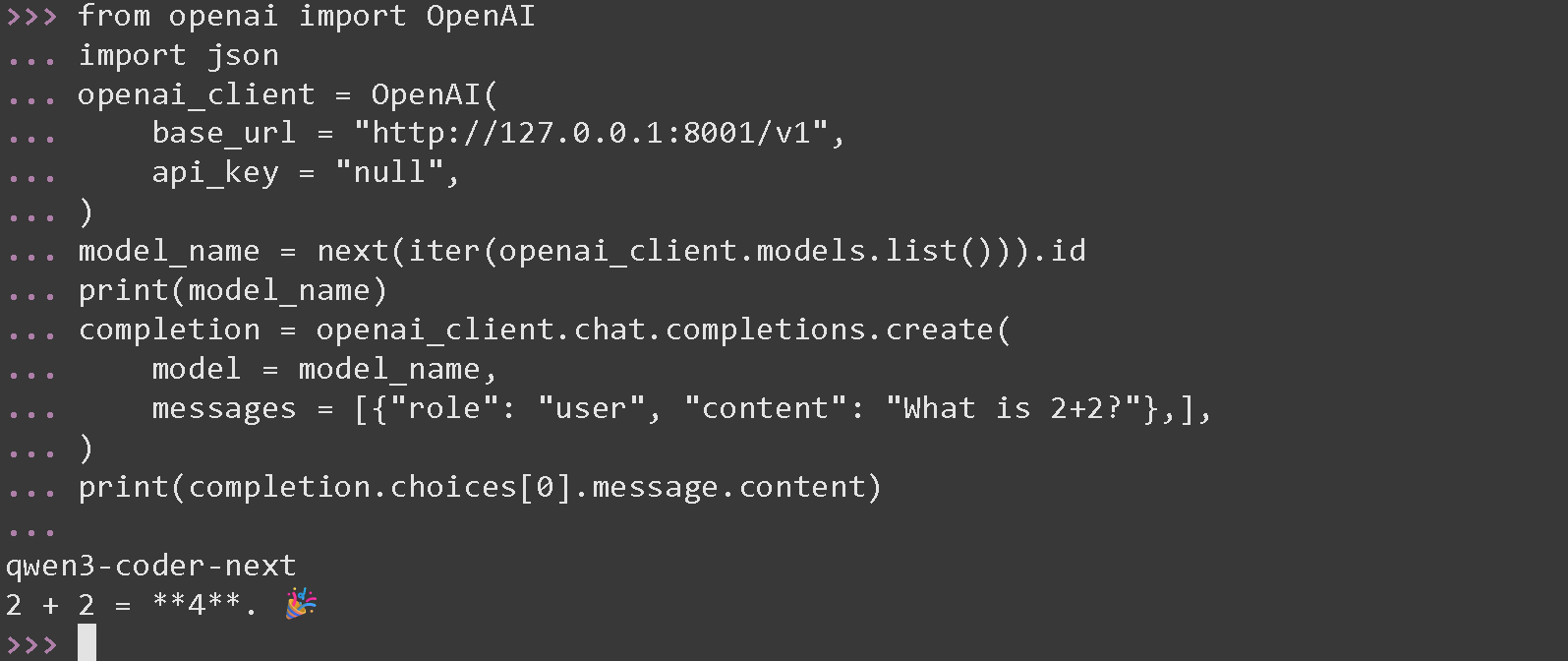
9. Puis, dans un nouveau terminal, utilisez le modèle via le point de terminaison compatible avec OpenAI :
```python
from openai import OpenAI
import json
openai_client = OpenAI(
base_url = "http://127.0.0.1:8001/v1",
api_key = "null",
)
model_name = next(iter(openai_client.models.list())).id
print(model_name)
completion = openai_client.chat.completions.create(
model = model_name,
messages = [{"role": "user", "content": "Combien font 2+2 ?"},],
)
print(completion.choices[0].message.content)
```
Et voilà, c'est terminé !
---
# Agent Instructions
This documentation is published with GitBook. GitBook is the documentation platform designed so that both humans and AI agents can read, navigate, and reason over technical content effectively. Learn more at gitbook.com.
## Querying This Documentation
If you need additional information that is not directly available in this page, you can query the documentation by asking a question.
Perform an HTTP GET request on the following URL with the `ask` and `goal` query parameters:
```
GET https://unsloth.ai/docs/fr/notions-de-base/inference-and-deployment/lm-studio/how-to-install-lm-studio-cli-in-linux-terminal.md?ask=&goal=
```
`ask` is the immediate question: it should be specific, self-contained, and written in natural language.
`goal` is what the user is ultimately trying to achieve, the reason they need the answer. Sharing it helps GitBook give you a better, more relevant answer. A goal is most helpful when it describes the outcome the user wants rather than restating the question. For example, with `ask=how do I create an API token`, a goal like `automate deployments from our CI pipeline` lets GitBook tailor the answer to that use case.
The response will contain a direct answer to the question and relevant excerpts and sources from the documentation.
Use this mechanism when the answer is not explicitly present in the current page, you need clarification or additional context, or you want to retrieve related documentation sections.