> For the complete documentation index, see [llms.txt](https://unsloth.ai/docs/llms.txt). Markdown versions of documentation pages are available by appending `.md` to page URLs; this page is available as [Markdown](https://unsloth.ai/docs/fr/modeles/nemotron-3-nano-omni.md).
# NVIDIA Nemotron 3 Nano Omni - comment l’exécuter localement
Exécutez et fine-tunez Nemotron-3-Nano-Omni-30B-A3B localement sur votre appareil !
NVIDIA Nemotron-3-Nano-Omni-30B-A3B est un modèle MoE hybride de raisonnement ouvert de 30B paramètres, dont 3B actifs, conçu pour des charges de travail agentiques multimodales, notamment **audio**, **la vidéo**, le texte, les images et les documents en entrée, avec une sortie textuelle. Le modèle fonctionne avec **25 Go de RAM** pour le 4 bits et 36 Go pour le 8 bits.
Avec un **fenêtre de contexte de 256K**, Nemotron 3 Nano Omni est le **modèle omni le plus performant** pour sa taille et le modèle multimodal ouvert le plus efficace. Nous avons collaboré avec NVIDIA pour assurer la prise en charge dès le jour zéro !\
**GGUF :** [Nemotron-3-Nano-Omni-30B-A3B-Reasoning](https://huggingface.co/unsloth/Nemotron-3-Nano-30B-A3B-GGUF)
### ⚙️ Guide d’utilisation
NVIDIA recommande ces paramètres pour l'inférence :
{% columns %}
{% column %}
**Mode réflexion :**
* `temperature = 0.6`
* `top_p = 0.95`
{% endcolumn %}
{% column %}
**Mode Instruct :**
* `température = 0,2`
{% endcolumn %}
{% endcolumns %}
### Exécutez Nemotron-3-Nano-Omni
Selon votre cas d'utilisation, vous devrez utiliser [des paramètres différents](#usage-guide). Certains GGUF finissent par avoir une taille similaire parce que l'architecture du modèle (comme [gpt-oss](/docs/fr/modeles/gpt-oss-how-to-run-and-fine-tune.md)) a des dimensions non divisibles par 128, donc certaines parties ne peuvent pas être quantifiées sur moins de bits. **GGUF :** [Nemotron-3-Nano-Omni-30B-A3B-Reasoning](https://huggingface.co/unsloth/Nemotron-3-Nano-30B-A3B-GGUF)
Les versions 4 bits du modèle nécessitent environ 25 Go de RAM. Le 8 bits nécessite 36 Go. Pour ces guides, nous utiliserons `UD-Q4-K-XL` qui offre un bon équilibre entre taille et précision.
Exécuter dans Unsloth StudioExécuter dans llama.cpp
{% hint style="warning" %}
Actuellement, aucun GGUF multimodal/vision ne fonctionne dans **Ollama** en raison de fichiers `mmproj` vision séparés. Utilisez des backends compatibles avec llama.cpp.
N’utilisez PAS **CUDA 13.2** car vous pourriez obtenir des sorties incompréhensibles. NVIDIA travaille sur un correctif.
{% endhint %}
### 🦥 Guide d’Unsloth Studio
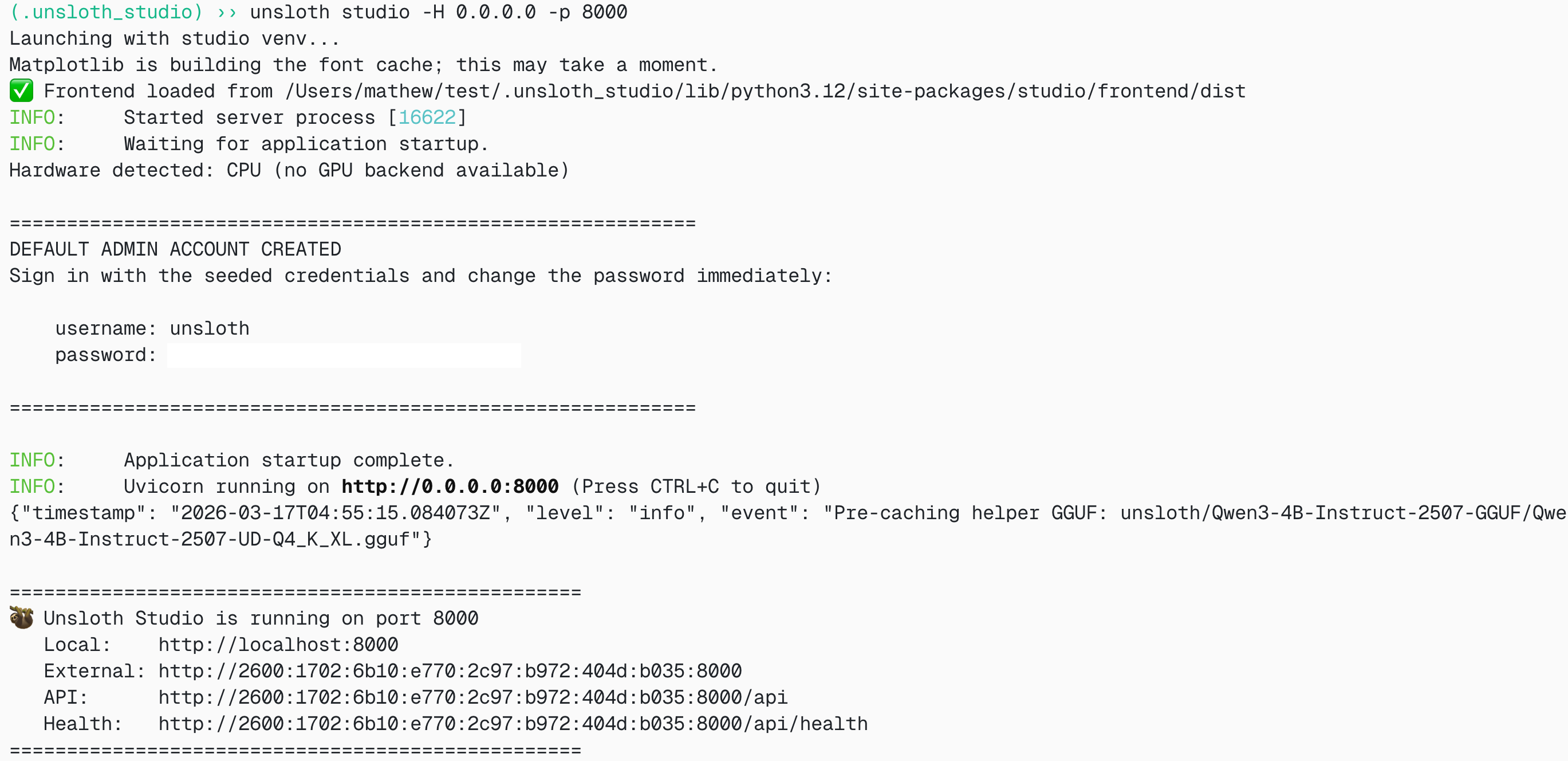
Pour ce tutoriel, nous utiliserons [Unsloth Studio](/docs/fr/nouveau/studio.md), qui est notre nouvelle interface web pour exécuter et entraîner des LLM. Avec Unsloth Studio, vous pouvez exécuter des modèles et saisir **audio**, des images et du texte localement sur **Mac, Windows**, et Linux, et :
{% columns %}
{% column %}
* Rechercher, télécharger, [exécuter des GGUF](/docs/fr/nouveau/studio.md#run-models-locally) et des modèles safetensor
* **Comparer** modèles **côte à côte**
* [**Auto-réparation** appel d’outils](/docs/fr/nouveau/studio.md#execute-code--heal-tool-calling) + **recherche web**
* [**exécution de code**](/docs/fr/nouveau/studio.md#run-models-locally) (Python, Bash)
* [Inférence automatique](https://unsloth.ai/docs/desktop#feature-deep-dive) réglage des paramètres (temp, top-p, etc.)
* [Entraîner des LLM](/docs/fr/nouveau/studio.md#no-code-training) 2x plus rapide avec 70 % de VRAM en moins
{% endcolumn %}
{% column %}
{% endcolumn %}
{% endcolumns %}
{% stepper %}
{% step %}
#### Installer Unsloth
**MacOS, Linux, WSL :**
```bash
curl -fsSL https://unsloth.ai/install.sh | sh
```
**Windows PowerShell :**
```bash
irm https://unsloth.ai/install.ps1 | iex
```
{% endstep %}
{% step %}
#### Configurer Unsloth Studio (une seule fois)
La configuration installe automatiquement Node.js (via nvm), compile le frontend, installe toutes les dépendances Python et compile llama.cpp avec prise en charge CUDA.
{% hint style="info" %}
**Utilisateurs de WSL :** il vous sera demandé votre `sudo` mot de passe pour installer les dépendances de compilation (`cmake`, `git`, `libcurl4-openssl-dev`).
{% endhint %}
{% endstep %}
{% step %}
#### Lancer Unsloth
**MacOS, Linux, WSL :**
```bash
source unsloth_studio/bin/activate
unsloth studio -H 0.0.0.0 -p 8888
```
**Windows Powershell :**
```bash
unsloth studio -H 0.0.0.0 -p 8888
```
Puis ouvrez `http://127.0.0.1:8888` dans votre navigateur.
{% endstep %}
{% step %}
#### Recherchez et téléchargez NVIDIA-Nemotron-3-Nano-30B-A3B-Omni
Au premier lancement, vous devrez créer un mot de passe pour sécuriser votre compte et vous reconnecter plus tard. Ensuite, allez dans l’onglet [Unsloth Chat](/docs/fr/nouveau/studio/chat.md) onglet et recherchez Nemotron-3-Nano-Omni dans la barre de recherche, puis téléchargez le modèle et la quantification souhaités.
{% endstep %}
{% step %}
#### Exécutez Nemotron-3-Nano-30B-A3B-Omni
Les paramètres d’inférence devraient être définis automatiquement lors de l’utilisation d’Unsloth Studio, cependant vous pouvez toujours les modifier manuellement. Vous pouvez aussi modifier la longueur du contexte, le modèle de chat et d’autres paramètres.
Pour plus d’informations, vous pouvez consulter notre [guide d’inférence d’Unsloth Studio](/docs/fr/nouveau/studio/chat.md).
{% endstep %}
{% endstepper %}
### 🦙 Tutoriel Llama.cpp :
Instructions pour l'exécuter dans llama.cpp (notez que nous utiliserons du 4 bits pour s'adapter à la plupart des appareils) :
{% stepper %}
{% step %}
Obtenez la dernière version `llama.cpp` sur [GitHub ici](https://github.com/ggml-org/llama.cpp). Vous pouvez également suivre les instructions de compilation ci-dessous. Modifiez `-DGGML_CUDA=ON` à `-DGGML_CUDA=OFF` si vous n'avez pas de GPU ou si vous souhaitez simplement une inférence CPU. **Pour les appareils Apple Mac / Metal**, définissez `-DGGML_CUDA=OFF` puis continuez comme d'habitude - la prise en charge de Metal est activée par défaut.
{% code overflow="wrap" %}
```bash
apt-get update
apt-get install pciutils build-essential cmake curl libcurl4-openssl-dev -y
git clone https://github.com/ggml-org/llama.cpp
cmake llama.cpp -B llama.cpp/build \
-DBUILD_SHARED_LIBS=OFF -DGGML_CUDA=ON -DLLAMA_CURL=ON
cmake --build llama.cpp/build --config Release -j --clean-first --target llama-cli llama-mtmd-cli llama-server llama-gguf-split
cp llama.cpp/build/bin/llama-* llama.cpp
```
{% endcode %}
{% endstep %}
{% step %}
**Commençons par obtenir une image !** Vous pouvez également téléverser des images. Nous utiliserons , qui est simplement notre mini-logo montrant comment les fine-tunes sont réalisés avec Unsloth :
{% code overflow="wrap" %}
```bash
wget https://raw.githubusercontent.com/unslothai/unsloth/refs/heads/main/images/unsloth%20made%20with%20love.png -O unsloth.png
```
{% endcode %}
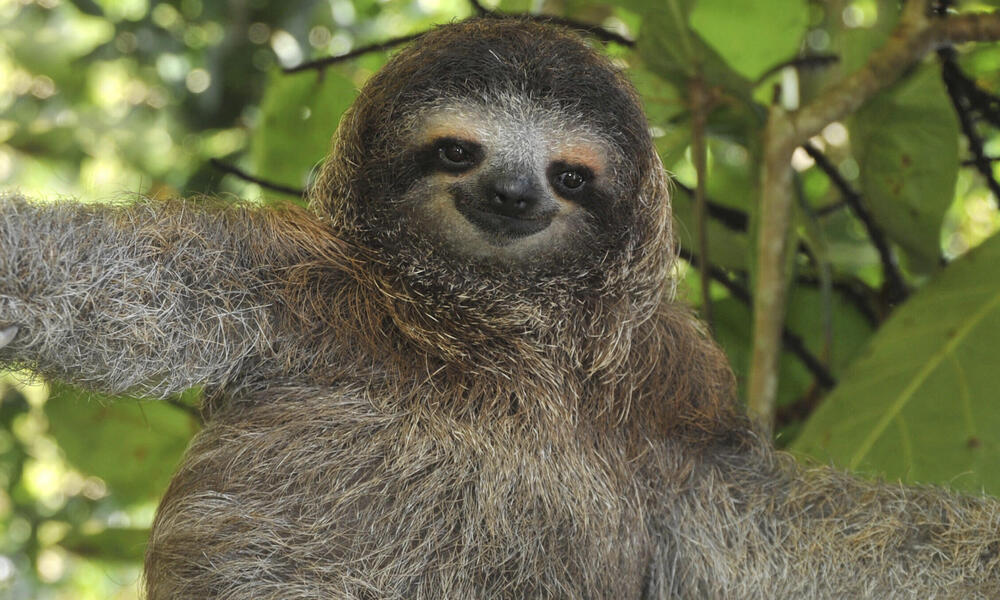
Prenons la 2e image à
{% code overflow="wrap" %}
```bash
wget https://files.worldwildlife.org/wwfcmsprod/images/Sloth_Sitting_iStock_3_12_2014/story_full_width/8l7pbjmj29_iStock_000011145477Large_mini__1_.jpg -O picture.png
```
{% endcode %}
{% endstep %}
{% step %}
Téléchargeons maintenant le modèle manuellement. Nous pouvons le faire via le code ci-dessous (après avoir installé pip install huggingface\_hub). Si les téléchargements se bloquent, voir : [Débogage de Hugging Face Hub et XET](/docs/fr/notions-de-base/troubleshooting-and-faqs/hugging-face-hub-xet-debugging.md)
{% code overflow="wrap" %}
```bash
pip install huggingface_hub
hf download unsloth/NVIDIA-Nemotron-3-Nano-Omni-30B-A3B-Reasoning-GGUF \\
--local-dir unsloth/NVIDIA-Nemotron-3-Nano-Omni-30B-A3B-Reasoning-GGUF \\
--include "*mmproj-BF16*" \\
--include "*UD-Q4_K_XL*" # Utilisez "*UD-Q2_K_XL*" pour le Dynamic 2 bits
```
{% endcode %}
{% endstep %}
{% step %}
Puis exécutez le modèle en mode conversation :
{% code overflow="wrap" %}
```bash
./llama.cpp/llama-cli \
--model unsloth/NVIDIA-Nemotron-3-Nano-Omni-30B-A3B-Reasoning-GGUF/NVIDIA-Nemotron-3-Nano-Omni-30B-A3B-Reasoning-UD-Q4_K_XL.gguf \\
--mmproj unsloth/NVIDIA-Nemotron-3-Nano-Omni-30B-A3B-Reasoning-GGUF/mmproj-BF16.gguf \\
--temp 0.6 \
--top-p 0.95 \
--min-p 0.01
```
{% endcode %}
{% endstep %}
{% step %}
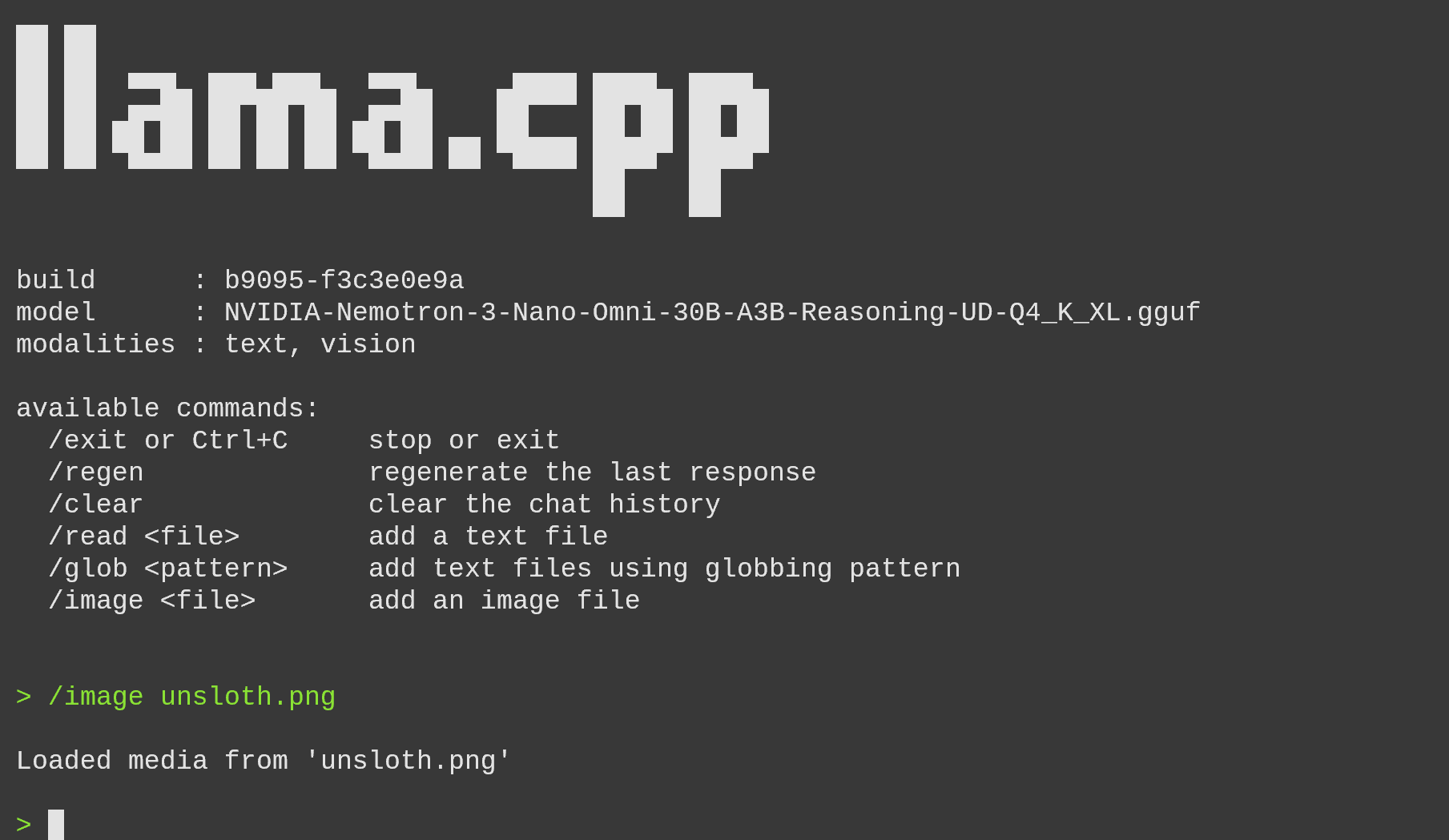
Vous verrez alors ce qui suit :
{% endstep %}
{% step %}
Utilisez ensuite `/image` pour charger les deux images et demandez « Quelle est cette image » :
{% endstep %}
{% step %}
Et pour l'image du paresseux :
{% endstep %}
{% endstepper %}
#### Service et déploiement de llama-server
Pour déployer Nemotron 3 Nano Omni localement, utilisez `llama-server`. Dans un nouveau terminal, par exemple via `tmux`, déployez le modèle :
```bash
./llama.cpp/llama-server \
-hf unsloth/NVIDIA-Nemotron-3-Nano-Omni-30B-A3B-Reasoning-GGUF:UD-Q4_K_XL \\
--alias "unsloth/NVIDIA-Nemotron-3-Nano-Omni-30B-A3B-Reasoning" \\
--prio 3 \
--temp 0.6 \
--top-p 0.95 \
--port 8001
```
Si vous avez téléchargé le modèle manuellement, utilisez :
{% code overflow="wrap" %}
```bash
./llama.cpp/llama-server \
--model unsloth/NVIDIA-Nemotron-3-Nano-Omni-30B-A3B-Reasoning-GGUF/NVIDIA-Nemotron-3-Nano-Omni-30B-A3B-Reasoning-UD-Q4_K_XL.gguf \\
--mmproj unsloth/NVIDIA-Nemotron-3-Nano-Omni-30B-A3B-Reasoning-GGUF/mmproj-BF16.gguf \\
--alias "unsloth/NVIDIA-Nemotron-3-Nano-Omni-30B-A3B-Reasoning" \\
--prio 3 \
--temp 0.6 \
--top-p 0.95 \
--port 8001
```
{% endcode %}
Ensuite, dans un nouveau terminal, après avoir installé le client OpenAI avec `pip install openai`:
```python
from openai import OpenAI
openai_client = OpenAI(
base_url = "http://127.0.0.1:8001/v1",
api_key = "sk-no-key-required",
)
completion = openai_client.chat.completions.create(
model = "unsloth/NVIDIA-Nemotron-3-Nano-Omni-30B-A3B-Reasoning",
messages = [
{"role": "user", "content": "Combien font 2+2 ?"},
],
)
print(completion.choices[0].message.reasoning_content)
print(completion.choices[0].message.content)
```
Ce qui affichera quelque chose comme ci-dessous :
#### Entrée d'image via le serveur compatible OpenAI
Utilisons `picture.png` qui était l'image du paresseux comme dans [#llama.cpp-tutorial](#llama.cpp-tutorial "mention")
{% code expandable="true" %}
```python
from openai import OpenAI
import base64
import mimetypes
image_link = "picture.png"
def file_to_data_url(path: str) -> str:
mime = mimetypes.guess_type(path)[0] or "application/octet-stream"
with open(path, "rb") as f:
data = base64.b64encode(f.read()).decode("utf-8")
return f"data:{mime};base64,{data}"
openai_client = OpenAI(
base_url = "http://127.0.0.1:8001/v1",
api_key = "sk-no-key-required",
)
completion = openai_client.chat.completions.create(
model = "unsloth/NVIDIA-Nemotron-3-Nano-Omni-30B-A3B-Reasoning",
messages = [ {
"role": "user",
"content": [
{ "type": "text", "text": "Quelle est cette image ?", },
{
"type": "image_url",
"image_url": { "url": file_to_data_url(image_link), },
},
],
} ],
)
print(completion.choices[0].message.reasoning_content)
print(completion.choices[0].message.content)
```
{% endcode %}
Ce qui affichera quelque chose comme ci-dessous :
### 🦥 Fine-tuning de Nemotron 3 Nano Omni
Unsloth prend en charge l'ensemble [Nemotron](/docs/fr/modeles/nemotron-3.md) de la famille de modèles. Nemotron 3 Nano Omni est utile pour les jeux de données d'agents multimodaux. Vous pouvez entraîner sur l'audio, la vision ou le texte via Unsloth. **L'entrée vidéo** fine-tuning n'est actuellement pas pris en charge.
Pour le texte seul et les notebooks, vous pouvez partir du [flux de fine-tuning de Nemotron 3 Nano](/docs/fr/modeles/nemotron-3.md#fine-tuning-nemotron-3-and-rl). Pour les adaptateurs multimodaux, assurez-vous que votre jeu de données inclut la modalité dont votre agent a réellement besoin :
* **Utilisation de l'ordinateur :** captures d'écran, état de l'interface, curseur/contexte, action suivante attendue
* **Intelligence documentaire :** PDF, captures d'écran, graphiques, tableaux, cibles d'extraction structurée
* **Compréhension audio :** extraits audio, images d'échantillonnage, résumés, horodatages, événements et questions de suivi
* **Boucles d'agent :** observation → raisonnement → action → exemples de validation
Pour Omni, ne réutilisez pas aveuglément les chiffres de VRAM du texte seul. Les encodeurs multimodaux, les poids du projecteur, les jetons d'image, les segments audio et le long contexte augmentent tous l'utilisation de la mémoire. Commencez avec des contextes plus courts et des tailles de lot plus petites, puis montez en charge.
### Benchmarks
Nemotron 3 Nano Omni est le modèle omni le plus puissant pour sa taille. C'est aussi le modèle multimodal ouvert le plus efficace, avec une précision de premier plan. Le modèle surpasse Qwen3-Omni-30B-A3B sur tous les benchmarks.
---
# Agent Instructions
This documentation is published with GitBook. GitBook is the documentation platform designed so that both humans and AI agents can read, navigate, and reason over technical content effectively. Learn more at gitbook.com.
## Querying This Documentation
If you need additional information that is not directly available in this page, you can query the documentation by asking a question.
Perform an HTTP GET request on the following URL with the `ask` and `goal` query parameters:
```
GET https://unsloth.ai/docs/fr/modeles/nemotron-3-nano-omni.md?ask=&goal=
```
`ask` is the immediate question: it should be specific, self-contained, and written in natural language.
`goal` is what the user is ultimately trying to achieve, the reason they need the answer. Sharing it helps GitBook give you a better, more relevant answer. A goal is most helpful when it describes the outcome the user wants rather than restating the question. For example, with `ask=how do I create an API token`, a goal like `automate deployments from our CI pipeline` lets GitBook tailor the answer to that use case.
The response will contain a direct answer to the question and relevant excerpts and sources from the documentation.
Use this mechanism when the answer is not explicitly present in the current page, you need clarification or additional context, or you want to retrieve related documentation sections.