> For the complete documentation index, see [llms.txt](https://unsloth.ai/docs/llms.txt). Markdown versions of documentation pages are available by appending `.md` to page URLs; this page is available as [Markdown](https://unsloth.ai/docs/fr/modeles/nemotron-3.md).
# NVIDIA Nemotron 3 Nano - guide d'exécution
Exécutez et fine-tunez NVIDIA Nemotron 3 Nano localement sur votre appareil !
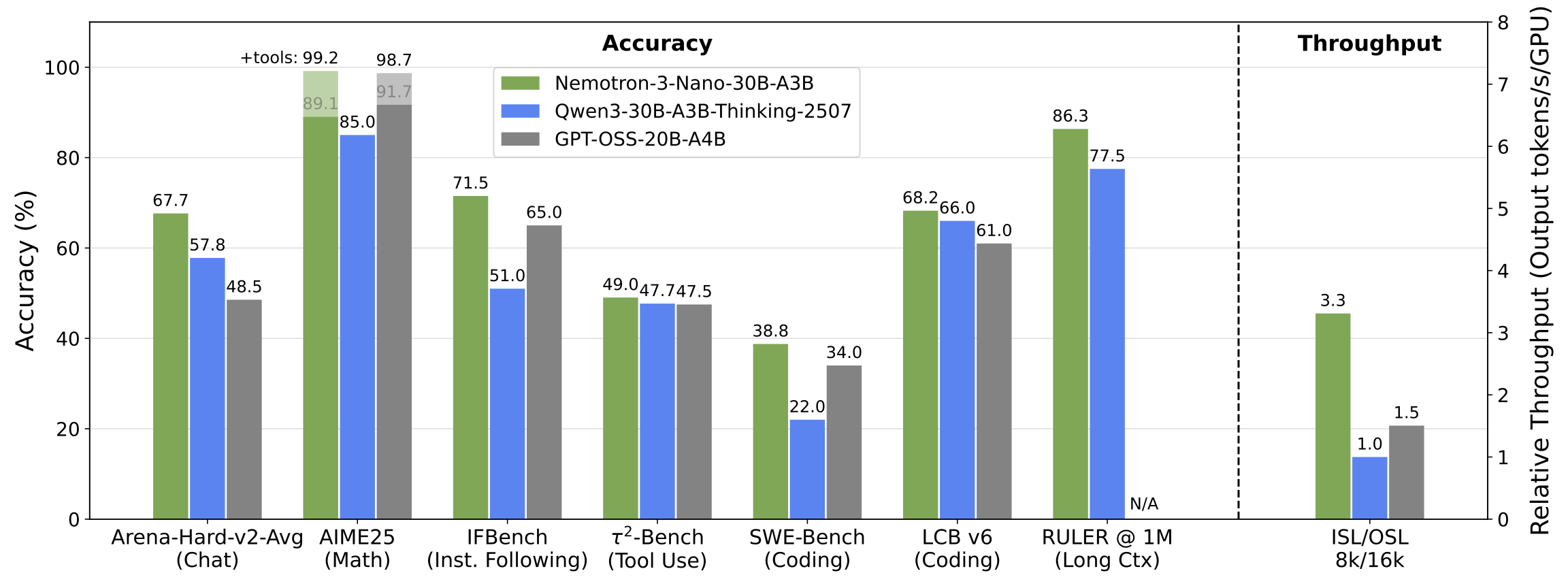
Sorties NVIDIA **Nemotron-3-Nano-4B**, un modèle MoE hybride ouvert de 4B qui suit [Nemotron-3-Super-120B-A12B](/docs/fr/modeles/nemotron-3/nemotron-3-super.md) et Nemotron-3-Nano-30B-A3B. La famille Nemotron est conçue pour le codage, les mathématiques et les charges de travail agentiques rapides et précises. Elles offrent un **contexte de 1 million de jetons** fenêtre et sont compétitifs sur les benchmarks de raisonnement, de chat et de débit.
Nemotron-3-Nano-4B fonctionne sur **5 Go** de RAM, de VRAM ou de mémoire unifiée. Nemotron-3-Nano-30A3B fonctionne sur **24 Go** de RAM. Nemotron 3 peut désormais être affiné localement via [Unsloth](https://github.com/unslothai/unsloth). Merci à NVIDIA d'avoir offert à Unsloth une prise en charge dès le premier jour.
Nemotron-3-Nano-4BNemotron-3-Nano-30B-A3BFine-tuning de Nemotron 3
| [Nemotron-3-Nano-**4B**-GGUF](https://huggingface.co/unsloth/NVIDIA-Nemotron-3-Nano-4B-GGUF) | [Nemotron-3-**Nano-30B-A3B**-GGUF](https://huggingface.co/unsloth/Nemotron-3-Nano-30B-A3B-GGUF) |
| -------------------------------------------------------------------------------------------- | ----------------------------------------------------------------------------------------------- |
### ⚙️ Guide d’utilisation
NVIDIA recommande ces paramètres pour l'inférence :
{% columns %}
{% column %}
**Chat/instructions généraux (par défaut) :**
* `température = 1.0`
* `top_p = 1.0`
{% endcolumn %}
{% column %}
**Cas d'utilisation d'appel d'outils :**
* `temperature = 0.6`
* `top_p = 0.95`
{% endcolumn %}
{% endcolumns %}
**Pour la plupart des usages locaux, définissez :**
* `max_new_tokens` = `32,768` à `262,144` pour les invites standard avec un maximum de 1 M de jetons
* Augmentez-le pour un raisonnement approfondi ou une génération longue, selon les capacités de votre RAM/VRAM.
Le format du modèle de conversation se retrouve lorsque nous utilisons ce qui suit :
{% code overflow="wrap" %}
```python
tokenizer.apply_chat_template([
{"role" : "user", "content" : "Quel est 1+1 ?"},
{"role" : "assistant", "content" : "2"},
{"role" : "user", "content" : "Quel est 2+2 ?"}
] , add_generation_prompt = True, tokenize = False,
)
```
{% endcode %}
{% hint style="success" %}
Comme le modèle a été entraîné avec NoPE, vous n'avez qu'à modifier `max_position_embeddings`. Le modèle n'utilise pas d'embeddings positionnels explicites, donc YaRN n'est pas nécessaire.
{% endhint %}
#### Format du modèle de conversation Nemotron 3 :
{% hint style="info" %}
Nemotron 3 utilise `` avec l’ID de jeton 12 et `` avec l’ID de jeton 13 pour le raisonnement. Utilisez `--special` pour voir les jetons de llama.cpp. Vous pourriez également avoir besoin de `--verbose-prompt` pour voir `` puisqu’il est préfixé.
{% endhint %}
{% code overflow="wrap" lineNumbers="true" %}
```
<|im_start|>system\n<|im_end|>\n<|im_start|>user\nQuel est 1+1 ?<|im_end|>\n<|im_start|>assistant\n2<|im_end|>\n<|im_start|>user\nQuel est 2+2 ?<|im_end|>\n<|im_start|>assistant\n\n
```
{% endcode %}
## 🖥️ Exécuter Nemotron-3-Nano-4B
Selon votre cas d'utilisation, vous devrez utiliser des paramètres différents. Certains GGUF finissent par avoir une taille similaire parce que l'architecture du modèle (comme [gpt-oss](/docs/fr/modeles/gpt-oss-how-to-run-and-fine-tune.md)) a des dimensions non divisibles par 128, donc certaines parties ne peuvent pas être quantifiées sur moins de bits.
Les versions 4 bits du modèle nécessitent environ 3 Go de RAM. La version 8 bits nécessite 5 Go.
### 🦥 Guide d’Unsloth Studio
Nemotron 3 peut être exécuté et affiné dans [Unsloth Studio](/docs/fr/nouveau/studio.md), notre nouvelle interface web open source pour l'IA locale. Avec Unsloth Studio, vous pouvez exécuter des modèles localement sur **macOS, Windows**, Linux et :
{% columns %}
{% column %}
* Rechercher, télécharger, [exécuter des GGUF](/docs/fr/nouveau/studio.md#run-models-locally) et des modèles safetensor
* [**Auto-réparation** appel d’outils](/docs/fr/nouveau/studio.md#execute-code--heal-tool-calling) + **recherche web**
* [**exécution de code**](/docs/fr/nouveau/studio.md#run-models-locally) (Python, Bash)
* [Inférence automatique](https://unsloth.ai/docs/desktop#feature-deep-dive) réglage des paramètres (temp, top-p, etc.)
* Inférence CPU + GPU rapide via llama.cpp
* [Entraîner des LLM](/docs/fr/nouveau/studio.md#no-code-training) 2x plus rapide avec 70 % de VRAM en moins
{% endcolumn %}
{% column %}
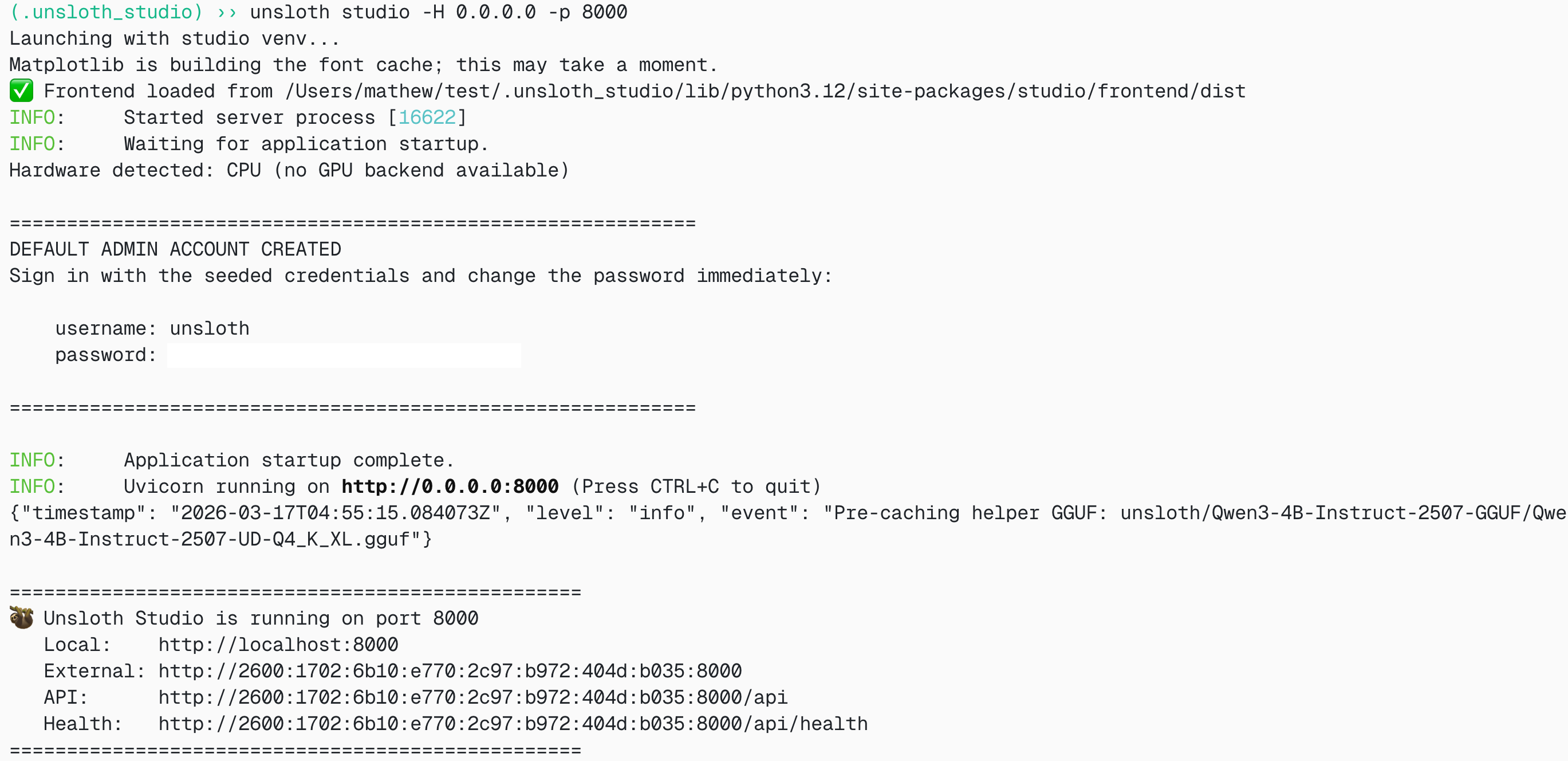
**Puis ouvrez `http://localhost:8888` dans votre navigateur.**
{% endstep %}
{% step %}
#### Rechercher et télécharger Nemotron-3-Nano-4B
Au premier lancement, vous devrez créer un mot de passe pour sécuriser votre compte et vous reconnecter plus tard. Vous verrez ensuite un bref assistant d'intégration pour choisir un modèle, un jeu de données et des paramètres de base. Vous pouvez le passer à tout moment.
Ensuite, allez dans l’onglet [Unsloth Chat](/docs/fr/nouveau/studio/chat.md) onglet, puis recherchez Nemotron-3-Nano-4B dans la barre de recherche et téléchargez le modèle et la quantification souhaités.
{% endstep %}
{% step %}
#### Exécuter Nemotron-3-Nano-4B
Les paramètres d’inférence devraient être définis automatiquement lors de l’utilisation d’Unsloth Studio, cependant vous pouvez toujours les modifier manuellement. Vous pouvez aussi modifier la longueur du contexte, le modèle de chat et d’autres paramètres.
Pour plus d’informations, vous pouvez consulter notre [guide d’inférence d’Unsloth Studio](/docs/fr/nouveau/studio/chat.md).
{% endstep %}
{% endstepper %}
### Tutoriel Llama.cpp :
Instructions pour l'exécution dans llama.cpp (nous utiliserons le 8 bits pour une précision presque complète) :
{% stepper %}
{% step %}
Obtenez la dernière version `llama.cpp` sur [GitHub ici](https://github.com/ggml-org/llama.cpp). Vous pouvez également suivre les instructions de compilation ci-dessous. Modifiez `-DGGML_CUDA=ON` à `-DGGML_CUDA=OFF` si vous n'avez pas de GPU ou si vous souhaitez simplement une inférence CPU.
{% code overflow="wrap" %}
```bash
apt-get update
apt-get install pciutils build-essential cmake curl libcurl4-openssl-dev -y
git clone https://github.com/ggml-org/llama.cpp
cmake llama.cpp -B llama.cpp/build \
-DBUILD_SHARED_LIBS=OFF -DGGML_CUDA=ON
cmake --build llama.cpp/build --config Release -j --clean-first --target llama-cli llama-mtmd-cli llama-server llama-gguf-split
cp llama.cpp/build/bin/llama-* llama.cpp
```
{% endcode %}
{% endstep %}
{% step %}
Vous pouvez le récupérer directement depuis Hugging Face. Vous pouvez augmenter le contexte à 1 M selon les capacités de votre RAM/VRAM.
Suivez ceci pour **instruction générale** cas d'utilisation :
```bash
./llama.cpp/llama-cli \
-hf unsloth/NVIDIA-Nemotron-3-Nano-4B-GGUF:Q8_0 \\
--ctx-size 16384 \
--temp 1.0 --top-p 1.0
```
Suivez ceci pour **appel d'outils** cas d'utilisation :
```bash
./llama.cpp/llama-cli \
-hf unsloth/NVIDIA-Nemotron-3-Nano-4B-GGUF:Q8_0 \\
--ctx-size 32768 \\
--temp 0.6 --top-p 0.95
```
{% endstep %}
{% step %}
Téléchargez le modèle via (après avoir installé `pip install huggingface_hub hf_transfer` ). Vous pouvez choisir `Q8_0` ou d'autres versions quantifiées.
```python
# !pip install huggingface_hub hf_transfer
import os
os.environ["HF_HUB_ENABLE_HF_TRANSFER"] = "1"
from huggingface_hub import snapshot_download
snapshot_download(
repo_id = "unsloth/NVIDIA-Nemotron-3-Nano-4B-GGUF",
local_dir = "unsloth/NVIDIA-Nemotron-3-Nano-4B-GGUF",
allow_patterns = ["*Q8_0*"],
)
```
{% endstep %}
{% step %}
Puis exécutez le modèle en mode conversation :
{% code overflow="wrap" %}
```bash
./llama.cpp/llama-cli \
--model unsloth/NVIDIA-Nemotron-3-Nano-4B-GGUF/NVIDIA-Nemotron-3-Nano-4B-Q8_0.gguf \\
--ctx-size 16384 \
--seed 3407 \
--prio 2 \
--temp 0.6 \
--top-p 0.95
```
{% endcode %}
Ajustez également **fenêtre de contexte** selon les besoins. Assurez-vous que votre matériel peut gérer plus qu'une fenêtre de contexte de 256 K. La régler à 1 M peut déclencher une erreur CUDA OOM et provoquer un crash, c'est pourquoi la valeur par défaut est 262 144.
{% endstep %}
{% endstepper %}
## 🖥️ Exécuter Nemotron-3-Nano-30B-A3B
Selon votre cas d'utilisation, vous devrez utiliser des paramètres différents. Certains GGUF finissent par avoir une taille similaire parce que l'architecture du modèle (comme [gpt-oss](/docs/fr/modeles/gpt-oss-how-to-run-and-fine-tune.md)) a des dimensions non divisibles par 128, donc certaines parties ne peuvent pas être quantifiées sur moins de bits.
Les versions 4 bits du modèle nécessitent environ 24 Go de RAM. La version 8 bits nécessite 36 Go.
### 🦥 Guide d’Unsloth Studio
Pour ce tutoriel, nous utiliserons [Unsloth Studio](/docs/fr/nouveau/studio.md), qui est notre nouvelle interface web pour exécuter et entraîner des LLM. Avec Unsloth Studio, vous pouvez exécuter des modèles localement sur **Mac, Windows**, et Linux, et :
{% columns %}
{% column %}
* Rechercher, télécharger, [exécuter des GGUF](/docs/fr/nouveau/studio.md#run-models-locally) et des modèles safetensor
* **Comparer** modèles **côte à côte**
* [**Auto-réparation** appel d’outils](/docs/fr/nouveau/studio.md#execute-code--heal-tool-calling) + **recherche web**
* [**exécution de code**](/docs/fr/nouveau/studio.md#run-models-locally) (Python, Bash)
* [Inférence automatique](https://unsloth.ai/docs/desktop#feature-deep-dive) réglage des paramètres (temp, top-p, etc.)
* [Entraîner des LLM](/docs/fr/nouveau/studio.md#no-code-training) 2x plus rapide avec 70 % de VRAM en moins
{% endcolumn %}
{% column %}
{% endcolumn %}
{% endcolumns %}
{% stepper %}
{% step %}
#### Installer Unsloth
**MacOS, Linux, WSL :**
```bash
curl -fsSL https://unsloth.ai/install.sh | sh
```
**Windows PowerShell :**
```bash
irm https://unsloth.ai/install.ps1 | iex
```
{% endstep %}
{% step %}
#### Configurer Unsloth Studio (une seule fois)
La configuration installe automatiquement Node.js (via nvm), compile le frontend, installe toutes les dépendances Python et compile llama.cpp avec prise en charge CUDA.
{% hint style="info" %}
**Utilisateurs de WSL :** il vous sera demandé votre `sudo` mot de passe pour installer les dépendances de compilation (`cmake`, `git`, `libcurl4-openssl-dev`).
{% endhint %}
{% endstep %}
{% step %}
#### Lancer Unsloth
**MacOS, Linux, WSL :**
```bash
source unsloth_studio/bin/activate
unsloth studio -H 0.0.0.0 -p 8888
```
**Windows Powershell :**
```bash
& .\unsloth_studio\Scripts\unsloth.exe studio -H 0.0.0.0 -p 8888
```
**Puis ouvrez `http://localhost:8888` dans votre navigateur.**
{% endstep %}
{% step %}
#### Rechercher et télécharger Nemotron-3-Nano-30B-A3B
Au premier lancement, vous devrez créer un mot de passe pour sécuriser votre compte et vous reconnecter plus tard. Vous verrez ensuite un bref assistant d'intégration pour choisir un modèle, un jeu de données et des paramètres de base. Vous pouvez le passer à tout moment.
Ensuite, allez dans l’onglet [Unsloth Chat](/docs/fr/nouveau/studio/chat.md) onglet, puis recherchez Nemotron-3-Nano-4B dans la barre de recherche et téléchargez le modèle et la quantification souhaités.
{% endstep %}
{% step %}
#### Exécuter Nemotron-3-Nano-30B-A3B
Les paramètres d’inférence devraient être définis automatiquement lors de l’utilisation d’Unsloth Studio, cependant vous pouvez toujours les modifier manuellement. Vous pouvez aussi modifier la longueur du contexte, le modèle de chat et d’autres paramètres.
Pour plus d’informations, vous pouvez consulter notre [guide d’inférence d’Unsloth Studio](/docs/fr/nouveau/studio/chat.md).
{% endstep %}
{% endstepper %}
### Tutoriel Llama.cpp :
Instructions pour l'exécuter dans llama.cpp (notez que nous utiliserons du 4 bits pour s'adapter à la plupart des appareils) :
{% stepper %}
{% step %}
Obtenez la dernière version `llama.cpp` sur [GitHub ici](https://github.com/ggml-org/llama.cpp). Vous pouvez également suivre les instructions de compilation ci-dessous. Modifiez `-DGGML_CUDA=ON` à `-DGGML_CUDA=OFF` si vous n'avez pas de GPU ou si vous souhaitez simplement une inférence CPU. **Pour les appareils Apple Mac / Metal**, définissez `-DGGML_CUDA=OFF` puis continuez comme d'habitude - la prise en charge de Metal est activée par défaut.
{% code overflow="wrap" %}
```bash
apt-get update
apt-get install pciutils build-essential cmake curl libcurl4-openssl-dev -y
git clone https://github.com/ggml-org/llama.cpp
cmake llama.cpp -B llama.cpp/build \
-DBUILD_SHARED_LIBS=OFF -DGGML_CUDA=ON -DLLAMA_CURL=ON
cmake --build llama.cpp/build --config Release -j --clean-first --target llama-cli llama-mtmd-cli llama-server llama-gguf-split
cp llama.cpp/build/bin/llama-* llama.cpp
```
{% endcode %}
{% endstep %}
{% step %}
Vous pouvez le récupérer directement depuis Hugging Face. Vous pouvez augmenter le contexte à 1 M selon les capacités de votre RAM/VRAM.
Suivez ceci pour **instruction générale** cas d'utilisation :
```bash
./llama.cpp/llama-cli \
-hf unsloth/Nemotron-3-Nano-30B-A3B-GGUF:UD-Q4_K_XL \\
--ctx-size 32768 \\
--temp 1.0 --top-p 1.0
```
Suivez ceci pour **appel d'outils** cas d'utilisation :
```bash
./llama.cpp/llama-cli \
-hf unsloth/Nemotron-3-Nano-30B-A3B-GGUF:UD-Q4_K_XL \\
--ctx-size 32768 \\
--temp 0.6 --top-p 0.95
```
{% endstep %}
{% step %}
Téléchargez le modèle via (après avoir installé `pip install huggingface_hub hf_transfer` ). Vous pouvez choisir `UD-Q4_K_XL` ou d'autres versions quantifiées.
```python
# !pip install huggingface_hub hf_transfer
import os
os.environ["HF_HUB_ENABLE_HF_TRANSFER"] = "1"
from huggingface_hub import snapshot_download
snapshot_download(
repo_id = "unsloth/Nemotron-3-Nano-30B-A3B-GGUF",
local_dir = "unsloth/Nemotron-3-Nano-30B-A3B-GGUF",
allow_patterns = ["*UD-Q4_K_XL*"],
)
```
{% endstep %}
{% step %}
Puis exécutez le modèle en mode conversation :
{% code overflow="wrap" %}
```bash
./llama.cpp/llama-cli \
--model unsloth/Nemotron-3-Nano-30B-A3B-GGUF/Nemotron-3-Nano-30B-A3B-UD-Q4_K_XL.gguf \\
--ctx-size 16384 \
--seed 3407 \
--prio 2 \
--temp 0.6 \
--top-p 0.95
```
{% endcode %}
Ajustez également **fenêtre de contexte** selon les besoins. Assurez-vous que votre matériel peut gérer plus qu'une fenêtre de contexte de 256 K. La régler à 1 M peut déclencher une erreur CUDA OOM et provoquer un crash, c'est pourquoi la valeur par défaut est 262 144.
{% hint style="info" %}
Nemotron 3 utilise `` avec l’ID de jeton 12 et `` avec l’ID de jeton 13 pour le raisonnement. Utilisez `--special` pour voir les jetons de llama.cpp. Vous pourriez également avoir besoin de `--verbose-prompt` pour voir `` puisqu’il est préfixé.
{% endhint %}
{% endstep %}
{% endstepper %}
### 🦥 Fine-tuning de Nemotron 3 et RL
Unsloth prend désormais en charge le fine-tuning de tous les modèles Nemotron, y compris Nemotron 3 Super et Nano.
Le modèle 4B tient sur un GPU Colab gratuit, mais le modèle 30B ne tient pas. Nous avons tout de même créé un notebook Colab A100 de 80 Go pour que vous puissiez faire votre fine-tuning. Le fine-tuning LoRA 16 bits de Nemotron 3 Nano utilisera environ **60 Go de VRAM**:
* [Notebook LoRA SFT Nemotron-3-Nano-30B-A3B](https://colab.research.google.com/github/unslothai/notebooks/blob/main/nb/Nemotron-3-Nano-30B-A3B_A100.ipynb)
{% embed url="" %}
Concernant le fine-tuning des MoE, il n'est probablement pas judicieux d'affiner la couche routeuse, donc nous l'avons désactivée par défaut. Si vous souhaitez conserver ses capacités de raisonnement (facultatif), vous pouvez utiliser un mélange de réponses directes et d'exemples de chaîne de pensée. Utilisez au moins 75 % de raisonnement et 25 % sans raisonnement dans votre jeu de données pour que le modèle conserve ses capacités de raisonnement.
#### :sparkles:Apprentissage par renforcement + NeMo Gym
Nous avons travaillé avec le projet open source NVIDIA [NeMo Gym](https://github.com/NVIDIA-NeMo/Gym/pull/492) équipe pour permettre la démocratisation des environnements RL. Notre collaboration permet un entraînement RL par déroulement en un seul tour pour de nombreux domaines d'intérêt, notamment les mathématiques, le codage, l'utilisation d'outils, etc., en utilisant les environnements d'entraînement et les jeux de données de NeMo Gym :
{% columns %}
{% column %}
[Notebook d'apprentissage par renforcement Sudoku de NeMo Gym](https://colab.research.google.com/github/unslothai/notebooks/blob/main/nb/nemo_gym_sudoku.ipynb)
{% embed url="" %}
{% endcolumn %}
{% column %}
[Notebook Multi Environnements de NeMo Gym pour l'apprentissage par renforcement](https://colab.research.google.com/github/unslothai/notebooks/blob/main/nb/NeMo-Gym-Multi-Environment.ipynb)
{% embed url="" %}
{% endcolumn %}
{% endcolumns %}
{% hint style="success" %}
**Consultez aussi notre dernier guide de collaboration publié sur le blog Developer officiel de NVIDIA :**
#### [Comment affiner un LLM sur les GPU NVIDIA avec Unsloth](https://blogs.nvidia.com/blog/rtx-ai-garage-fine-tuning-unsloth-dgx-spark/)
{% endhint %}
{% embed url="" %}
### 🦙 Diffusion et déploiement avec Llama-server
Pour déployer Nemotron 3 en production, nous utilisons `llama-server` Dans un nouveau terminal, par exemple via tmux, déployez le modèle avec :
{% code overflow="wrap" %}
```bash
./llama.cpp/llama-server \
--model unsloth/Nemotron-3-Nano-30B-A3B-GGUF/Nemotron-3-Nano-30B-A3B-UD-Q4_K_XL.gguf \\
--alias "unsloth/Nemotron-3-Nano-30B-A3B" \\
--prio 3 \
--min-p 0.01 \
--temp 0.6 \
--top-p 0.95 \
--ctx-size 16384 \
--port 8001
```
{% endcode %}
Lorsque vous exécutez la commande ci-dessus, vous obtiendrez :
Ensuite, dans un nouveau terminal, après avoir exécuté `pip install openai`, faites :
{% code overflow="wrap" %}
```python
from openai import OpenAI
import json
openai_client = OpenAI(
base_url = "http://127.0.0.1:8001/v1",
api_key = "sk-no-key-required",
)
completion = openai_client.chat.completions.create(
model = "unsloth/Nemotron-3-Nano-30B-A3B",
messages = [{"role": "user", "content": "Combien font 2+2 ?"},],
)
print(completion.choices[0].message.content)
```
{% endcode %}
Ce qui affichera
{% code overflow="wrap" %}
```
L'utilisateur pose une question simple : « Quel est 2+2 ? » La réponse est 4. Fournissez la réponse.
2 + 2 = 4.
```
{% endcode %}
### Benchmarks
Nemotron-3-Nano-4B est le modèle le plus performant pour sa taille, y compris en débit.
Nemotron-3-Nano-30B-A3B est le modèle le plus performant sur l'ensemble des benchmarks, y compris en débit.
---
# Agent Instructions
This documentation is published with GitBook. GitBook is the documentation platform designed so that both humans and AI agents can read, navigate, and reason over technical content effectively. Learn more at gitbook.com.
## Querying This Documentation
If you need additional information that is not directly available in this page, you can query the documentation by asking a question.
Perform an HTTP GET request on the following URL with the `ask` and `goal` query parameters:
```
GET https://unsloth.ai/docs/fr/modeles/nemotron-3.md?ask=&goal=
```
`ask` is the immediate question: it should be specific, self-contained, and written in natural language.
`goal` is what the user is ultimately trying to achieve, the reason they need the answer. Sharing it helps GitBook give you a better, more relevant answer. A goal is most helpful when it describes the outcome the user wants rather than restating the question. For example, with `ask=how do I create an API token`, a goal like `automate deployments from our CI pipeline` lets GitBook tailor the answer to that use case.
The response will contain a direct answer to the question and relevant excerpts and sources from the documentation.
Use this mechanism when the answer is not explicitly present in the current page, you need clarification or additional context, or you want to retrieve related documentation sections.



.png?alt=media&token=f66979d9-1bf9-47ca-ba65-0a7a04de9a52)