> For the complete documentation index, see [llms.txt](https://unsloth.ai/docs/llms.txt). Markdown versions of documentation pages are available by appending `.md` to page URLs; this page is available as [Markdown](https://unsloth.ai/docs/fr/integrations/opencode.md).
# Comment exécuter des modèles d’IA locaux avec OpenCode
Guide pour connecter des LLM ouverts avec OpenCode sur votre appareil local.
Ce guide vous explique comment connecter **OpenCode** à [avatar Unsloth](https://github.com/unslothai/unsloth) pour exécuter des LLM open source **entièrement en local.** OpenCode est un **agent de codage IA open source** qui lit, modifie et exécute le code dans tout votre projet à l'aide d'un modèle connecté. Cela fonctionne avec n'importe quel **modèle local** exposé via l' **API compatible avec OpenAI**, notamment : DeepSeek, Qwen, Gemma, et bien d'autres.
OpenCode agit comme client, tandis qu'Unsloth charge et sert les modèles via une API locale. Une fois la configuration terminée, OpenCode se connecte à Unsloth, où vous pouvez sélectionner un modèle chargé et l'utiliser comme un **agent de codage**.
Ce guide couvre les deux options de configuration :
* **OpenCode Desktop :** ajoutez manuellement Unsloth Studio comme fournisseur personnalisé compatible avec OpenAI.
* **OpenCode CLI :** lancez-le avec `unsloth start opencode` et se connecte automatiquement à votre modèle local.
Configuration d'OpenCodeDémarrage rapide
{% hint style="info" %}
Dans ce tutoriel, nous utiliserons `unsloth/Qwen3.6-27B-GGUF` chargé dans Unsloth et y accéder directement dans OpenCode. Vous préférez un autre modèle ? Remplacez-le par n'importe quel autre modèle en le chargeant dans Unsloth.
{% endhint %}
### Installation d'OpenCode Desktop
{% tabs %}
{% tab title="MacOS" %}
#### **Étape 1 : Téléchargez le programme d'installation d'OpenCode pour Mac**
Ouvrez `opencode.ai/download` dans votre navigateur préféré. Faites défiler jusqu'à **OpenCode Desktop (bêta),** et cliquez sur le `Télécharger` bouton à côté du nom de l'image macOS correspondant à l'architecture de votre Mac (Apple Silicon ou Intel).
#### Étape 2 : Installez OpenCode
Localisez et double-cliquez sur le `OpenCode Desktop.dmg` fichier d'installation dans votre dossier Téléchargements.
La fenêtre du programme d'installation s'ouvrira. Utilisez votre souris pour faire glisser le **OpenCode** icône de l'application sur **Applications** icône comme indiqué.
#### Étape 3 : Lancez OpenCode
Localisez et double-cliquez sur le **OpenCode** icône sous le **Applications** dossier.
L'application **OpenCode** de bureau s'ouvrira et sera maintenant prête pour votre prochaine action.
{% endtab %}
{% tab title="Windows" %}
#### **Étape 1 : Téléchargez le programme d'installation d'OpenCode pour Windows**
Ouvrez `opencode.ai/download` dans votre navigateur. Faites défiler jusqu'à **OpenCode Desktop (bêta)**, puis cliquez sur le **Télécharger** bouton à côté du programme d'installation Windows (x64).
#### **Étape 2 : Installez OpenCode**
trouvez le `OpenCode Desktop Installer.exe` dans votre dossier Téléchargements et double-cliquez dessus. Vous pouvez ensuite suivre les instructions dans la fenêtre du programme d'installation pour terminer l'installation.
#### **Étape 3 : Lancez OpenCode**
Ouvrez le menu Démarrer de Windows et recherchez **OpenCode**.\
\
Cliquez sur l'icône de l'application OpenCode pour la lancer. L'application de bureau OpenCode s'ouvrira et sera maintenant prête pour votre prochaine action
{% endtab %}
{% tab title="Linux" %}
#### **Étape 1 : Téléchargez le programme d'installation d'OpenCode pour Linux**
Allez à `opencode.ai/download` à l'aide de votre navigateur web préféré. Trouvez le **OpenCode Desktop (bêta)** section, puis choisissez l'option de téléchargement Linux pour votre système.
#### **Étape 2 : Installez OpenCode**
Ouvrez votre dossier Téléchargements et trouvez le **OpenCode** programme d'installation que vous venez de télécharger.
Pour un téléchargement AppImage, faites un clic droit sur le fichier, ouvrez **Propriétés**, puis activez l'option qui permet d'exécuter le fichier comme un programme. Ensuite, double-cliquez sur l'AppImage pour lancer **OpenCode**.
Ou, si vous préférez utiliser le terminal, exécutez :
```
chmod +x OpenCode*.AppImage
./OpenCode*.AppImage
```
Si vous avez téléchargé un `.deb` fichier, installez-le avec :
```
sudo apt install ./OpenCode*.deb
```
Si vous avez téléchargé un `.rpm` fichier, installez-le avec :
```
sudo dnf install ./OpenCode*.rpm
```
#### **Étape 3 : Lancez OpenCode**
Ouvrez votre lanceur d'applications Linux et recherchez **OpenCode**.
Cliquez sur l'icône de l'application OpenCode pour la lancer. L'application de bureau OpenCode s'ouvrira et sera maintenant prête pour votre prochaine action.
{% endtab %}
{% endtabs %}
### ⚡ Démarrage rapide
Après avoir installé OpenCode, nous devrons installer [Unsloth Desktop](/docs/fr/desktop.md) pour permettre à OpenCode de servir et d'exécuter l'inférence de modèles locaux.
{% stepper %}
{% step %}
#### Télécharger Unsloth
La façon la plus simple de commencer est d’installer l’application Unsloth Desktop. Elle prend en charge [MacOS](/docs/fr/commencer/install/mac.md), Linux, [Windows](/docs/fr/commencer/install/windows-installation.md), [NVIDIA](/docs/fr/commencer/install/pip-install.md), [AMD](/docs/fr/commencer/install/amd.md), Intel et les configurations CPU.
Télécharger Unsloth
* :apple: [Télécharger pour macOS](https://unsloth.ai/download/mac)
* :windows: [Télécharger pour Windows](https://unsloth.ai/download/windows)
* :linux: [Télécharger pour Linux](https://unsloth.ai/download/linux)
Ou, si vous préférez une installation manuelle :
**MacOS, Linux, WSL :**
```bash
curl -fsSL https://unsloth.ai/install.sh | sh
```
**Windows PowerShell :**
```bash
irm https://unsloth.ai/install.ps1 | iex
```
{% endstep %}
{% step %}
#### Installer
1. Ouvrez l’installateur Unsloth (`.dmg`, `.exe` fichiers)
2. Faites glisser Unsloth vers Applications sur Mac ou terminez l’installation sur Windows.
3. Lancez l’application et attendez la fin de l’installation
{% endstep %}
{% step %}
#### Choisir un modèle
Ouvrez le menu déroulant « Select model » en haut ou l’onglet « Model hub », choisissez un modèle et une quantification adaptés à votre appareil, puis téléchargez-le. Une fois terminé, commencez à discuter - aucune configuration requise.
{% endstep %}
{% step %}
### Unsloth est maintenant prêt
Pour commencer à discuter, tapez un message et appuyez sur Entrée.
**Connexion à OpenCode.** Exécutez `unsloth start opencode`. Il génère une clé API, écrit la configuration et lance OpenCode sur votre modèle chargé.
{% endstep %}
{% endstepper %}
### 🔑 Création d’une clé API
1. Ouvrez la barre latérale, cliquez sur votre **avatar Unsloth** avatar en bas à gauche.
2. Allez à **Paramètres** → **API**.
3. Saisissez un nom convivial (par ex. `claude-code-macbook`).
4. *(Facultatif)* Définissez une date d’expiration.
5. Cliquez sur **Créer**.
6. **Copiez immédiatement la clé.** Unsloth stocke uniquement un hachage et vous ne pourrez plus l’afficher.
Toutes les clés commencent par le préfixe `sk-unsloth-` . Révoquez une clé depuis la même page à tout moment. Les requêtes effectuées avec une clé révoquée échoueront avec `401 Non autorisé`.
## 🖇️ Connexion d'Unsloth à OpenCode Desktop
**OpenCode** prend en charge n'importe quel fournisseur compatible avec OpenAI, vous pouvez donc intégrer Unsloth en tant que **personnalisé** fournisseur. La configuration est un processus à effectuer une seule fois dans le **Connexion au fournisseur** boîte de dialogue.
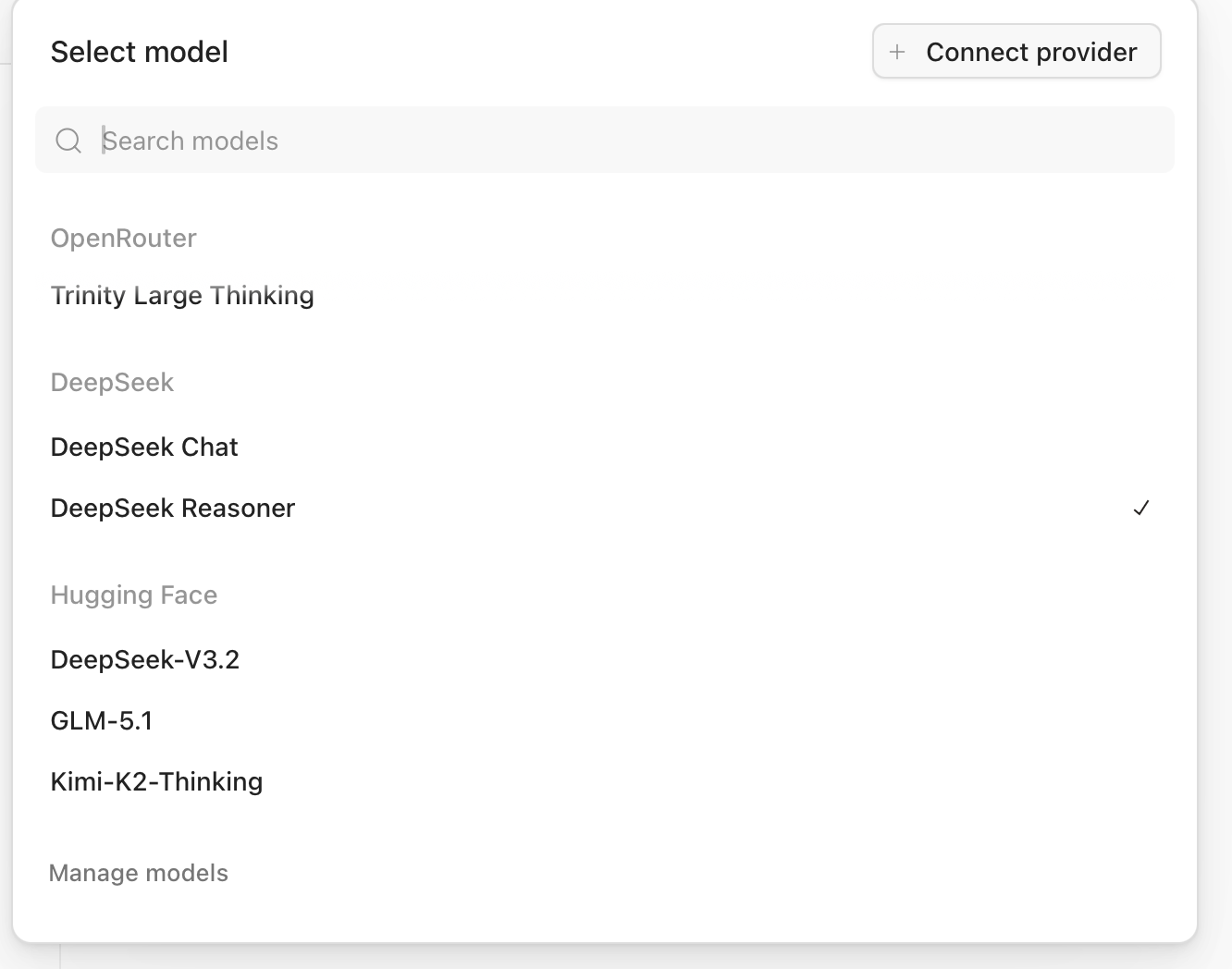
**1. Ouvrez le sélecteur de fournisseur.** Dans opencode, saisissez `/model` (ou cliquez sur le sélecteur de modèle en bas du champ de saisie).
Puis cliquez sur **Connexion au fournisseur** en haut à droite de la boîte de dialogue de sélection du modèle.
**2. Choisissez "Personnalisé".** Dans la liste des fournisseurs, faites défiler jusqu'à **Autre** et choisissez **personnalisé**.
**3. Remplissez le formulaire du fournisseur personnalisé :**
| Champ | Valeur |
| --------------------- | -------------------------------------------------------------------------------------------------------------------- |
| **ID du fournisseur** | `unsloth-studio` *(en minuscules, traits d'union autorisés)* |
| **Nom d'affichage** | `Unsloth Studio` |
| **URL de base** | `http://localhost:8888/v1/` *(remplacez `8888` par votre* avatar Unsloth *port ; conservez la partie finale `/v1/`)* |
| **clé API** | Vos `sk-unsloth-…` clé |
Dans la **modèles** section, ajoutez une ligne par modèle que vous souhaitez exposer. Le champ de gauche est l'ID du modèle tel qu'Unsloth le sert ; le champ de droite est ce qu'opencode affichera :
| ID du modèle (gauche) | Nom d'affichage (droite) |
| ------------------------------------------------------------------------------------- | ---------------------------------------------------- |
| `unsloth/Qwen3.6-27B-GGUF` *(le nom exact du modèle tel qu'il apparaît dans Unsloth)* | `unsloth/Qwen3.6-27B-GGUF` *(affiché dans opencode)* |
Laissez **En-têtes** vide, sauf si vous faites passer Unsloth par une couche d'authentification nécessitant des en-têtes personnalisés.
**4. Cliquez sur Soumettre.** Vous devriez voir une *"Unsloth Studio connecté. Les modèles Unsloth sont maintenant disponibles à l'utilisation"* notification.
{% hint style="warning" %}
**Redémarrez opencode après avoir ajouté le fournisseur.** Le nouveau fournisseur ne devient sélectionnable qu'après un redémarrage.
{% endhint %}
**5. Sélectionnez votre modèle Unsloth.** Une fois qu'opencode est relancé, saisissez `/model`, recherchez `unsloth`, et choisissez le modèle sous le **Unsloth Studio** groupe. Il sera actif à votre prochain message.
Unsloth prend en charge les SDK Python d'OpenAI et d'Anthropic.
### ⚙️ **OpenCode CLI**
OpenCode CLI peut se connecter à un modèle déjà en cours d'exécution dans Unsloth Studio, ou en lancer un automatiquement lorsque Unsloth n'est pas en cours d'exécution.
#### Si Unsloth Studio est déjà en cours d'exécution
Avec un modèle chargé dans Unsloth Studio, ouvrez le dossier de votre projet et exécutez :
```bash
unsloth start opencode
```
L'utilisation de cette commande lance OpenCode avec le modèle actuellement chargé dans Unsloth, sans modifier votre configuration OpenCode existante.
#### Démarrer un modèle automatiquement
Si Unsloth n'est pas déjà en cours d'exécution, vous pouvez lancer un serveur temporaire et charger un modèle en une seule commande :
Pour lancer OpenCode directement avec un modèle, exécutez :
```bash
unsloth start opencode \\
--model unsloth/Qwen3.8-27B-GGUF-GGUF:UD-Q4_K_XL
--temp 1.0 \\
--top-p 0.95 \\
--top-k 20 \\
--min-p 0.0 \\
--reasoning-effort medium
```
Unsloth sélectionne automatiquement les bons paramètres à utiliser, mais vous pouvez toujours les modifier.
Une fois **OpenCode** ouvert, donnez-lui une tâche telle que :
```
Créez un jeu Python 2D de style Flash avec des sauts, des dashs et deux niveaux.
```
Il peut inspecter le projet, créer des fichiers, modifier le code et exécuter des commandes à l'aide du modèle local.
Dans cet exemple, le modèle a créé un jeu de plateforme à deux niveaux. Ouvrons-le et voyons le résultat.
#### Reprendre votre travail
OpenCode conserve automatiquement l'historique de votre session, vous n'avez donc pas besoin `--persist`. Pour reprendre là où vous vous étiez arrêté, même si Unsloth n'est plus en cours d'exécution, utilisez :
```bash
unsloth start opencode \\
--model unsloth/Qwen3.6-27B-GGUF \
--continue
```
Pour ouvrir une session particulière à la place, utilisez `--session `.
Consultez la [unsloth start](/docs/fr/integrations/unsloth-start.md) référence pour le chargement des modèles, les serveurs Unsloth distants et les options avancées.
### Facultatif : configurer l'accès au serveur
`unsloth run` démarre le serveur API local et charge un modèle auquel OpenCode peut se connecter. Vous pouvez également personnaliser le comportement du serveur au démarrage.
```bash
# Exécutez l'API sur le port 8888 (--disable-tools transmet les propres outils d'OpenCode)
unsloth run \\
--model unsloth/gemma-4-26B-A4B-it-GGUF \
--disable-tools \
-p 8888
```
{% hint style="warning" %}
Utilisez `--disable-tools` lors de l'utilisation d'OpenCode (ou de tout autre agent de codage externe). Par défaut, Unsloth Studio exécute ses propres outils côté serveur, ce qui absorbe les appels d'outils de l'agent, de sorte qu'OpenCode répond mais ne modifie jamais les fichiers. `--disable-tools` passe en mode relais, afin que les propres outils d'OpenCode soient utilisés.
{% endhint %}
Utilisez `-p` pour changer le port sur lequel le serveur s'exécute.
```bash
# Autorisez d'autres appareils de votre réseau à se connecter
unsloth run \\
--model unsloth/gemma-4-26B-A4B-it-GGUF \
-H 0.0.0.0 \\
--disable-tools \
-p 8888
```
Cela démarre le serveur sur `0.0.0.0:8888`, permettant aux autres appareils de votre réseau local de se connecter.
Pour une configuration d’exécution plus avancée, consultez la section principale [Ajustement de l’API](https://unsloth.ai/docs/basics/api#unsloth-run-command) .
---
# Agent Instructions
This documentation is published with GitBook. GitBook is the documentation platform designed so that both humans and AI agents can read, navigate, and reason over technical content effectively. Learn more at gitbook.com.
## Querying This Documentation
If you need additional information that is not directly available in this page, you can query the documentation by asking a question.
Perform an HTTP GET request on the following URL with the `ask` and `goal` query parameters:
```
GET https://unsloth.ai/docs/fr/integrations/opencode.md?ask=&goal=
```
`ask` is the immediate question: it should be specific, self-contained, and written in natural language.
`goal` is what the user is ultimately trying to achieve, the reason they need the answer. Sharing it helps GitBook give you a better, more relevant answer. A goal is most helpful when it describes the outcome the user wants rather than restating the question. For example, with `ask=how do I create an API token`, a goal like `automate deployments from our CI pipeline` lets GitBook tailor the answer to that use case.
The response will contain a direct answer to the question and relevant excerpts and sources from the documentation.
Use this mechanism when the answer is not explicitly present in the current page, you need clarification or additional context, or you want to retrieve related documentation sections.