# Unsloth Studio Installation

Unsloth Studio funktioniert unter Windows, Linux, WSL und MacOS. Sie sollten auf jedem Gerät denselben Installationsprozess verwenden, obwohl die Systemanforderungen je nach Gerät unterschiedlich sein können.

<a href="#windows" class="button secondary" data-icon="windows">Windows</a><a href="#macos" class="button secondary" data-icon="apple">MacOS</a><a href="#linux-and-wsl" class="button secondary" data-icon="linux">Linux & WSL</a><a href="#docker" class="button secondary" data-icon="docker">Docker</a><a href="#developer-installation-advanced" class="button secondary" data-icon="screwdriver-wrench">Entwicklerinstallation</a>

* **Mac:** Wie CPU - [Chat](https://unsloth.ai/docs/de/neu/chat#using-unsloth-studio-chat) + [Daten-Rezepte](https://unsloth.ai/docs/de/neu/studio/data-recipe) funktioniert vorerst. **MLX** Training kommt sehr bald.
* **CPU: Unsloth funktioniert weiterhin ohne GPU**, aber für Chat + Daten-Rezepte.
* **Training:** Funktioniert auf **NVIDIA**: RTX 30, 40, 50, Blackwell, DGX Spark/Station usw. + **Intel** GPUs
* **Kommt bald:** Unterstützung für **Apple MLX** und **AMD**.

## Installationsanweisungen

Denken Sie daran, dass die Installationsanweisungen auf jedem Gerät gleich sind:

{% stepper %}
{% step %}

#### Unsloth installieren

**MacOS, Linux, WSL:**

```bash
curl -fsSL https://unsloth.ai/install.sh | sh
```

**Windows PowerShell:**

```bash
irm https://unsloth.ai/install.ps1 | iex
```

{% hint style="success" %}
**Die Erstinstallation sollte jetzt 6x schneller und dank vorkompilierter llama.cpp-Binaries 50 % kleiner sein.**
{% endhint %}

{% hint style="info" %}
**WSL-Benutzer:** Sie werden nach Ihrem `sudo` Passwort gefragt, um Build-Abhängigkeiten zu installieren (`cmake`, `git`, `libcurl4-openssl-dev`).
{% endhint %}
{% endstep %}

{% step %}

#### Unsloth Studio starten

```bash
unsloth studio -H 0.0.0.0 -p 8888
```

<div data-with-frame="true"><figure><img src="https://797013937-files.gitbook.io/~/files/v0/b/gitbook-x-prod.appspot.com/o/spaces%2FxhOjnexMCB3dmuQFQ2Zq%2Fuploads%2Fd1yMMNa65Ccz50Ke0E7r%2FScreenshot%202026-03-17%20at%2012.32.38%E2%80%AFAM.png?alt=media&#x26;token=9369cfe7-35b1-4955-b8cb-42f7ecb43780" alt="" width="375"><figcaption></figcaption></figure></div>

**Dann öffnen Sie `http://localhost:8888` in Ihrem Browser.**
{% endstep %}

{% step %}

#### Ersteinrichtung

Beim ersten Start müssen Sie ein Passwort erstellen, um Ihr Konto zu sichern und sich später erneut anzumelden. Anschließend sehen Sie einen kurzen Einrichtungsassistenten, um ein Modell, einen Datensatz und grundlegende Einstellungen auszuwählen. Sie können ihn jederzeit überspringen.
{% endstep %}

{% step %}

#### Mit dem Training und Ausführen beginnen

Beginnen Sie direkt nach dem Start mit dem Fine-Tuning und dem Erstellen von Datensätzen. Sehen Sie sich unsere Schritt-für-Schritt-Anleitung an, um mit Unsloth Studio zu beginnen:

{% content-ref url="start" %}
[start](https://unsloth.ai/docs/de/neu/studio/start)
{% endcontent-ref %}
{% endstep %}
{% endstepper %}

### Unsloth Studio aktualisieren:

Um Unsloth Studio zu aktualisieren, verwenden Sie:

{% code overflow="wrap" %}

```bash
unsloth studio update 
```

{% endcode %}

Falls das nicht funktioniert, können Sie das Folgende verwenden:

#### **MacOS, Linux, WSL:**

```bash
curl -fsSL https://unsloth.ai/install.sh | sh
```

#### **Windows PowerShell:**

```bash
irm https://unsloth.ai/install.ps1 | iex
```

## Systemanforderungen

### <i class="fa-windows">:windows:</i> Fenster**s**

Unsloth Studio funktioniert direkt unter Windows ohne WSL. Um Modelle zu trainieren, stellen Sie sicher, dass Ihr System diese Anforderungen erfüllt:

**Anforderungen**

* Windows 10 oder Windows 11 (64-Bit)
* NVIDIA-GPU mit installierten Treibern
* **App Installer** (enthält `winget`): [hier](https://learn.microsoft.com/en-us/windows/msix/app-installer/install-update-app-installer)
* **Git**: `winget install --id Git.Git -e --source winget`
* **Python**: Version 3.11 bis einschließlich, aber nicht 3.14
* Arbeiten Sie in einer Python-Umgebung wie **uv**, **venv**oder **conda/mamba**

### <i class="fa-apple">:apple:</i> MacOS

Unsloth Studio funktioniert auf Mac-Geräten für [Chat](#run-models-locally) für GGUF-Modelle und [Daten-Rezepte](https://unsloth.ai/docs/de/neu/studio/data-recipe) ([Export](https://unsloth.ai/docs/de/neu/studio/export) kommt sehr bald). **MLX-Training kommt bald!**

* macOS 12 Monterey oder neuer (Intel oder Apple Silicon)
* Homebrew installieren: [hier](https://brew.sh/)
* Git: `brew install git`&#x20;
* cmake: `brew install cmake`&#x20;
* openssl: `brew install openssl`
* Python: Version 3.11 bis einschließlich, aber nicht 3.14
* Arbeiten Sie in einer Python-Umgebung wie **uv**, **venv**oder **conda/mamba**

### <i class="fa-linux">:linux:</i> Linux & WSL

* Ubuntu 20.04+ oder ähnliche Distribution (64-Bit)
* NVIDIA-GPU mit installierten Treibern
* CUDA-Toolkit (12.4+ empfohlen, 12.8+ für Blackwell)
* Git: `sudo apt install git`
* Python: Version 3.11 bis einschließlich, aber nicht 3.14
* Arbeiten Sie in einer Python-Umgebung wie **uv**, **venv**oder **conda/mamba**

### <i class="fa-docker">:docker:</i> Docker

{% hint style="success" %}
Unser Docker-Image funktioniert jetzt für Studio! Wir arbeiten an der Mac-Kompatibilität.
{% endhint %}

* Holen Sie unser neuestes Unsloth-Container-Image: `docker pull unsloth/unsloth`
* Führen Sie den Container über Folgendes aus:

```bash
docker run -d -e JUPYTER_PASSWORD="mypassword" \
  -p 8888:8888 -p 8000:8000 -p 2222:22 \
  -v $(pwd)/work:/workspace/work \
  --gpus all \
  unsloth/unsloth
```

Für weitere Informationen, [siehe hier](https://hub.docker.com/r/unsloth/unsloth#unsloth-docker-image).

* Greifen Sie auf Ihre Studio-Instanz zu unter `http://localhost:8000` oder externe IP-Adresse `http://external_ip_address:8000/`

### <i class="fa-microchip">:microchip:</i> Nur CPU

Unsloth Studio unterstützt CPU-Geräte für [Chat](#run-models-locally) für GGUF-Modelle und [Daten-Rezepte](https://unsloth.ai/docs/de/neu/studio/data-recipe) ([Export](https://unsloth.ai/docs/de/neu/studio/export) kommt sehr bald)

* Gleich wie die oben für Linux genannten (außer NVIDIA-GPU-Treiber) und MacOS.

## Entwicklerinstallation (Erweitert)

### **Aus dem Haupt-Repo installieren**

#### **macOS-, Linux-, WSL-Entwicklerinstallationen:**

```bash
git clone https://github.com/unslothai/unsloth
cd unsloth
./install.sh --local
unsloth studio -H 0.0.0.0 -p 8888
```

#### **Windows PowerShell-Entwicklerinstallationen:**

```powershell
winget install -e --id Python.Python.3.13 --source winget
winget install --id=astral-sh.uv  -e --source winget
winget install --id Git.Git -e --source winget
git clone https://github.com/unslothai/unsloth
cd unsloth
Set-ExecutionPolicy -Scope Process -ExecutionPolicy Bypass
.\install.ps1 --local
unsloth studio -H 0.0.0.0 -p 8888
```

### **Nightly-Installation**

#### **Nightly - MacOS, Linux, WSL:**

```bash
git clone https://github.com/unslothai/unsloth
cd unsloth
git checkout nightly
./install.sh --local
```

Dann jedes Mal zum Starten:

```bash
unsloth studio -H 0.0.0.0 -p 8888
```

#### **Nightly - Windows:**

In Windows PowerShell ausführen:

```bash
winget install -e --id Python.Python.3.13 --source winget
winget install --id=astral-sh.uv  -e --source winget
winget install --id Git.Git -e --source winget
git clone https://github.com/unslothai/unsloth
cd unsloth
git checkout nightly
Set-ExecutionPolicy -Scope Process -ExecutionPolicy Bypass
.\install.ps1 --local
```

Dann jedes Mal zum Starten:

<pre class="language-bash"><code class="lang-bash"><strong>unsloth studio -H 0.0.0.0 -p 8888
</strong></code></pre>

### Deinstallieren

Um Unsloth Studio zu deinstallieren, folgen Sie diesen 4 Schritten:

#### **1. Die Anwendung entfernen**

* MacOS, WSL, Linux: `rm -rf ~/.unsloth/studio/unsloth ~/.unsloth/studio/studio`
* Windows (PowerShell): `Remove-Item -Recurse -Force "$HOME\.unsloth\studio\unsloth", "$HOME\.unsloth\studio\studio"`&#x20;

Dies entfernt die Anwendung, behält jedoch Ihre Modell-Checkpoints, Exporte, den Verlauf, den Cache und Chats bei.

#### **2. Verknüpfungen und Symlinks entfernen**

**macOS:**

```bash
rm -rf ~/Applications/Unsloth\ Studio.app ~/Desktop/Unsloth\ Studio
```

**Linux:**

```bash
rm -f ~/.local/share/applications/unsloth-studio.desktop ~/Desktop/unsloth-studio.desktop
```

**WSL / Windows (PowerShell):**

```bash
Remove-Item -Force "$HOME\Desktop\Unsloth Studio.lnk"
Remove-Item -Force "$env:APPDATA\Microsoft\Windows\Start Menu\Programs\Unsloth Studio.lnk"
```

#### **3. Den CLI-Befehl entfernen**

**macOS, Linux, WSL:**

```bash
rm -f ~/.local/bin/unsloth
```

**Windows (PowerShell):** Das Installationsprogramm hat das `Scripts` Verzeichnis des venv zu Ihrem User-PATH hinzugefügt. Um es zu entfernen, öffnen Sie Einstellungen → System → Info → Erweiterte Systemeinstellungen → Umgebungsvariablen, suchen Sie `Path` unter Benutzervariablen und entfernen Sie den Eintrag, der auf `.unsloth\studio\...\Scripts`.

#### **4. Alles entfernen (optional)**

Um auch Verlauf, Cache, Chats, Modell-Checkpoints und Modell-Exporte zu löschen, löschen Sie den gesamten Unsloth-Ordner:

* MacOS, WSL, Linux: `rm -rf ~/.unsloth`
* Windows (PowerShell): `Remove-Item -Recurse -Force "$HOME\.unsloth"`&#x20;

Beachten Sie, dass heruntergeladene HF-Modelldateien separat im Hugging-Face-Cache gespeichert werden — keiner der obigen Schritte wird sie entfernen. Siehe **Modelldateien löschen** unten, wenn Sie diesen Speicherplatz freigeben möchten.

{% hint style="warning" %}
Hinweis: Die Verwendung der `rm -rf` Befehle wird **alles löschen**, einschließlich Ihres Verlaufs, Caches, Chats usw.
{% endhint %}

### **Zwischengespeicherte HF-Modelldateien löschen**

Sie können alte Modelldateien entweder über das Papierkorb-Symbol in der Modellsuche löschen oder den entsprechenden zwischengespeicherten Modellordner aus dem Standardverzeichnis des Hugging-Face-Caches entfernen. Standardmäßig verwendet Hugging Face `~/.cache/huggingface/hub/` unter macOS/Linux/WSL und `C:\Users\<username>\.cache\huggingface\hub\` unter Windows.

* **MacOS, Linux, WSL:** `~/.cache/huggingface/hub/`
* **Windows:** `%USERPROFILE%\.cache\huggingface\hub\`

Wenn `HF_HUB_CACHE` oder `HF_HOME` gesetzt ist, verwenden Sie stattdessen diesen Ort. Unter Linux und WSL kann `XDG_CACHE_HOME` auch den Standard-Cache-Stamm ändern.

### Alte / vorhandene GGUF-Modelle verwenden

{% columns %}
{% column %}
**Update vom 1. Apr.:** Sie können jetzt einen vorhandenen Ordner auswählen, aus dem Unsloth erkennen soll.

**Update vom 27. Mär.:** Unsloth Studio **erkennt ältere / bereits vorhandene Modelle automatisch** von Hugging Face, LM Studio usw. heruntergeladen.
{% endcolumn %}

{% column %}

<figure><img src="https://797013937-files.gitbook.io/~/files/v0/b/gitbook-x-prod.appspot.com/o/spaces%2FxhOjnexMCB3dmuQFQ2Zq%2Fuploads%2FBn3Fs1cchFchl328wSOs%2FScreenshot%202026-04-05%20at%205.43.57%E2%80%AFAM.png?alt=media&#x26;token=cc57ec6e-653a-4824-8e8d-a6bfbcd27493" alt=""><figcaption></figcaption></figure>
{% endcolumn %}
{% endcolumns %}

**Manuelle Anweisungen:** Unsloth Studio erkennt Modelle, die in Ihrem Hugging-Face-Hub-Cache heruntergeladen wurden `(C:\Users{your_username}.cache\huggingface\hub)`. Wenn Sie GGUF-Modelle haben, die über LM Studio heruntergeladen wurden, beachten Sie, dass diese gespeichert werden in `C:\Users{your_username}.cache\lm-studio\models` ***ODER*** `C:\Users{your_username}\lm-studio\models` . Manchmal müssen Sie, wenn sie nicht sichtbar sind, diese .gguf-Dateien in Ihr Hugging-Face-Hub-Cache-Verzeichnis (oder einen anderen für llama.cpp zugänglichen Pfad) verschieben oder kopieren, damit Unsloth Studio sie laden kann.

Nachdem Sie ein Modell oder einen Adapter in Studio feinabgestimmt haben, können Sie es nach GGUF exportieren und lokale Inferenz mit **llama.cpp** direkt im Studio-Chat ausführen. Unsloth Studio wird von llama.cpp und Hugging Face angetrieben.

### <i class="fa-google">:google:</i> Google-Colab-Notebook

Wir haben ein [kostenloses Google-Colab-Notebook](https://colab.research.google.com/github/unslothai/unsloth/blob/main/studio/Unsloth_Studio_Colab.ipynb) erstellt, damit Sie alle Funktionen von Unsloth auf Colabs T4-GPUs erkunden können. Sie können die meisten Modelle bis zu 22B Parametern trainieren und ausführen und für größere Modelle auf eine größere GPU wechseln. Klicken Sie einfach auf „Run all“, und die Benutzeroberfläche sollte nach der Installation erscheinen.

{% columns %}
{% column %}
{% embed url="<https://colab.research.google.com/github/unslothai/unsloth/blob/main/studio/Unsloth_Studio_Colab.ipynb>" %}

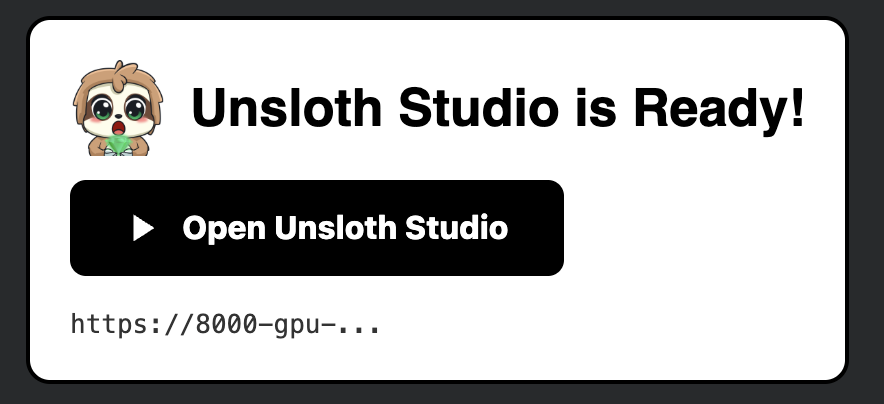
Sobald die Installation abgeschlossen ist, scrollen Sie zu **Unsloth Studio starten** und klicken Sie auf **Unsloth Studio öffnen** in der weißen Box, die links angezeigt wird:

**Scrollen Sie weiter nach unten, um die eigentliche Benutzeroberfläche zu sehen.**
{% endcolumn %}

{% column %}

<div data-with-frame="true"><figure><img src="https://797013937-files.gitbook.io/~/files/v0/b/gitbook-x-prod.appspot.com/o/spaces%2FxhOjnexMCB3dmuQFQ2Zq%2Fuploads%2FkYitMrK55Ic6eIGqiKEJ%2FScreenshot%202026-03-16%20at%2011.21.16%E2%80%AFPM.png?alt=media&#x26;token=4388c309-a598-41f3-9301-e434c334ac1c" alt=""><figcaption></figcaption></figure></div>
{% endcolumn %}
{% endcolumns %}

{% hint style="warning" %}
Wir kompilieren nun llama.cpp-Binaries vor, um die Installationsgeschwindigkeit deutlich zu erhöhen.

Manchmal kann der Studio-Link einen Fehler zurückgeben. Das passiert, weil Sie möglicherweise einen Werbeblocker verwenden oder Mozilla bzw. Google Colab erwartet, dass Sie auf der Colab-Seite bleiben; wenn eine Inaktivität erkannt wird, kann die GPU-Sitzung beendet werden. Sie können jedoch etwas weiter nach unten scrollen&#x20;
{% endhint %}

## Fehlerbehebung

<table><thead><tr><th width="211.5999755859375">Problem</th><th>Lösung</th></tr></thead><tbody><tr><td>Python-Version-Fehler</td><td><code>sudo apt install python3.12 python3.12-venv</code> Version 3.11 bis einschließlich, aber nicht 3.14</td></tr><tr><td><code>nvidia-smi nicht gefunden</code></td><td>Installieren Sie NVIDIA-Treiber von https://www.nvidia.com/Download/index.aspx</td></tr><tr><td><code>nvcc nicht gefunden</code> (CUDA)</td><td><code>sudo apt install nvidia-cuda-toolkit</code> oder fügen Sie <code>/usr/local/cuda/bin</code> zum PATH hinzu</td></tr><tr><td>llama-server-Build fehlgeschlagen</td><td>Nicht kritisch, Studio funktioniert weiterhin, GGUF-Inferenz wird nicht verfügbar sein. Installieren Sie <code>cmake</code> und führen Sie das Setup erneut aus, um das Problem zu beheben.</td></tr><tr><td><code>cmake nicht gefunden</code></td><td><code>sudo apt install cmake</code></td></tr><tr><td><code>git nicht gefunden</code></td><td><code>sudo apt install git</code></td></tr><tr><td>Build fehlgeschlagen</td><td>Löschen Sie <code>~/.unsloth/llama.cpp</code> und führen Sie das Setup erneut aus</td></tr></tbody></table>