> For the complete documentation index, see [llms.txt](https://unsloth.ai/docs/llms.txt). Markdown versions of documentation pages are available by appending `.md` to page URLs; this page is available as [Markdown](https://unsloth.ai/docs/de/neu/studio/export.md).
# Modelle mit Unsloth Studio exportieren
Erfahre, wie du deine Safetensor- oder LoRA-Modelldateien in GGUF oder andere Formate exportierst.
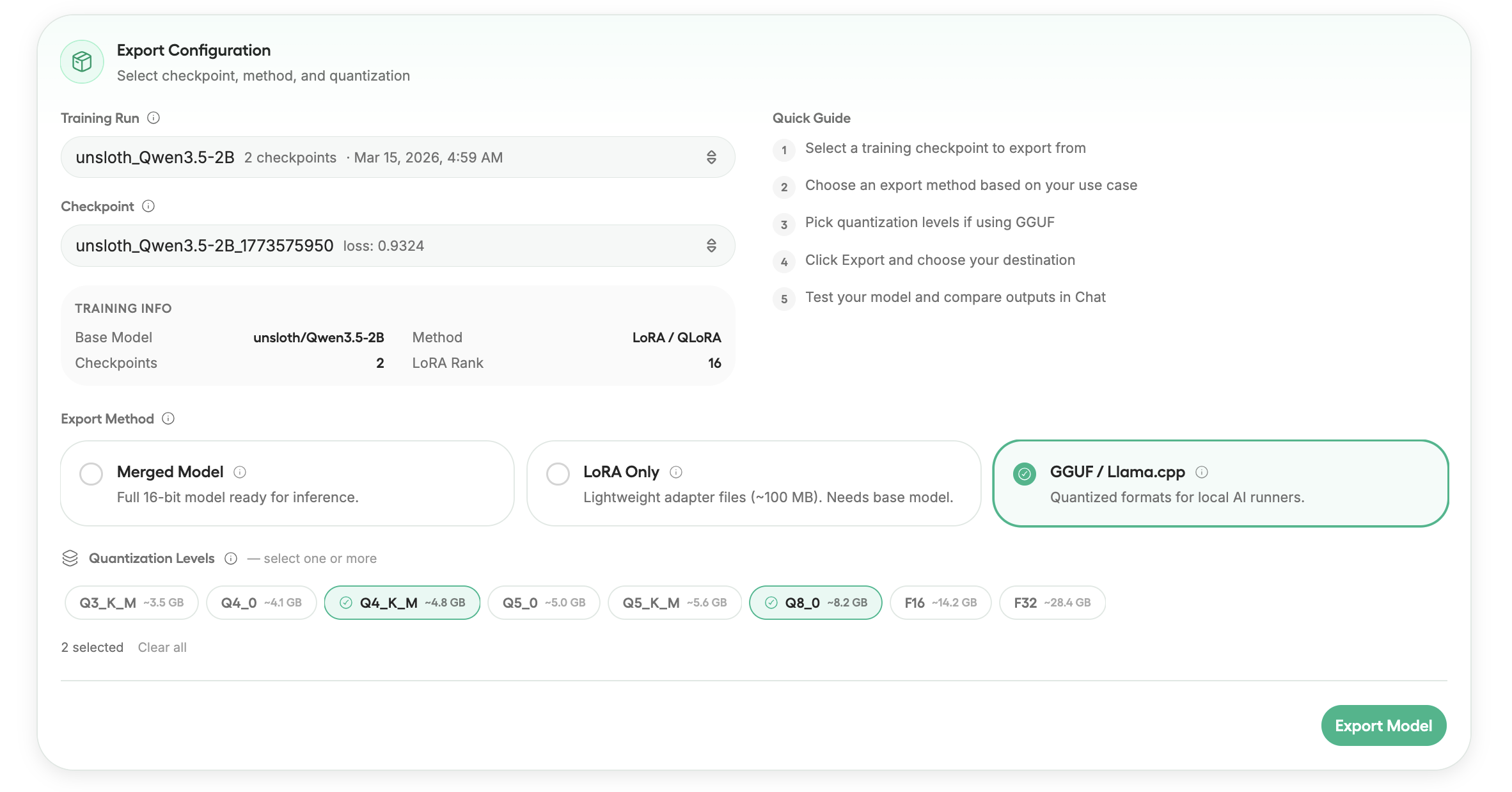
Verwenden Sie [Unsloth Studio](/docs/de/neu/studio.md) um Modelle für die Bereitstellung, das Teilen oder die lokale Inferenz in Unsloth, llama.cpp, Ollama, vLLM und mehr nach GGUF, Safetensors oder LoRA zu exportieren, zu speichern oder zu konvertieren. Exportieren Sie einen trainierten Checkpoint oder konvertieren Sie ein beliebiges vorhandenes Modell.
{% stepper %}
{% step %}
### Trainingslauf auswählen
Beginnen Sie, indem Sie den Trainingslauf auswählen, aus dem Sie exportieren möchten. Jeder Lauf steht für eine vollständige Trainingssitzung und kann mehrere Checkpoints enthalten.
Nachdem Sie einen Lauf ausgewählt haben, wählen Sie den zu exportierenden Checkpoint aus. Ein Checkpoint ist eine gespeicherte Version des Modells, die während des Trainings erstellt wurde.
{% endstep %}
{% step %}
### Checkpoint auswählen
Spätere Checkpoints stellen in der Regel das final trainierte Modell dar, aber Sie können je nach Bedarf jeden beliebigen Checkpoint exportieren.
{% endstep %}
{% step %}
### Exportmethoden
Je nach Ihrem Arbeitsablauf können Sie ein zusammengeführtes Modell, LoRA-Adaptergewichte oder ein GGUF-Modell für die lokale Inferenz exportieren.
Jede Exportmethode erzeugt je nach Ihrer geplanten Nutzung oder Weitergabe eine andere Version des Modells. Die Tabelle unten erläutert, was jede Option exportiert.
| Exporttyp | Beschreibung |
| ------------------------ | -------------------------------------------------------------------------------------------------------- |
| Zusammengeführtes Modell | **16-Bit-Modell** mit dem in die Basisgewichte zusammengeführten LoRA-Adapter. |
| Nur LoRA | Exportiert **nur die Adaptergewichte**. Erfordert das ursprüngliche Basismodell. |
| GGUF / llama.cpp | Konvertiert das Modell in **das GGUF-Format** für Unsloth / llama.cpp **/** Ollama / LM Studio Inferenz. |
| {% endstep %} | |
{% step %}
### Exportieren / Lokal speichern
Beim Exportieren eines Modells können Sie wählen, wo die resultierenden Dateien gespeichert werden sollen. Modelle können direkt auf Ihren Rechner heruntergeladen oder zur Bereitstellung und zum Teilen in den Hugging Face Hub übertragen werden.
Speichern Sie die exportierten Modelldateien direkt auf Ihrem Rechner. Diese Option ist nützlich, um das Modell lokal auszuführen, Dateien manuell zu verteilen oder es in lokale Inferenz-Tools zu integrieren.
{% endstep %}
{% step %}
### Ins Hub hochladen
Laden Sie das exportierte Modell in den Hugging Face Hub hoch. So können Sie das Modell in einem zentralen Repository hosten, teilen und bereitstellen.
Sie benötigen ein Hugging-Face-Write-Token, um das Modell zu veröffentlichen.
{% hint style="success" %}
Wenn Sie bereits mit der Hugging Face CLI authentifiziert sind, kann das Write-Token leer gelassen werden.
{% endhint %}
{% endstep %}
{% endstepper %}
---
# Agent Instructions
This documentation is published with GitBook. GitBook is the documentation platform designed so that both humans and AI agents can read, navigate, and reason over technical content effectively. Learn more at gitbook.com.
## Querying This Documentation
If you need additional information that is not directly available in this page, you can query the documentation by asking a question.
Perform an HTTP GET request on the following URL with the `ask` and `goal` query parameters:
```
GET https://unsloth.ai/docs/de/neu/studio/export.md?ask=&goal=
```
`ask` is the immediate question: it should be specific, self-contained, and written in natural language.
`goal` is what the user is ultimately trying to achieve, the reason they need the answer. Sharing it helps GitBook give you a better, more relevant answer. A goal is most helpful when it describes the outcome the user wants rather than restating the question. For example, with `ask=how do I create an API token`, a goal like `automate deployments from our CI pipeline` lets GitBook tailor the answer to that use case.
The response will contain a direct answer to the question and relevant excerpts and sources from the documentation.
Use this mechanism when the answer is not explicitly present in the current page, you need clarification or additional context, or you want to retrieve related documentation sections.