> For the complete documentation index, see [llms.txt](https://unsloth.ai/docs/llms.txt). Markdown versions of documentation pages are available by appending `.md` to page URLs; this page is available as [Markdown](https://unsloth.ai/docs/de/modelle/nemotron-3.md).
# NVIDIA Nemotron 3 Nano – Leitfaden zum Ausführen
Führe NVIDIA Nemotron 3 Nano lokal auf deinem Gerät aus und feinabstimme es!
NVIDIA veröffentlicht **Nemotron-3-Nano-4B**, ein 4B großes offenes hybrides MoE-Modell, das folgt [Nemotron-3-Super-120B-A12B](/docs/de/modelle/nemotron-3/nemotron-3-super.md) und Nemotron-3-Nano-30B-A3B. Die Nemotron-Familie ist für schnelles, präzises Coden, Mathematik und agentische Workloads konzipiert. Sie verfügen über ein **Kontext mit 1 Mio. Tokens** Fenster und sind bei Reasoning-, Chat- und Durchsatz-Benchmarks konkurrenzfähig.
Nemotron-3-Nano-4B läuft auf **5 GB** RAM, VRAM oder Unified Memory. Nemotron-3-Nano-30A3B läuft auf **24 GB** RAM. Nemotron 3 kann jetzt lokal feinabgestimmt werden über [Unsloth](https://github.com/unslothai/unsloth). Vielen Dank an NVIDIA für die Unterstützung von Unsloth ab Tag 0.
Nemotron-3-Nano-4BNemotron-3-Nano-30B-A3BFeinabstimmung von Nemotron 3
| [Nemotron-3-Nano-**4B**-GGUF](https://huggingface.co/unsloth/NVIDIA-Nemotron-3-Nano-4B-GGUF) | [Nemotron-3-**Nano-30B-A3B**-GGUF](https://huggingface.co/unsloth/Nemotron-3-Nano-30B-A3B-GGUF) |
| -------------------------------------------------------------------------------------------- | ----------------------------------------------------------------------------------------------- |
### ⚙️ Gebrauchsanleitung
NVIDIA empfiehlt diese Einstellungen für die Inferenz:
{% columns %}
{% column %}
**Allgemeiner Chat-/Instruktionsmodus (Standard):**
* `temperature = 1.0`
* `top_p = 1,0`
{% endcolumn %}
{% column %}
**Use-Cases für Tool-Aufrufe:**
* `temperature = 0.6`
* `top_p = 0.95`
{% endcolumn %}
{% endcolumns %}
**Für die meisten lokalen Anwendungen setzen Sie:**
* `max_new_tokens` = `32,768` zu `262,144` für Standard-Prompts mit maximal 1 Mio. Tokens
* Erhöhen Sie den Wert für tiefes Reasoning oder lange Generierung, soweit Ihr RAM/VRAM es zulässt.
Das Chat-Template-Format ergibt sich, wenn wir das folgende verwenden:
{% code overflow="wrap" %}
```python
tokenizer.apply_chat_template([
{"role" : "user", "content" : "What is 1+1?"},
{"role" : "assistant", "content" : "2"},
{"role" : "user", "content" : "What is 2+2?"}
], add_generation_prompt = True, tokenize = False,
)
```
{% endcode %}
{% hint style="success" %}
Da das Modell mit NoPE trainiert wurde, müssen Sie nur `max_position_embeddings`ändern. Das Modell verwendet keine expliziten Positions-Embeddings, daher wird YaRN nicht benötigt.
{% endhint %}
#### Nemotron 3 Chat-Template-Format:
{% hint style="info" %}
Nemotron 3 verwendet `` mit Token-ID 12 und `` mit Token-ID 13 für Schlussfolgerungen. Verwenden Sie `--special` um die Tokens für llama.cpp zu sehen. Möglicherweise benötigen Sie auch `--verbose-prompt` um zu sehen `` da es vorangestellt wird.
{% endhint %}
{% code overflow="wrap" lineNumbers="true" %}
```
<|im_start|>system\n<|im_end|>\n<|im_start|>user\nWhat is 1+1?<|im_end|>\n<|im_start|>assistant\n2<|im_end|>\n<|im_start|>user\nWhat is 2+2?<|im_end|>\n<|im_start|>assistant\n\n
```
{% endcode %}
## 🖥️ Nemotron-3-Nano-4B ausführen
Je nach Ihrem Anwendungsfall müssen Sie unterschiedliche Einstellungen verwenden. Einige GGUFs landen in ähnlicher Größe, weil die Modellarchitektur (wie [gpt-oss](/docs/de/modelle/gpt-oss-how-to-run-and-fine-tune.md)) Dimensionen hat, die nicht durch 128 teilbar sind, sodass Teile nicht auf niedrigere Bits quantisiert werden können.
Die 4-Bit-Versionen des Modells erfordern \~3 GB RAM. 8-Bit erfordert 5 GB.
### 🦥 Unsloth Studio-Leitfaden
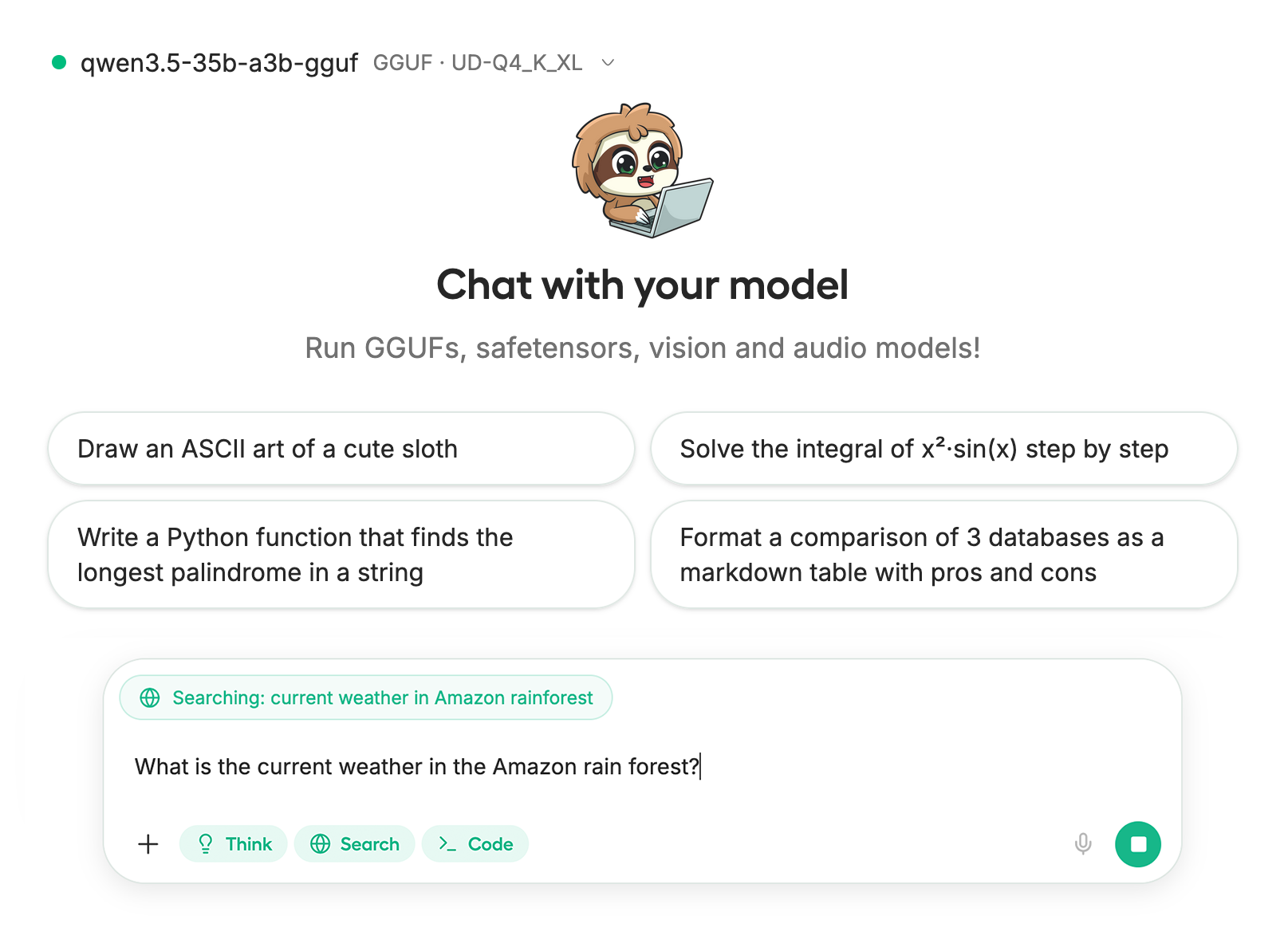
Nemotron 3 kann ausgeführt und feinabgestimmt werden in [Unsloth Studio](/docs/de/neu/studio.md), unserer neuen Open-Source-Web-UI für lokale KI. Mit Unsloth Studio können Sie Modelle lokal auf **macOS, Windows**, Linux und:
{% columns %}
{% column %}
* Suchen, herunterladen, [GGUFs ausführen](/docs/de/neu/studio.md#run-models-locally) und Safetensor-Modelle
* [**Selbstheilend** Tool-Aufrufe](/docs/de/neu/studio.md#execute-code--heal-tool-calling) + **Websuche**
* [**Codeausführung**](/docs/de/neu/studio.md#run-models-locally) (Python, Bash)
* [Automatische Inferenz](https://unsloth.ai/docs/desktop#feature-deep-dive) Abstimmung der Parameter (Temp., Top-p usw.)
* Schnelle CPU- + GPU-Inferenz über llama.cpp
* [LLMs trainieren](/docs/de/neu/studio.md#no-code-training) 2x schneller mit 70 % weniger VRAM
{% endcolumn %}
{% column %}
{% endcolumn %}
{% endcolumns %}
{% stepper %}
{% step %}
#### Unsloth installieren
Führen Sie dies in Ihrem Terminal aus:
**macOS, Linux, WSL:**
```bash
curl -fsSL https://unsloth.ai/install.sh | sh
```
**Windows PowerShell:**
```bash
irm https://unsloth.ai/install.ps1 | iex
```
{% endstep %}
{% step %}
#### Unsloth starten
**MacOS, Linux, WSL, Windows:**
```bash
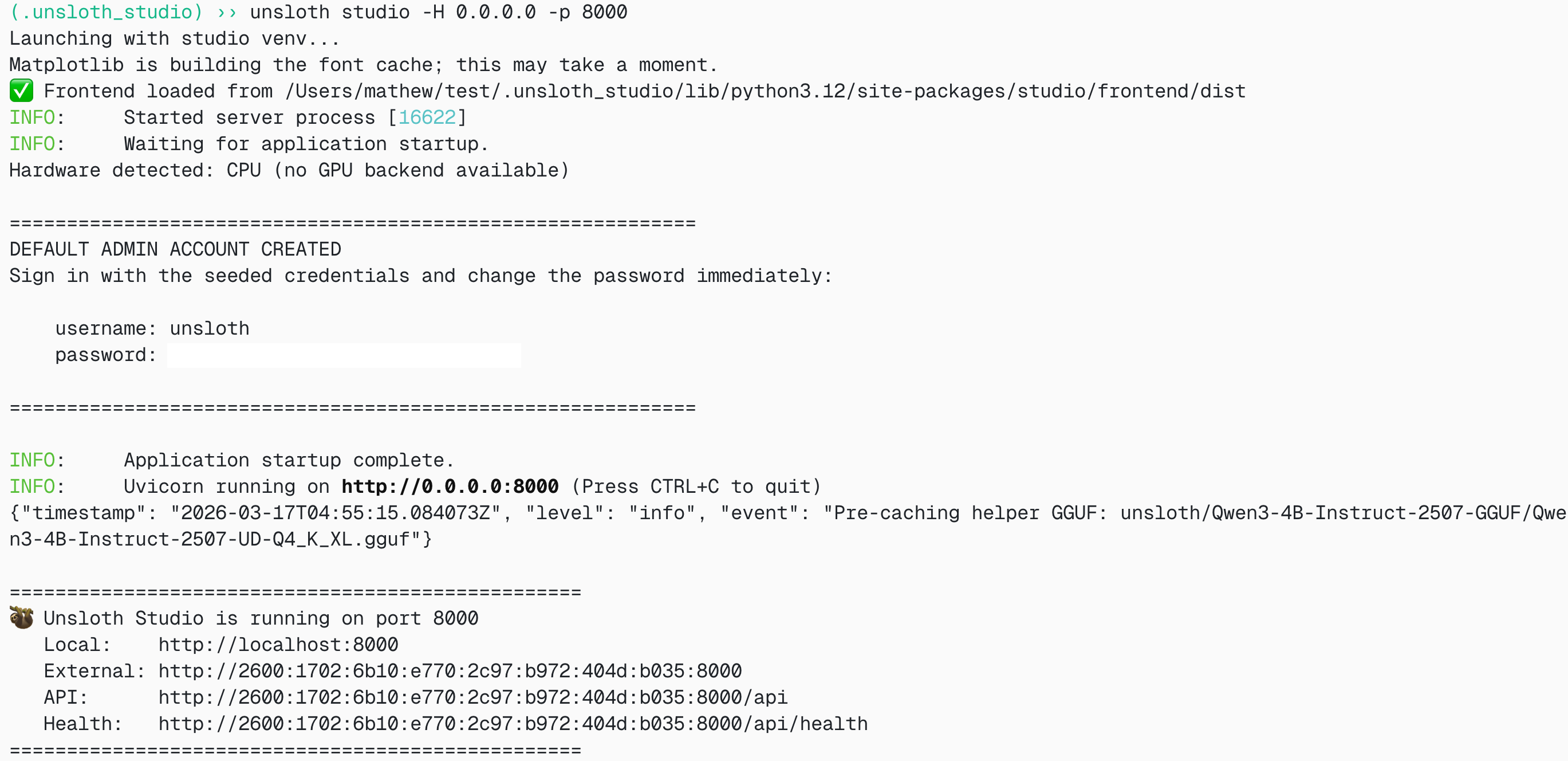
unsloth studio -H 0.0.0.0 -p 8888
```
**Dann öffnen Sie `http://localhost:8888` in Ihrem Browser.**
{% endstep %}
{% step %}
#### Nemotron-3-Nano-4B suchen und herunterladen
Beim ersten Start musst du ein Passwort erstellen, um dein Konto zu sichern, und dich später erneut anmelden. Dann siehst du einen kurzen Einrichtungsassistenten, um ein Modell, einen Datensatz und grundlegende Einstellungen auszuwählen. Du kannst ihn jederzeit überspringen.
Gehen Sie dann zum [Unsloth Chat](/docs/de/neu/studio/chat.md) Reiter und suchen Sie in der Suchleiste nach Nemotron-3-Nano-4B und laden Sie das gewünschte Modell und die gewünschte Quantisierung herunter.
{% endstep %}
{% step %}
#### Nemotron-3-Nano-4B ausführen
Die Inferenzparameter sollten bei der Verwendung von Unsloth Studio automatisch gesetzt werden, Sie können sie jedoch weiterhin manuell ändern. Sie können auch die Kontextlänge, das Chat-Template und andere Einstellungen bearbeiten.
Für weitere Informationen können Sie unseren [Inferenzleitfaden für Unsloth Studio](/docs/de/neu/studio/chat.md).
{% endstep %}
{% endstepper %}
### Llama.cpp-Tutorial:
Anweisungen zum Ausführen in llama.cpp (wir verwenden 8-Bit für nahezu volle Genauigkeit):
{% stepper %}
{% step %}
Holen Sie sich die neueste `llama.cpp` auf [hier auf GitHub](https://github.com/ggml-org/llama.cpp). Sie können auch die folgenden Build-Anweisungen befolgen. Ändern Sie `-DGGML_CUDA=ON` zu `-DGGML_CUDA=OFF` wenn Sie keine GPU haben oder nur CPU-Inferenz möchten.
{% code overflow="wrap" %}
```bash
apt-get update
apt-get install pciutils build-essential cmake curl libcurl4-openssl-dev -y
git clone https://github.com/ggml-org/llama.cpp
cmake llama.cpp -B llama.cpp/build \\
-DBUILD_SHARED_LIBS=OFF -DGGML_CUDA=ON
cmake --build llama.cpp/build --config Release -j --clean-first --target llama-cli llama-mtmd-cli llama-server llama-gguf-split
cp llama.cpp/build/bin/llama-* llama.cpp
```
{% endcode %}
{% endstep %}
{% step %}
Sie können direkt von Hugging Face ziehen. Sie können den Kontext auf 1 Mio. erhöhen, soweit Ihr RAM/VRAM es zulässt.
Befolgen Sie dies für **allgemeine Instruktions-** Anwendungsfälle:
```bash
./llama.cpp/llama-cli \\
-hf unsloth/NVIDIA-Nemotron-3-Nano-4B-GGUF:Q8_0 \\
--ctx-size 16384 \\
--temp 1.0 --top-p 1.0
```
Befolgen Sie dies für **Tool-Aufrufe** Anwendungsfälle:
```bash
./llama.cpp/llama-cli \\
-hf unsloth/NVIDIA-Nemotron-3-Nano-4B-GGUF:Q8_0 \\
--ctx-size 32768 \\
--temp 0.6 --top-p 0.95
```
{% endstep %}
{% step %}
Lade das Modell über (nach der Installation von `pip install huggingface_hub hf_transfer` ). Sie können `Q8_0` oder anderen quantisierten Versionen.
```python
# !pip install huggingface_hub hf_transfer
import os
os.environ["HF_HUB_ENABLE_HF_TRANSFER"] = "1"
from huggingface_hub import snapshot_download
snapshot_download(
repo_id = "unsloth/NVIDIA-Nemotron-3-Nano-4B-GGUF",
local_dir = "unsloth/NVIDIA-Nemotron-3-Nano-4B-GGUF",
allow_patterns = ["*Q8_0*"],
)
```
{% endstep %}
{% step %}
Führen Sie das Modell dann im Konversationsmodus aus:
{% code overflow="wrap" %}
```bash
./llama.cpp/llama-cli \\
--model unsloth/NVIDIA-Nemotron-3-Nano-4B-GGUF/NVIDIA-Nemotron-3-Nano-4B-Q8_0.gguf \\
--ctx-size 16384 \\
--seed 3407 \\
--prio 2 \\
--temp 0.6 \
--top-p 0.95
```
{% endcode %}
Passen Sie außerdem **das Kontextfenster** bei Bedarf an. Stellen Sie sicher, dass Ihre Hardware mehr als ein 256K-Kontextfenster verarbeiten kann. Wenn Sie es auf 1M setzen, kann das CUDA-OOM auslösen und abstürzen, weshalb der Standardwert 262,144 ist.
{% endstep %}
{% endstepper %}
## 🖥️ Nemotron-3-Nano-30B-A3B ausführen
Je nach Ihrem Anwendungsfall müssen Sie unterschiedliche Einstellungen verwenden. Einige GGUFs landen in ähnlicher Größe, weil die Modellarchitektur (wie [gpt-oss](/docs/de/modelle/gpt-oss-how-to-run-and-fine-tune.md)) Dimensionen hat, die nicht durch 128 teilbar sind, sodass Teile nicht auf niedrigere Bits quantisiert werden können.
Die 4-Bit-Versionen des Modells erfordern \~24 GB RAM. 8-Bit erfordert 36 GB.
### 🦥 Unsloth Studio-Leitfaden
Für dieses Tutorial verwenden wir [Unsloth Studio](/docs/de/neu/studio.md), unsere neue Web-UI zum Ausführen und Trainieren von LLMs. Mit Unsloth Studio können Sie Modelle lokal auf **Mac, Windows**, und Linux sowie:
{% columns %}
{% column %}
* Suchen, herunterladen, [GGUFs ausführen](/docs/de/neu/studio.md#run-models-locally) und Safetensor-Modelle
* **Vergleichen** Modelle **nebeneinander**
* [**Selbstheilend** Tool-Aufrufe](/docs/de/neu/studio.md#execute-code--heal-tool-calling) + **Websuche**
* [**Codeausführung**](/docs/de/neu/studio.md#run-models-locally) (Python, Bash)
* [Automatische Inferenz](https://unsloth.ai/docs/desktop#feature-deep-dive) Abstimmung der Parameter (Temp., Top-p usw.)
* [LLMs trainieren](/docs/de/neu/studio.md#no-code-training) 2x schneller mit 70 % weniger VRAM
{% endcolumn %}
{% column %}
{% endcolumn %}
{% endcolumns %}
{% stepper %}
{% step %}
#### Unsloth installieren
**macOS, Linux, WSL:**
```bash
curl -fsSL https://unsloth.ai/install.sh | sh
```
**Windows PowerShell:**
```bash
irm https://unsloth.ai/install.ps1 | iex
```
{% endstep %}
{% step %}
#### Unsloth Studio einrichten (einmalig)
Die Einrichtung installiert automatisch Node.js (über nvm), baut das Frontend, installiert alle Python-Abhängigkeiten und baut llama.cpp mit CUDA-Unterstützung.
{% hint style="info" %}
**Für WSL-Nutzer:** Sie werden zur Eingabe Ihres `sudo` Passworts aufgefordert, um Build-Abhängigkeiten zu installieren (`cmake`, `git`, `libcurl4-openssl-dev`).
{% endhint %}
{% endstep %}
{% step %}
#### Unsloth starten
**macOS, Linux, WSL:**
```bash
source unsloth_studio/bin/activate
unsloth studio -H 0.0.0.0 -p 8888
```
**Windows PowerShell:**
```bash
& .\unsloth_studio\Scripts\unsloth.exe studio -H 0.0.0.0 -p 8888
```
**Dann öffnen Sie `http://localhost:8888` in Ihrem Browser.**
{% endstep %}
{% step %}
#### Nemotron-3-Nano-30B-A3B suchen und herunterladen
Beim ersten Start musst du ein Passwort erstellen, um dein Konto zu sichern, und dich später erneut anmelden. Dann siehst du einen kurzen Einrichtungsassistenten, um ein Modell, einen Datensatz und grundlegende Einstellungen auszuwählen. Du kannst ihn jederzeit überspringen.
Gehen Sie dann zum [Unsloth Chat](/docs/de/neu/studio/chat.md) Reiter und suchen Sie in der Suchleiste nach Nemotron-3-Nano-4B und laden Sie das gewünschte Modell und die gewünschte Quantisierung herunter.
{% endstep %}
{% step %}
#### Nemotron-3-Nano-30B-A3B ausführen
Die Inferenzparameter sollten bei der Verwendung von Unsloth Studio automatisch gesetzt werden, Sie können sie jedoch weiterhin manuell ändern. Sie können auch die Kontextlänge, das Chat-Template und andere Einstellungen bearbeiten.
Für weitere Informationen können Sie unseren [Inferenzleitfaden für Unsloth Studio](/docs/de/neu/studio/chat.md).
{% endstep %}
{% endstepper %}
### Llama.cpp-Tutorial:
Anweisungen zur Ausführung in llama.cpp (beachten Sie, dass wir 4-Bit verwenden werden, damit es auf die meisten Geräte passt):
{% stepper %}
{% step %}
Holen Sie sich die neueste `llama.cpp` auf [hier auf GitHub](https://github.com/ggml-org/llama.cpp). Sie können auch die folgenden Build-Anweisungen befolgen. Ändern Sie `-DGGML_CUDA=ON` zu `-DGGML_CUDA=OFF` wenn Sie keine GPU haben oder nur CPU-Inferenz möchten. **Für Apple-Mac-/Metal-Geräte**, setzen Sie `-DGGML_CUDA=OFF` und fahren Sie dann wie gewohnt fort – Metal-Unterstützung ist standardmäßig aktiviert.
{% code overflow="wrap" %}
```bash
apt-get update
apt-get install pciutils build-essential cmake curl libcurl4-openssl-dev -y
git clone https://github.com/ggml-org/llama.cpp
cmake llama.cpp -B llama.cpp/build \\
-DBUILD_SHARED_LIBS=OFF -DGGML_CUDA=ON -DLLAMA_CURL=ON
cmake --build llama.cpp/build --config Release -j --clean-first --target llama-cli llama-mtmd-cli llama-server llama-gguf-split
cp llama.cpp/build/bin/llama-* llama.cpp
```
{% endcode %}
{% endstep %}
{% step %}
Sie können direkt von Hugging Face ziehen. Sie können den Kontext auf 1 Mio. erhöhen, soweit Ihr RAM/VRAM es zulässt.
Befolgen Sie dies für **allgemeine Instruktions-** Anwendungsfälle:
```bash
./llama.cpp/llama-cli \\
-hf unsloth/Nemotron-3-Nano-30B-A3B-GGUF:UD-Q4_K_XL \\
--ctx-size 32768 \\
--temp 1.0 --top-p 1.0
```
Befolgen Sie dies für **Tool-Aufrufe** Anwendungsfälle:
```bash
./llama.cpp/llama-cli \\
-hf unsloth/Nemotron-3-Nano-30B-A3B-GGUF:UD-Q4_K_XL \\
--ctx-size 32768 \\
--temp 0.6 --top-p 0.95
```
{% endstep %}
{% step %}
Lade das Modell über (nach der Installation von `pip install huggingface_hub hf_transfer` ). Sie können `UD-Q4_K_XL` oder anderen quantisierten Versionen.
```python
# !pip install huggingface_hub hf_transfer
import os
os.environ["HF_HUB_ENABLE_HF_TRANSFER"] = "1"
from huggingface_hub import snapshot_download
snapshot_download(
repo_id = "unsloth/Nemotron-3-Nano-30B-A3B-GGUF",
local_dir = "unsloth/Nemotron-3-Nano-30B-A3B-GGUF",
allow_patterns = ["*UD-Q4_K_XL*"],
)
```
{% endstep %}
{% step %}
Führen Sie das Modell dann im Konversationsmodus aus:
{% code overflow="wrap" %}
```bash
./llama.cpp/llama-cli \\
--model unsloth/Nemotron-3-Nano-30B-A3B-GGUF/Nemotron-3-Nano-30B-A3B-UD-Q4_K_XL.gguf \\
--ctx-size 16384 \\
--seed 3407 \\
--prio 2 \\
--temp 0.6 \
--top-p 0.95
```
{% endcode %}
Passen Sie außerdem **das Kontextfenster** bei Bedarf an. Stellen Sie sicher, dass Ihre Hardware mehr als ein 256K-Kontextfenster verarbeiten kann. Wenn Sie es auf 1M setzen, kann das CUDA-OOM auslösen und abstürzen, weshalb der Standardwert 262,144 ist.
{% hint style="info" %}
Nemotron 3 verwendet `` mit Token-ID 12 und `` mit Token-ID 13 für Schlussfolgerungen. Verwenden Sie `--special` um die Tokens für llama.cpp zu sehen. Möglicherweise benötigen Sie auch `--verbose-prompt` um zu sehen `` da es vorangestellt wird.
{% endhint %}
{% endstep %}
{% endstepper %}
### 🦥 Feinabstimmung von Nemotron 3 und RL
Unsloth unterstützt jetzt die Feinabstimmung aller Nemotron-Modelle, einschließlich Nemotron 3 Super und Nano.
Das 4B-Modell passt auf eine kostenlose Colab-GPU, das 30B-Modell jedoch nicht. Wir haben trotzdem ein 80GB-A100-Colab-Notebook für Sie erstellt, mit dem Sie feinabstimmen können. Die 16-Bit-LoRA-Feinabstimmung von Nemotron 3 Nano wird etwa **60 GB VRAM**:
* [SFT-LoRA-Notebook für Nemotron-3-Nano-30B-A3B](https://colab.research.google.com/github/unslothai/notebooks/blob/main/nb/Nemotron-3-Nano-30B-A3B_A100.ipynb)
{% embed url="" %}
Bei der Feinabstimmung von MoEs ist es wahrscheinlich keine gute Idee, die Router-Schicht feinabzustimmen, also haben wir sie standardmäßig deaktiviert. Wenn Sie seine Reasoning-Fähigkeiten beibehalten möchten (optional), können Sie eine Mischung aus direkten Antworten und Chain-of-Thought-Beispielen verwenden. Verwenden Sie mindestens 75 % Reasoning und 25 % Nicht-Reasoning in Ihrem Datensatz, damit das Modell seine Reasoning-Fähigkeiten beibehält.
#### :sparkles:Reinforcement Learning + NeMo Gym
Wir haben mit dem Open-Source-NVIDIA [NeMo Gym](https://github.com/NVIDIA-NeMo/Gym/pull/492) Team zusammengearbeitet, um die Demokratisierung von RL-Umgebungen zu ermöglichen. Unsere Zusammenarbeit ermöglicht Single-Turn-Rollout-RL-Training für viele interessante Bereiche, einschließlich Mathematik, Coding, Tool-Nutzung usw., unter Verwendung von Trainingsumgebungen und Datensätzen aus NeMo Gym:
{% columns %}
{% column %}
[NeMo Gym Sudoku-Notebook für Reinforcement Learning](https://colab.research.google.com/github/unslothai/notebooks/blob/main/nb/nemo_gym_sudoku.ipynb)
{% embed url="" %}
{% endcolumn %}
{% column %}
[NeMo Gym Multi-Umgebungen-Notebook für Reinforcement Learning](https://colab.research.google.com/github/unslothai/notebooks/blob/main/nb/NeMo-Gym-Multi-Environment.ipynb)
{% embed url="" %}
{% endcolumn %}
{% endcolumns %}
{% hint style="success" %}
**Sehen Sie sich außerdem unseren neuesten Kollaborationsleitfaden an, der im offiziellen Developer-Blog von NVIDIA veröffentlicht wurde:**
#### [Wie man ein LLM auf NVIDIA-GPUs mit Unsloth feinabstimmt](https://blogs.nvidia.com/blog/rtx-ai-garage-fine-tuning-unsloth-dgx-spark/)
{% endhint %}
{% embed url="" %}
### 🦙 Bereitstellung & Deployment mit Llama-Server
Um Nemotron 3 produktiv bereitzustellen, verwenden wir `llama-server` In einem neuen Terminal, z. B. über tmux, stelle das Modell mit Folgendem bereit:
{% code overflow="wrap" %}
```bash
./llama.cpp/llama-server \\
--model unsloth/Nemotron-3-Nano-30B-A3B-GGUF/Nemotron-3-Nano-30B-A3B-UD-Q4_K_XL.gguf \\
--alias "unsloth/Nemotron-3-Nano-30B-A3B" \\
--prio 3 \\
--min-p 0.01 \\
--temp 0.6 \
--top-p 0.95 \\
--ctx-size 16384 \\
--port 8001
```
{% endcode %}
Wenn du das oben ausführst, erhältst du:
Dann in einem neuen Terminal, nachdem du `pip install openai`, mache Folgendes:
{% code overflow="wrap" %}
```python
from openai import OpenAI
import json
openai_client = OpenAI(
base_url = "http://127.0.0.1:8001/v1",
api_key = "sk-no-key-required",
)
completion = openai_client.chat.completions.create(
model = "unsloth/Nemotron-3-Nano-30B-A3B",
messages = [{"role": "user", "content": "Was ist 2+2?"},],
)
print(completion.choices[0].message.content)
```
{% endcode %}
Was Folgendes ausgibt
{% code overflow="wrap" %}
```
Der Benutzer stellt eine einfache Frage: "What is 2+2?" Die Antwort ist 4. Geben Sie die Antwort aus.
2 + 2 = 4.
```
{% endcode %}
### Benchmarks
Nemotron-3-Nano-4B ist das leistungsstärkste Modell seiner Größe, einschließlich des Durchsatzes.
Nemotron-3-Nano-30B-A3B ist das leistungsstärkste Modell über alle Benchmarks hinweg, einschließlich des Durchsatzes.
---
# Agent Instructions
This documentation is published with GitBook. GitBook is the documentation platform designed so that both humans and AI agents can read, navigate, and reason over technical content effectively. Learn more at gitbook.com.
## Querying This Documentation
If you need additional information that is not directly available in this page, you can query the documentation by asking a question.
Perform an HTTP GET request on the following URL with the `ask` and `goal` query parameters:
```
GET https://unsloth.ai/docs/de/modelle/nemotron-3.md?ask=&goal=
```
`ask` is the immediate question: it should be specific, self-contained, and written in natural language.
`goal` is what the user is ultimately trying to achieve, the reason they need the answer. Sharing it helps GitBook give you a better, more relevant answer. A goal is most helpful when it describes the outcome the user wants rather than restating the question. For example, with `ask=how do I create an API token`, a goal like `automate deployments from our CI pipeline` lets GitBook tailor the answer to that use case.
The response will contain a direct answer to the question and relevant excerpts and sources from the documentation.
Use this mechanism when the answer is not explicitly present in the current page, you need clarification or additional context, or you want to retrieve related documentation sections.


.png?alt=media&token=f66979d9-1bf9-47ca-ba65-0a7a04de9a52)
