> For the complete documentation index, see [llms.txt](https://unsloth.ai/docs/llms.txt). Markdown versions of documentation pages are available by appending `.md` to page URLs; this page is available as [Markdown](https://unsloth.ai/docs/de/loslegen/install/mac.md).
# Unsloth auf MacOS installieren
Installiere Unsloth Desktop, Unsloth Studio oder Unsloth Core unter macOS.
Zur Installation **Unsloth Desktop** Um MLX- oder GGUF-Modelle auf Ihrem Mac auszuführen und zu trainieren, befolgen Sie die folgenden Schritte.
{% stepper %}
{% step %}
### Herunterladen
Unsloth für Mac herunterladen
{% endstep %}
{% step %}
### Installieren
1. Öffnen Sie das Unsloth-Installationsprogramm (`.dmg` Datei)
2. Ziehe Unsloth nach **Programme**
3. Starten Sie die App und warten Sie, bis die Installation abgeschlossen ist
{% endstep %}
{% step %}
### Wählen Sie ein Modell
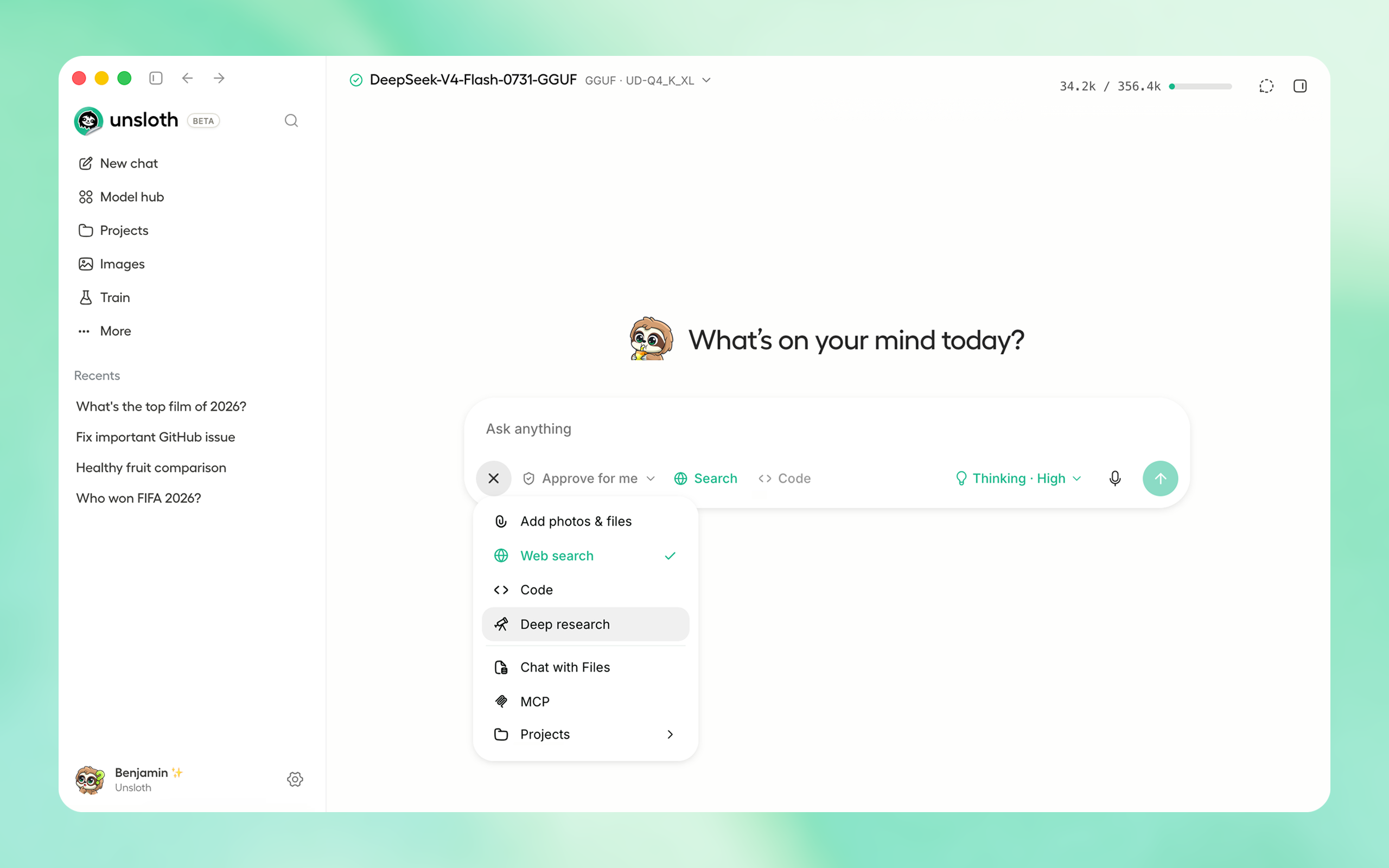
Öffnen Sie das Dropdown „Select model“ oben oder den Tab „Model hub“, wählen Sie ein Modell und eine Quantisierung, die zu Ihrem Gerät passt, und laden Sie es dann herunter. Sobald der Download abgeschlossen ist, können Sie mit dem Chatten beginnen – keine Einrichtung erforderlich.
{% endstep %}
{% step %}
### Unsloth ist jetzt bereit
Um mit dem Chatten zu beginnen, geben Sie eine Nachricht ein und drücken Sie Enter.
* **Tools verbinden:** [Claude Code](/docs/de/grundlagen/claude-code.md), [Codex](/docs/de/grundlagen/codex.md), Websuche, [MCP](/docs/de/grundlagen/mcp.md) und mehr
* **Modelle trainieren:** Text, Diffusion, Embeddings und mehr feinabstimmen
* **Medien generieren:** Bilder, Videos und TTS lokal erstellen und trainieren
{% endstep %}
{% endstepper %}
### Unsloth Studio manuell installieren
Der folgende Befehl installiert **Unsloth Studio**, die browserbasierte Weboberfläche. Es installiert weder Unsloth Desktop noch das codebasierte Unsloth Core-Paket.
#### **Terminal:**
```bash
curl -fsSL https://unsloth.ai/install.sh | sh
```
Verwenden Sie denselben Befehl zum Aktualisieren.
#### **Homebrew:**
{% tabs %}
{% tab title="Installieren" %}
```bash
brew install --cask unsloth
```
{% endtab %}
{% tab title="Aktualisieren" %}
```bash
brew upgrade --cask unsloth
```
{% endtab %}
{% endtabs %}
### Starten
Jedes Mal, wenn Sie Unsloth erneut starten möchten:
{% tabs %}
{% tab title="Lokaler Start" %}
```bash
unsloth studio
```
{% endtab %}
{% tab title="Remote-Zugriff" %}
```bash
unsloth studio --secure
```
{% endtab %}
{% endtabs %}
Ausführliche Installationsanweisungen und Anforderungen für Unsloth Studio [sehen Sie sich unseren Leitfaden an](/docs/de/neu/studio/install.md).
## Deinstallieren
### Deinstallation von Desktop
1. Schließen Sie Unsloth, falls es läuft
2. Öffnen **Finder**
3. Gehen Sie zu **Programme**
4. Suchen Sie Unsloth
5. Rechtsklick → **In den Papierkorb verschieben**
#### Manuelle Deinstallation von Unsloth Studio
Die empfohlene Methode, Unsloth Studio vollständig zu entfernen, ist das Deinstallationsskript für Ihr Betriebssystem. Es beendet alle laufenden Server, entfernt die App, den CLI-Befehl, Launcherdaten, Verknüpfungen und plattformspezifische Einträge (macOS `.app` Bundle + Launch Services; Windows-Startmenü + Registry + PATH):
```shellscript
curl -fsSL https://raw.githubusercontent.com/unslothai/unsloth/main/scripts/uninstall.sh | sh
```
Wenn Sie lieber nur bestimmte Teile entfernen möchten:
**1. Nur die App entfernen** (behält Verlauf, Chats, Checkpoints und Exporte unverändert bei):
* `rm -rf ~/.unsloth/studio/unsloth_studio`
**2. Unsloth vollständig entfernen** (behält andere Unsloth-Tools unverändert bei):
* `rm -rf ~/.unsloth/studio`
**3. Alles entfernen, was mit Unsloth zu tun hat:**
* `rm -rf ~/.unsloth`
{% hint style="warning" %}
Hinweis: Schritt 3 löscht den gesamten Verlauf, Chats, Modell-Checkpoints und Exporte. Dies kann nicht rückgängig gemacht werden.
{% endhint %}
**4. Verknüpfungen und Symlinks entfernen:**
```shellscript
rm -rf ~/Applications/Unsloth\ Studio.app ~/Desktop/Unsloth\ Studio
```
**5. Den CLI-Befehl entfernen:**
* `rm -f ~/.local/bin/unsloth`
{% hint style="info" %}
Hinweis: Die Schritte 1-5 berühren Ihre heruntergeladenen HF-Modelldateien nicht. Siehe unten „Zwischengespeicherte HF-Modelldateien löschen“, wenn Sie den Speicherplatz zurückgewinnen möchten.
{% endhint %}
### **Modelldateien löschen**
Sie können alte Modelldateien entweder über das Papierkorb-Symbol in der Modellsuche löschen oder den entsprechenden zwischengespeicherten Modellordner aus dem Hugging-Face-Cache-Verzeichnis entfernen.
Der Standard-Cache-Speicherort ist:
```bash
~/.cache/huggingface/hub/
```
Wenn `HF_HUB_CACHE` oder `HF_HOME` festgelegt ist, verwenden Sie stattdessen diesen Speicherort. Sie können dies mit folgendem Befehl prüfen:
```bash
echo ${HF_HUB_CACHE:-${HF_HOME:-${XDG_CACHE_HOME:-$HOME/.cache}/huggingface}/hub}
```
Um ein bestimmtes Modell zu löschen, entfernen Sie dessen Ordner (z. B. `models--unsloth--Llama-3.1-8B-bnb-4bit`) aus dem Cache-Verzeichnis. Um alle zwischengespeicherten Modelle zu löschen:
```bash
rm -rf ~/.cache/huggingface/hub/
```
---
# Agent Instructions
This documentation is published with GitBook. GitBook is the documentation platform designed so that both humans and AI agents can read, navigate, and reason over technical content effectively. Learn more at gitbook.com.
## Querying This Documentation
If you need additional information that is not directly available in this page, you can query the documentation by asking a question.
Perform an HTTP GET request on the following URL with the `ask` and `goal` query parameters:
```
GET https://unsloth.ai/docs/de/loslegen/install/mac.md?ask=&goal=
```
`ask` is the immediate question: it should be specific, self-contained, and written in natural language.
`goal` is what the user is ultimately trying to achieve, the reason they need the answer. Sharing it helps GitBook give you a better, more relevant answer. A goal is most helpful when it describes the outcome the user wants rather than restating the question. For example, with `ask=how do I create an API token`, a goal like `automate deployments from our CI pipeline` lets GitBook tailor the answer to that use case.
The response will contain a direct answer to the question and relevant excerpts and sources from the documentation.
Use this mechanism when the answer is not explicitly present in the current page, you need clarification or additional context, or you want to retrieve related documentation sections.