> For the complete documentation index, see [llms.txt](https://unsloth.ai/docs/llms.txt). Markdown versions of documentation pages are available by appending `.md` to page URLs; this page is available as [Markdown](https://unsloth.ai/docs/de/integrationen/openclaw.md).
# Lokale KI-Modelle mit OpenClaw ausführen
Anleitung zum Ausführen lokaler LLMs mit OpenClaw.
Diese Anleitung zeigt, wie man lokale Open-LLMs mit **OpenClaw verwendet, indem es mit Unsloth verbunden wird**. OpenClaw ist eine **Open-Source-KI-Agenten** Oberfläche, die mit einem Modell verbunden wird, um Aufgaben in Ihrem Projekt auszuführen. OpenClaw kann mit jedem lokalen Modell arbeiten, indem es sich über **Unsloths OpenAI-kompatible API**verbindet: darunter DeepSeek, Qwen, Gemma und mehr.
OpenClaw fungiert als Client, während Unsloth Modelle über eine **lokale API**lädt und bereitstellt. Nach dem Setup läuft OpenClaw über Unsloth gegen Ihr lokales Modell, sodass Sie es direkt als **KI-Agenten** In diesem Tutorial verwenden wir [Qwen3.6](/docs/de/modelle/qwen3.6.md).
Mit OpenClaw verbindenSchnellstart
{% hint style="info" %}
In diesem Tutorial verwenden wir `unsloth/Qwen3.6-27B-GGUF` in Unsloth und greifen über OpenClaw darauf zu. Sie bevorzugen ein anderes Modell? Tauschen Sie es gegen ein anderes aus, indem Sie es in Unsloth laden und die Konfiguration aktualisieren.
{% endhint %}
### OpenClaw installieren
{% tabs %}
{% tab title="macOS, Linux, WSL" %}
Installieren Sie OpenClaw mit dem offiziellen Installer:
`curl -fsSL https://openclaw.ai/install.sh | bash`
Dies richtet OpenClaw ein und führt Sie durch die Ersteinrichtung.
{% endtab %}
{% tab title="Windows (PowerShell)" %}
Installieren Sie OpenClaw mit dem offiziellen Installer:
`iwr -useb https://openclaw.ai/install.ps1 | iex`
Dies richtet OpenClaw ein und führt Sie durch die Ersteinrichtung.
{% endtab %}
{% endtabs %}
### ⚡ Schnellstart
Nach der Installation von OpenClaw müssen wir [Unsloth Desktop](/docs/de/desktop.md) installieren, damit OpenClaw lokale Modelle bereitstellen und Inferenz ausführen kann.
{% stepper %}
{% step %}
#### Unsloth herunterladen
Der einfachste Weg für den Einstieg ist die Installation der Unsloth-Desktop-App. Sie unterstützt [MacOS](/docs/de/loslegen/install/mac.md), Linux, [Windows](/docs/de/loslegen/install/windows-installation.md), [NVIDIA](/docs/de/loslegen/install/pip-install.md), [AMD](/docs/de/loslegen/install/amd.md), Intel- und CPU-Setups.
Unsloth herunterladen
* :apple: [Für macOS herunterladen](https://unsloth.ai/download/mac)
* :windows: [Für Windows herunterladen](https://unsloth.ai/download/windows)
* :linux: [Für Linux herunterladen](https://unsloth.ai/download/linux)
Oder, wenn Sie die manuelle Installation bevorzugen:
**MacOS, Linux, WSL:**
```bash
curl -fsSL https://unsloth.ai/install.sh | sh
```
**Windows PowerShell:**
```bash
irm https://unsloth.ai/install.ps1 | iex
```
{% endstep %}
{% step %}
#### Installieren
1. Öffnen Sie das Unsloth-Installationsprogramm (`.dmg`, `.exe` -Dateien)
2. Ziehen Sie Unsloth auf dem Mac in den Ordner „Programme“ oder schließen Sie die Einrichtung unter Windows ab.
3. Starten Sie die App und warten Sie, bis die Installation abgeschlossen ist
{% endstep %}
{% step %}
#### Wählen Sie ein Modell
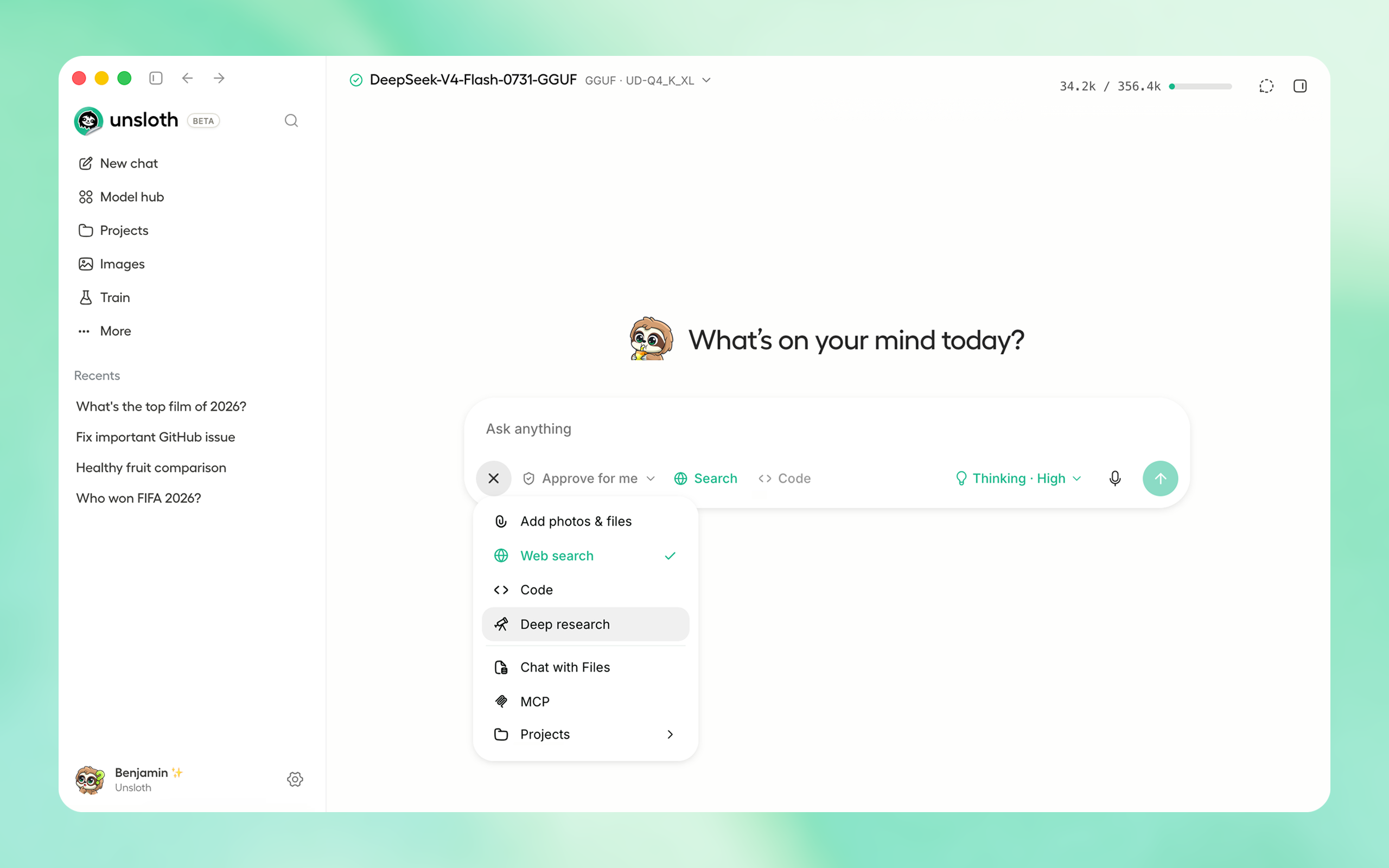
Öffnen Sie das Dropdown-Menü „Modell auswählen“ oben oder den Tab „Model hub“, wählen Sie ein Modell und eine Quantisierung, die zu Ihrem Gerät passt, und laden Sie es dann herunter. Sobald der Download abgeschlossen ist, können Sie mit dem Chatten beginnen – keine Einrichtung erforderlich.
{% endstep %}
{% step %}
### Unsloth ist jetzt bereit
Um mit dem Chatten zu beginnen, geben Sie eine Nachricht ein und drücken Sie Enter.
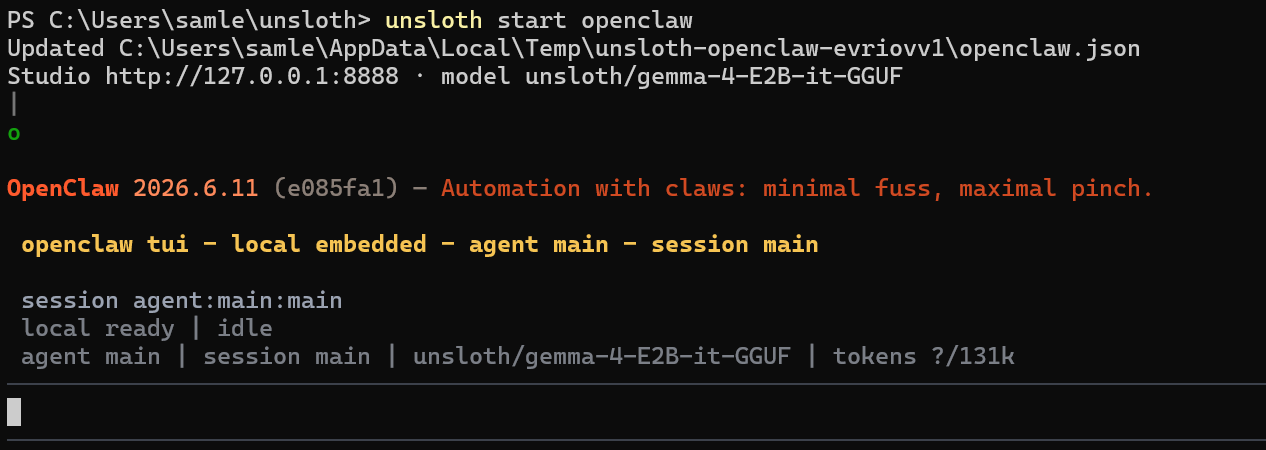
**OpenClaw verbinden.** Ausführen `unsloth start openclaw` um OpenClaw mit dem geladenen Unsloth-Modell in einer separaten verwalteten Umgebung zu starten. Ihre normale OpenClaw-Konfiguration bleibt unverändert.
{% endstep %}
{% endstepper %}
### ⚙️ OpenClaw starten mit `unsloth start`
OpenClaw kann mit einem Modell verbunden werden, das bereits in Unsloth Studio läuft, oder automatisch eines starten, wenn Unsloth nicht läuft.
Mit einer laufenden Unsloth-Instanz verbinden
Sobald ein Modell in Unsloth Studio geladen ist, führen Sie aus:
```bash
unsloth start openclaw
```
Unsloth startet OpenClaw im lokalen TUI-Modus mit dem Unsloth-Provider, dem Modell und der Kontextlänge, konfiguriert in einer separaten verwalteten Umgebung. Ihr normales OpenClaw-Setup bleibt unverändert.
Sobald OpenClaw geöffnet ist, geben Sie ihm eine Aufgabe wie:
```
Untersuche dieses Repo und fasse es in einem Satz zusammen: https://github.com/unslothai/unsloth
```
#### Ein Modell automatisch starten
Wenn Unsloth noch nicht läuft, übergeben Sie eine Modell-ID:
Um OpenClaw direkt mit einem Modell zu starten, führen Sie aus:
```bash
unsloth start openclaw \\
--model unsloth/Qwen3.8-27B-GGUF-GGUF:UD-Q4_K_XL
--temp 1.0 \\
--top-p 0.95 \\
--top-k 20 \\
--min-p 0.0 \\
--reasoning-effort medium
```
Unsloth wählt automatisch die richtigen Parameter aus, die verwendet werden sollen, aber Sie können sie trotzdem ändern.
Unsloth startet das Modell, öffnet OpenClaw und stoppt den temporären Server, wenn Sie beenden.\
\
Um Ihren OpenClaw-Zustand zu behalten und später zur gleichen Sitzung zurückzukehren, fügen Sie `--persist` hinzu und wählen Sie einen Sitzungsschlüssel:
```bash
unsloth start openclaw \\
--model unsloth/Qwen3.6-27B-GGUF \\
--persist \\
agent --local \\
--session-key my-session \\
--message "Inspect this repository"
```
Später mit demselben Sitzungsschlüssel fortsetzen:
```bash
unsloth start openclaw \\
--model unsloth/Qwen3.6-27B-GGUF \\
--persist \\
agent --local \\
--session-key my-session \\
--message "Continue"
```
Siehe die vollständige [unsloth start](/docs/de/integrationen/unsloth-start.md) Referenz für benannte Sitzungen, Modellladen, entfernte Unsloth-Server und erweiterte Optionen.
Der Rest dieser Anleitung behandelt die manuelle Einrichtung des OpenClaw-Providers.
### Manuelle Einrichtung des OpenClaw-Providers
### 🔑 Einen API-Schlüssel erstellen
Schlüssel werden erstellt unter **Unsloth → Einstellungen → API-Schlüssel**.
1. Öffnen Sie die Seitenleiste und klicken Sie unten links auf Ihr **Unsloth** Profilbild.
2. Gehen Sie zu **Einstellungen** → **API-Schlüssel**.
3. Geben Sie einen aussagekräftigen Namen ein (z. B. `claude-code-macbook`).
4. *(Optional)* Legen Sie ein Ablaufdatum fest.
5. Klicken Sie auf **Erstellen**.
6. **Kopieren Sie den Schlüssel sofort.** Unsloth speichert nur einen Hash, und Sie können ihn nicht erneut anzeigen.
Alle Schlüssel beginnen mit dem `sk-unsloth-` Präfix. Widerrufen Sie einen Schlüssel jederzeit auf derselben Seite. Anfragen mit einem widerrufenen Schlüssel schlagen mit `401 Nicht autorisiert`.
### Mit OpenClaw verbinden
OpenClaw liest seine Konfiguration aus `~/.openclaw/openclaw.json`. Fügen Sie einen `models` -Block mit einem `unsloth` Provider hinzu, der auf Unsloths Anthropic-Messages-API verweist.
{% code title="\~/.openclaw/openclaw\.json" %}
```json
{
"models": {
"mode": "merge",
"providers": {
"unsloth": {
"baseUrl": "http://localhost:8888",
"apiKey": "sk-unsloth-xxxxxxxxxxxx",
"api": "anthropic-messages",
"models": [
{
"id": "unsloth/Qwen3.6-27B-GGUF",
"name": "unsloth/Qwen3.6-27B-GGUF"
}
],
"authHeader": true
}
}
}
}
```
{% endcode %}
**Hinweise:**
* `baseUrl` ist die Unsloth-Ursprungsadresse ohne Pfad. OpenClaw kommuniziert über die Anthropic-Messages-API mit Unsloth, und das Anthropic-SDK hängt `/v1/messages` selbst an, also fügen Sie `/v1` hier nicht hinzu (ein abschließendes `/v1` würde Anfragen an `/v1/v1/messages`).
* `api: "anthropic-messages"` weist OpenClaw an, mit Unsloths `/v1/messages` Endpunkt zu kommunizieren.
* `authHeader: true` sendet Ihren Schlüssel als `Authorization: Bearer …`.
* Setzen Sie für jedes Modell dessen `id` und `name` auf den Namen, den Sie beim Laden des Modells in Unsloth gewählt haben.
* Wenn Sie Unsloth auf einem entfernten Rechner ausführen, ersetzen Sie `localhost:8888` durch die Adresse dieses Rechners (z. B. `http://10.0.0.42:8888`).
### Optional: Modellverhalten konfigurieren
OpenClaw verbindet sich über das Modell, das in Unsloth läuft. Laufzeiteinstellungen können beim Start des Servers konfiguriert werden.
```bash
# Standard-Verhalten der Generierung konfigurieren (--disable-tools reicht OpenClaws eigene Tools durch)
unsloth run \\
--model unsloth/gemma-4-26B-A4B-it-GGUF \\
--disable-tools \\
--reasoning off \\
--temp 0.6
```
{% hint style="warning" %}
Verwenden Sie `--disable-tools` beim Steuern von OpenClaw (oder einem anderen externen Coding-Agenten). Standardmäßig führt Unsloth Studio seine eigenen serverseitigen Tools aus, wodurch die Tool-Aufrufe des Agents verschluckt werden, sodass OpenClaw antwortet, aber nie Dateien bearbeitet. `--disable-tools` wechselt in den Passthrough-Modus, sodass OpenClaws eigene Tools verwendet werden.
{% endhint %}
Verwenden Sie `--reasoning off` um das Denken auszuschalten, oder `--reasoning on` um es für Modelle einzuschalten, die Reasoning unterstützen.
```bash
# Verbindungen von anderen Geräten zulassen
unsloth run \\
--model unsloth/gemma-4-26B-A4B-it-GGUF \\
-H 0.0.0.0 \\
-p 8888
```
Dies startet den Server auf `0.0.0.0:8888`, sodass andere Geräte in Ihrem lokalen Netzwerk eine Verbindung herstellen können.
Für eine erweiterte Laufzeitkonfiguration siehe den Abschnitt [API-Tuning](https://unsloth.ai/docs/basics/api#unsloth-run-command) .
---
# Agent Instructions
This documentation is published with GitBook. GitBook is the documentation platform designed so that both humans and AI agents can read, navigate, and reason over technical content effectively. Learn more at gitbook.com.
## Querying This Documentation
If you need additional information that is not directly available in this page, you can query the documentation by asking a question.
Perform an HTTP GET request on the following URL with the `ask` and `goal` query parameters:
```
GET https://unsloth.ai/docs/de/integrationen/openclaw.md?ask=&goal=
```
`ask` is the immediate question: it should be specific, self-contained, and written in natural language.
`goal` is what the user is ultimately trying to achieve, the reason they need the answer. Sharing it helps GitBook give you a better, more relevant answer. A goal is most helpful when it describes the outcome the user wants rather than restating the question. For example, with `ask=how do I create an API token`, a goal like `automate deployments from our CI pipeline` lets GitBook tailor the answer to that use case.
The response will contain a direct answer to the question and relevant excerpts and sources from the documentation.
Use this mechanism when the answer is not explicitly present in the current page, you need clarification or additional context, or you want to retrieve related documentation sections.