Wie man lokale KI-Modelle von jedem Gerät in deinem Netzwerk mit Unsloth LAN Access bereitstellt
Sie können lokale KI-Modelle auf jedem Gerät in Ihrem Zuhause oder Büro mit LAN-Zugriff über Unsloth. Mit dieser Aktivierung können lokale Modelle von einem Smartphone, Laptop oder einem anderen Computer im selben WLAN- oder kabelgebundenen Netzwerk aus aufgerufen werden, ohne etwas in die Cloud zu senden. Es wird keine öffentliche URL oder Internetverbindung benötigt - Ihre KI bleibt auf Ihrem Gerät und in Ihrem Netzwerk.
LAN-Zugriff ist der schnellste Weg, ein lokales Modell von einem anderen Gerät aus zu nutzen. Der Datenverkehr verlässt Ihr Netzwerk nie, daher ist die Latenz gering.
Aktivieren Sie den LAN-Zugriff und Unsloth antwortet unter der Netzwerkadresse Ihres Geräts, z. B. http://192.168.1.42:8888. Öffnen Sie sie auf Ihrem Smartphone, Ihrem Laptop oder jedem Gerät im selben Netzwerk.
Es ist kostenlos und funktioniert offline. Nichts verlässt Ihr Netzwerk und Sie müssen weder Ihren Router noch Ihre Firewall berühren. Für den Zugriff von außerhalb Ihres Netzwerks verwenden Sie stattdessen Remote-Zugriff .

Zwei Möglichkeiten, es zu aktivieren:
Wenn Sie Unsloth starten: fügen Sie
-H 0.0.0.0zu Ihremunsloth studioBefehlWährend Unsloth läuft: gehen Sie zu Einstellungen → API → Fernzugriff & LAN, suchen Sie die LAN-Zugriff -Karte und drücken Sie Start
⚡ Schnellstart
Zuerst müssen wir die Unsloth Desktop App herunterladen.
Starten Sie die App
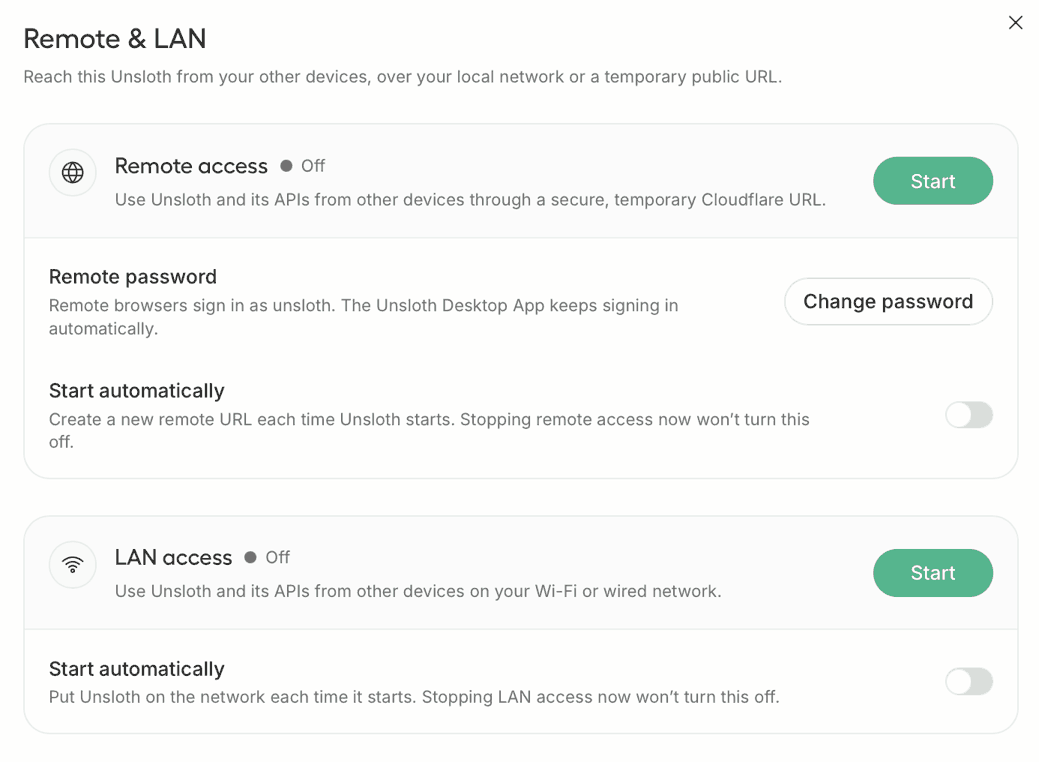
Dann gehen Sie zu Einstellungen → API → Fernzugriff & LAN.

Verwenden Sie dies, wenn Unsloth bereits läuft und Sie es auf einem anderen Gerät im selben Gebäude haben möchten. Drücken Sie Start auf der LAN-Zugriff Karte. Online bedeutet, dass die Adresse bereits antwortet und nicht nur angefordert wurde.
Automatisch starten
Der Automatisch starten Schalter unter der LAN-Zugriffskarte bringt Unsloth bei jedem Start ins Netzwerk. Das Stoppen des LAN-Zugriffs schaltet dies jetzt nicht aus; der Schalter ist eine separate Einstellung und nicht der Laufzustand.
CLI: LAN-Methode
Nachdem Sie Unsloth manuell installiert haben, führen Sie im Terminal Folgendes aus:
Unsloth bindet an jede Schnittstelle, sodass der Roh-Port aus Ihrem Netzwerk erreichbar ist. Es wird keine öffentliche Cloudflare-URL veröffentlicht, -H 0.0.0.0 allein hält Sie im LAN. Die erste ausgegebene Zeile ist die Adresse, die andere Geräte verwenden:
Die Adresse kann IPv6 sein und wie oben in eckigen Klammern stehen. Kopieren Sie die gesamte URL einschließlich der Klammern.
CLI: LAN plus ein öffentlicher Link
Der Roh-Port bleibt in Ihrem Netzwerk erreichbar und eine öffentliche Cloudflare-URL wird veröffentlicht. Das Banner warnt Sie genau davor, weil dies der am wenigsten private Modus ist. Die Seite für den Remote-Zugriff deckt dies ab.
UI: Einen bereits laufenden Server ins Netzwerk bringen
Öffnen Einstellungen → API → Fernzugriff & LAN.
Suchen Sie die LAN-Zugriff Karte.
Klicken Sie Start.
Wenn der Status Onlineanzeigt, öffnen Sie die angezeigte Adresse von jedem Gerät im selben Netzwerk aus.
Was jeder Start tatsächlich freigibt
unsloth studio
nur diesem Gerät
unsloth studio -H 0.0.0.0
Ihrem Netzwerk
unsloth studio -H 0.0.0.0 --cloudflare
Ihrem Netzwerk plus einer öffentlichen Cloudflare-URL
unsloth studio --secure
nur eine öffentliche Cloudflare-URL, das LAN bleibt geschlossen
--secure und LAN-Zugriff sind Gegensätze: --secure erzwingt ein Loopback-Binding, sodass nichts in Ihrem Netzwerk den Roh-Port erreichen kann.
🔒 Sicherheit
Wenn Sie Unsloth ins Netzwerk stellen, kann jedes Gerät in diesem Netzwerk es sehen.
Die Verbindung ist nicht verschlüsselt. LAN-Datenverkehr erfolgt über einfaches HTTP. Jeder im selben Netzwerksegment kann ihn lesen. In einem Netzwerk, das Sie nicht kontrollieren, verwenden Sie Remote-Zugriff stattdessen ist der Cloudflare-Link HTTPS.
Serverseitige Werkzeuge laufen unter Ihrem Benutzerkonto. Websuche, Python und Terminalausführung sind standardmäßig aktiviert, sodass jeder, der mit Ihrem API-Schlüssel auf den Server zugreift, Code auf diesem Rechner ausführen kann. Übergeben Sie
--disable-toolsbeim Freigeben von Unsloth, und halten Sie den API-Schlüssel privat. Jeder über das Netzwerk erreichbare Start weist im Banner darauf hin.Unsloth prüft, ob der Port über Ihren Router hinaus erreichbar ist. Bei einem Wildcard-Bind prüft eine Erreichbarkeitsprüfung, ob der Roh-Port versehentlich aus dem Internet erreichbar ist, und das Startbanner weist darauf hin, falls das so ist. Diese Prüfung kontaktiert
ifconfig.meundcheck-host.net; setzen Sie;UNSLOTH_STUDIO_DISABLE_PUBLIC_CHECK=1um beides zu überspringen.
❔ Fehlerbehebung
Fehler: Unsloth Studio läuft bereits auf Port 8888 (PID ...). Eine andere Instanz belegt den Port. Führen Sieunsloth studio stopzuerst aus, oder starten Sie diese hier auf einem anderen--port.Die Adresse antwortet von einem anderen Gerät aus nicht. Beide Geräte müssen sich im selben Netzwerk befinden. Gast-WLAN, Client-Isolation ("AP-Isolation") und VPNs sind meist die Ursache. Prüfen Sie außerdem, ob die Firewall des Geräts eingehende Verbindungen auf diesem Port zulässt.
Die Adresse hat sich geändert. LAN-IPs werden von Ihrem Router vergeben und können sich ändern. Geben Sie dem Gerät eine statische IP oder eine DHCP-Reservierung in Ihren Router-Einstellungen für eine stabile Adresse.
Start ist in der Benutzeroberfläche ausgegraut. Lesen Sie die Meldung unter der Karte; sie nennt den Grund für die Blockierung.
🌱 Umgebungsvariablen
UNSLOTH_STUDIO_DISABLE_PUBLIC_CHECK
1 überspringt die Erreichbarkeitsprüfung des Drittanbieters für den Roh-Port bei Wildcard-Binds.
UNSLOTH_STUDIO_TRUST_FORWARDED
1 berücksichtigt X-Forwarded-For hinter Ihrem eigenen Reverse-Proxy.
🌐 HTTP-API
Alle vier erfordern eine UI-Sitzung, wird ein API-Schlüssel abgelehnt. Eine abgelehnte Operation gibt 409 mit dem Blockierungsgrund als Detail zurück.
GET
/api/settings/lan-access
Aktueller Status, Adresse, can_start / can_stop, block_reason.
POST
/api/settings/lan-access/start
Plant einen von den Einstellungen verwalteten Start. Idempotent.
POST
/api/settings/lan-access/stop
Plant einen von den Einstellungen verwalteten Stopp. Ändert nicht die Auto-Start-Einstellung.
PUT
/api/settings/lan-access/auto-start
{"enabled": true|false}.
Zuletzt aktualisiert
War das hilfreich?

