> For the complete documentation index, see [llms.txt](https://unsloth.ai/docs/llms.txt). Markdown versions of documentation pages are available by appending `.md` to page URLs; this page is available as [Markdown](https://unsloth.ai/docs/de/grundlagen/inference-and-deployment/lm-studio/how-to-install-lm-studio-cli-in-linux-terminal.md).
# Wie man die LM Studio CLI im Linux-Terminal installiert
Installationsleitfaden für die LM Studio CLI ohne UI in einer Terminal-Instanz.
1. Öffne ein neues Terminal, um die LM Studio CLI auszuführen, oder verwende `tmux`
2. Holen Sie sich [LM Studio](https://lmstudio.ai/download) oder führe das Folgende aus (ca. 1 GB Downloadgröße)
{% code overflow="wrap" %}
```bash
wget https://lmstudio.ai/download/latest/linux/x64?format=AppImage -O 'LM_Studio.AppImage'
chmod u+x ./LM_Studio.AppImage
```
{% endcode %}
2. Starte LM Studio über
```bash
./LM_Studio.AppImage
```
Möglicherweise siehst du Folgendes:
{% code overflow="wrap" %}
```
[802435:0215/073628.027773:FATAL:sandbox/linux/suid/client/setuid_sandbox_host.cc:166] Die SUID-Sandbox-Hilfsbinärdatei wurde gefunden, ist aber nicht korrekt konfiguriert. Statt ohne Sandboxing auszuführen, breche ich jetzt ab.
```
{% endcode %}
Falls ja, verwende stattdessen das Folgende:
```bash
./LM_Studio.AppImage --no-sandbox
```
3. Dann könntest du Folgendes sehen, insbesondere wenn du in einer Cloud-Instanz ohne Desktop bist:
{% code overflow="wrap" %}
```
[807101:0215/073740.801969:ERROR:ui/ozone/platform/x11/ozone_platform_x11.cc:249] X-Server oder $DISPLAY fehlt
[807101:0215/073740.802000:ERROR:ui/aura/env.cc:257] Die Plattform konnte nicht initialisiert werden. Beende.
Segmentierungsfehler (Core-Dump erstellt)
```
{% endcode %}
Falls ja, installiere im Terminal einen "Fake"-Desktop-Simulator:
```bash
sudo apt-get install xvfb
```
4. Dann verwenden Sie `xvfb` und starte LM Studio:
```bash
xvfb-run --auto-servernum ./LM_Studio.AppImage --no-sandbox
```
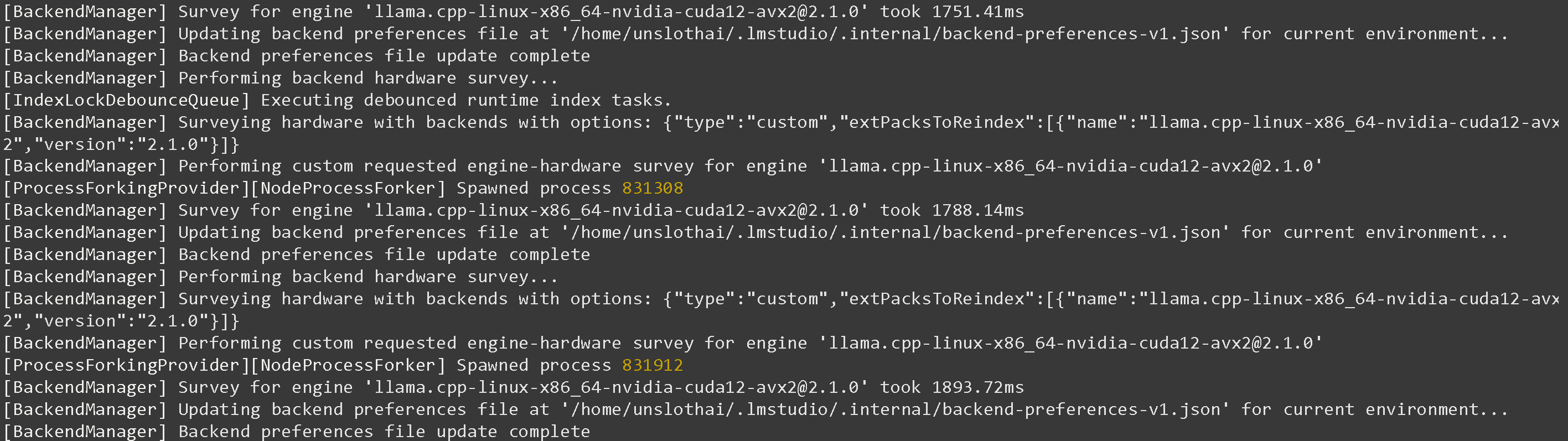
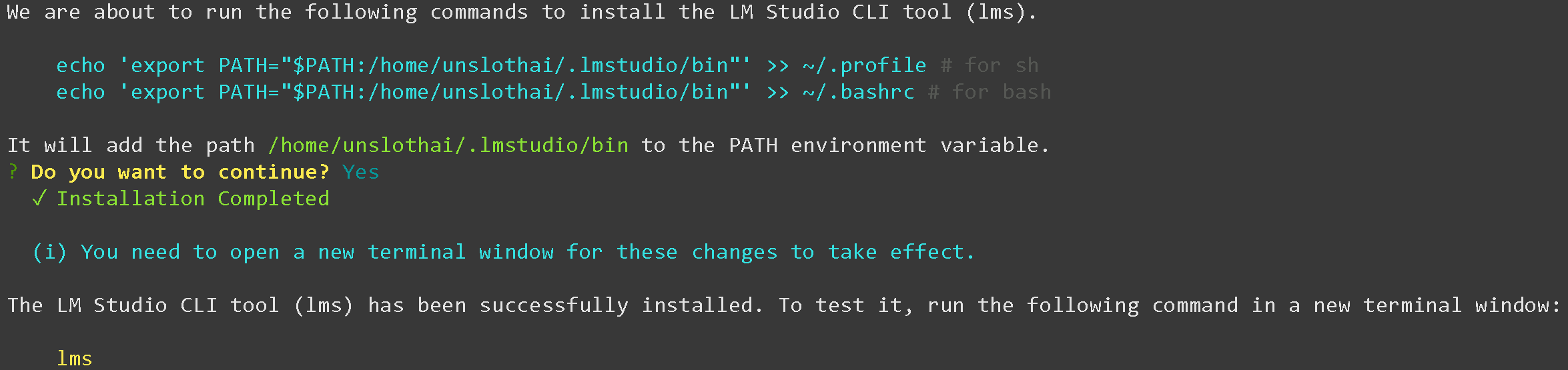
5. Dann hole dir LM Studios LMS / CLI in einem anderen Terminal, oder nach STRG+B+D für `tmux`
```bash
~/.lmstudio/bin/lms bootstrap
```
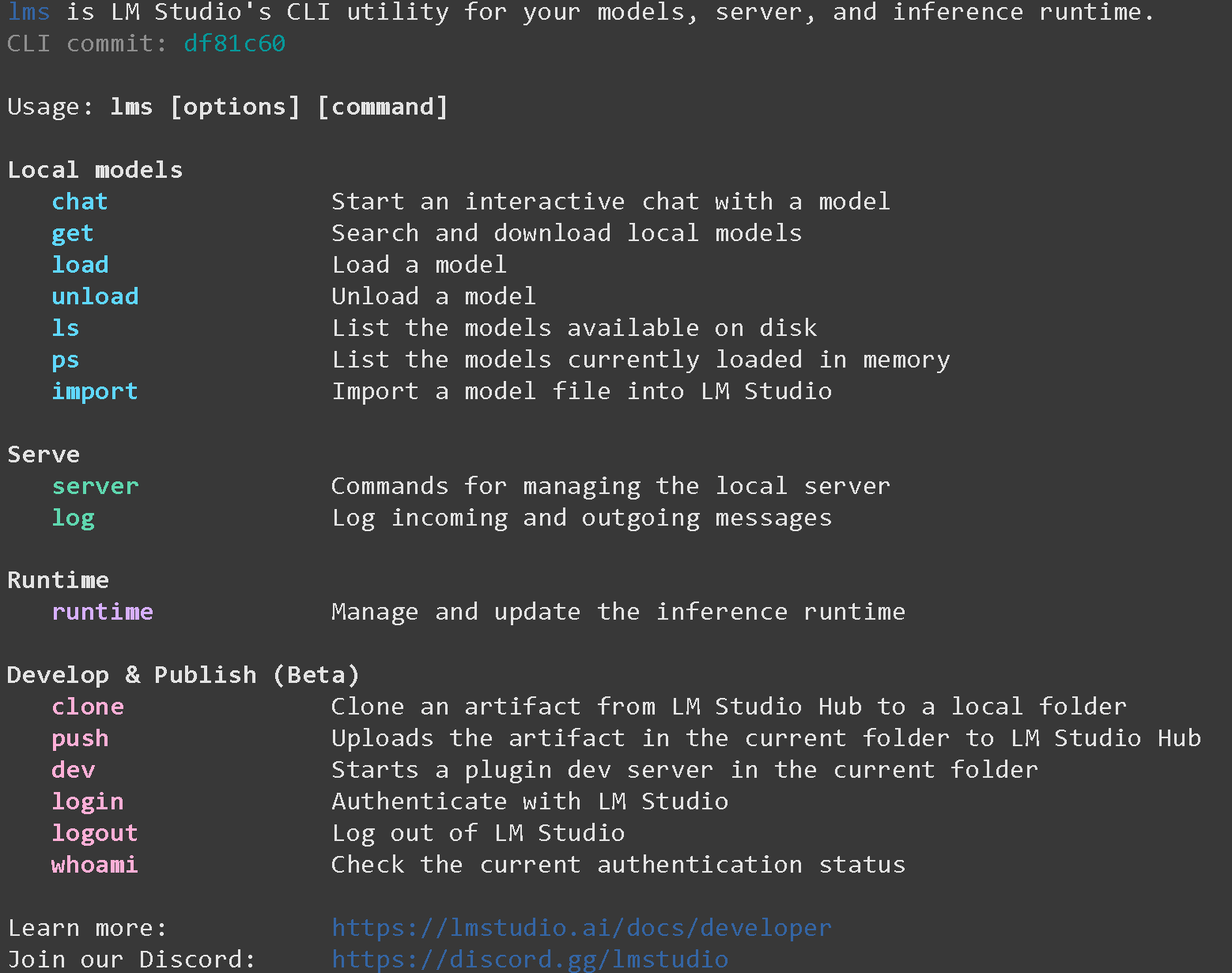
6. Öffne ein neues Terminal oder `tmux` führe dann aus:
```bash
lms
```
Wenn du `-bash: lms: Befehl nicht gefunden` bitte führe `lms` in einem neuen Terminalfenster aus!
7. Lade jetzt ein Modell herunter wie [Qwen3-Coder-Next](/docs/de/modelle/qwen3-coder-next.md) wie unten. Wenn Downloads hängen bleiben, siehe [Hugging Face Hub, XET-Debugging](/docs/de/grundlagen/troubleshooting-and-faqs/hugging-face-hub-xet-debugging.md)
{% code overflow="wrap" %}
```bash
pip install -U huggingface_hub
hf download unsloth/Qwen3-Coder-Next-GGUF \
--local-dir unsloth/Qwen3-Coder-Next-GGUF \
--include "*UD-Q4_K_XL*"
```
{% endcode %}
8. Dann importieren wir das Modell über:
{% code overflow="wrap" %}
```bash
lms import \
unsloth/Qwen3-Coder-Next-GGUF/Qwen3-Coder-Next-UD-Q4_K_XL.gguf \
--symbolic-link --user-repo "unsloth/Qwen3-Coder-Next-GGUF" -y
```
{% endcode %}
Möglicherweise siehst du `EEXIST: Datei existiert bereits, symlink 'unsloth/Qwen3-Coder-Next-GGUF/UD-Q6_K_XL/Qwen3-Coder-Next-UD-Q6_K_XL-00001-of-00003.gguf' -> '~/.lmstudio/models/unsloth/Qwen3-Coder-Next-GGUF/Qwen3-Coder-Next-UD-Q6_K_XL-00001-of-00003.gguf'` was nur bedeutet, dass du das Modell bereits in LM Studio geladen hast.
Du kannst auch alle LM-Studio-Modelle überprüfen mit:
```bash
ls ~/.lmstudio/models
```
8. Du kannst Modelle auch beziehen über `lms get` über das Folgende:
```bash
lms get https://huggingface.co/unsloth/Qwen3-Coder-Next-GGUF@Q4_K_XL
```
Dann siehst du:
```
Download wird abgeschlossen...
Download abgeschlossen. Du kannst das Modell mit folgendem laden:
lms load qwen3-coder-next
```
Dann lade `lms load qwen3-coder-next`:
9. Dann starte den Server von LM Studio:
```bash
lms server start --port 8001 --bind 127.0.0.1
```
Du wirst sehen `Erfolg! Der Server läuft jetzt auf Port 8001`
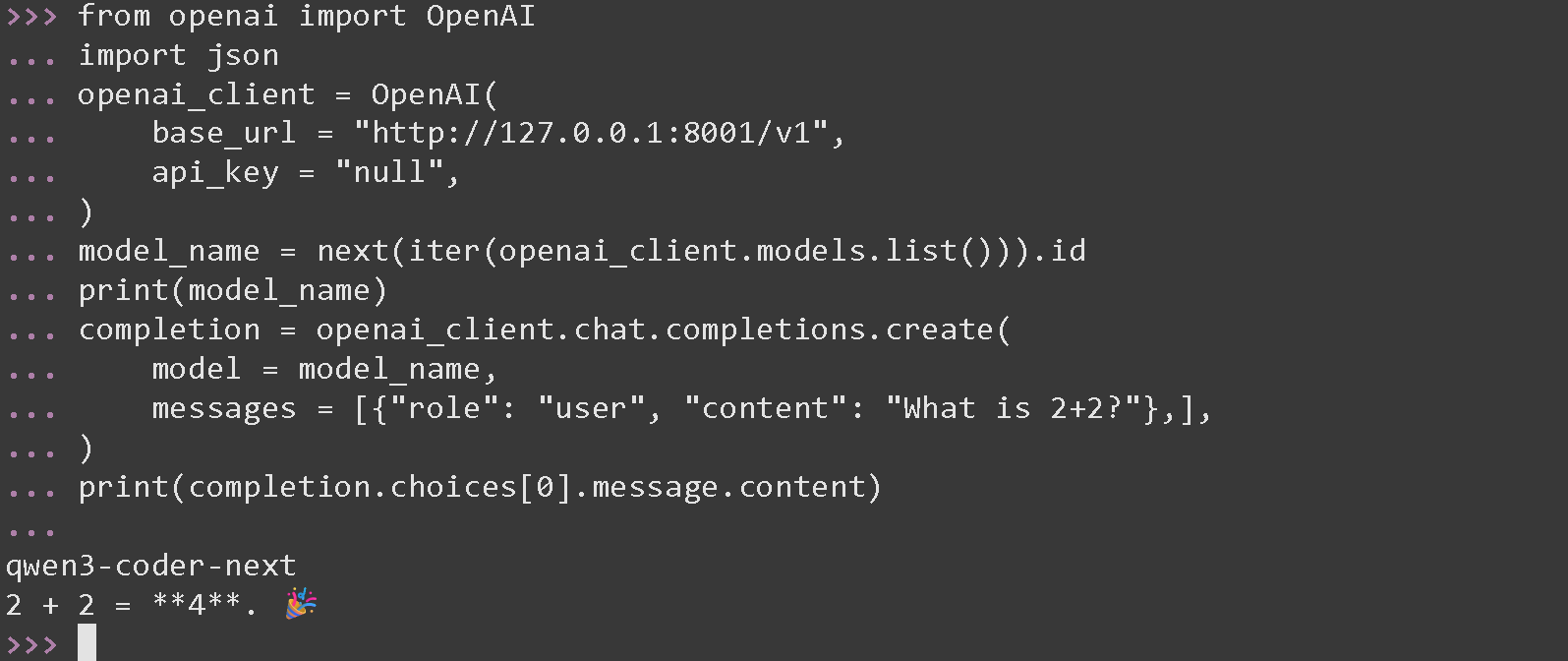
9. Verwende das Modell dann in einem neuen Terminal über den OpenAI-kompatiblen Endpunkt:
```python
from openai import OpenAI
import json
openai_client = OpenAI(
base_url = "http://127.0.0.1:8001/v1",
api_key = "null",
)
model_name = next(iter(openai_client.models.list())).id
print(model_name)
completion = openai_client.chat.completions.create(
model = model_name,
messages = [{"role": "user", "content": "Was ist 2+2?"},],
)
print(completion.choices[0].message.content)
```
Und damit sind wir fertig!
---
# Agent Instructions
This documentation is published with GitBook. GitBook is the documentation platform designed so that both humans and AI agents can read, navigate, and reason over technical content effectively. Learn more at gitbook.com.
## Querying This Documentation
If you need additional information that is not directly available in this page, you can query the documentation by asking a question.
Perform an HTTP GET request on the following URL with the `ask` and `goal` query parameters:
```
GET https://unsloth.ai/docs/de/grundlagen/inference-and-deployment/lm-studio/how-to-install-lm-studio-cli-in-linux-terminal.md?ask=&goal=
```
`ask` is the immediate question: it should be specific, self-contained, and written in natural language.
`goal` is what the user is ultimately trying to achieve, the reason they need the answer. Sharing it helps GitBook give you a better, more relevant answer. A goal is most helpful when it describes the outcome the user wants rather than restating the question. For example, with `ask=how do I create an API token`, a goal like `automate deployments from our CI pipeline` lets GitBook tailor the answer to that use case.
The response will contain a direct answer to the question and relevant excerpts and sources from the documentation.
Use this mechanism when the answer is not explicitly present in the current page, you need clarification or additional context, or you want to retrieve related documentation sections.