> For the complete documentation index, see [llms.txt](https://unsloth.ai/docs/llms.txt). Markdown versions of documentation pages are available by appending `.md` to page URLs; this page is available as [Markdown](https://unsloth.ai/docs/de/grundlagen/api/opencode.md).
# OpenCode
Anleitung zum Verbinden offener LLMs mit OpenCode auf Ihrem lokalen Gerät.
Diese Anleitung führt Sie durch das Verbinden **OpenCode** zu [Unsloth](https://github.com/unslothai/unsloth) zum Ausführen offener LLMs **vollständig lokal.** OpenCode ist ein **Open-Source-KI-Coding-Agent** der Code in Ihrem Projekt mit einem verbundenen Modell liest, verändert und ausführt. Das funktioniert mit jedem **lokalen Modell** das über Unsloths **OpenAI-kompatible API**, einschließlich: DeepSeek, Qwen, Gemma und mehr.
OpenCode fungiert als Client, während Unsloth Modelle über eine lokale API lädt und bereitstellt. Nach der Einrichtung verbindet sich OpenCode mit Unsloth, wo Sie ein geladenes Modell auswählen und es als **Coding-Agent**.
Diese Anleitung behandelt beide Einrichtungsoptionen:
* **OpenCode Desktop:** Unsloth Studio manuell als benutzerdefinierten OpenAI-kompatiblen Anbieter hinzufügen.
* **OpenCode CLI:** starten Sie es mit `unsloth start opencode` und verbinden Sie es automatisch mit Ihrem lokalen Modell.
OpenCode-EinrichtungSchnellstart
{% hint style="info" %}
In diesem Tutorial verwenden wir `unsloth/Qwen3.6-27B-GGUF` in Unsloth geladen und direkt in OpenCode darauf zugreifen. Bevorzugen Sie ein anderes Modell? Wechseln Sie zu jedem anderen Modell, indem Sie es in Unsloth laden.
{% endhint %}
### OpenCode Desktop installieren
{% tabs %}
{% tab title="MacOS" %}
#### **Schritt 1: Laden Sie das OpenCode-Installationsprogramm für Mac herunter**
Öffnen Sie `opencode.ai/download` in Ihrem bevorzugten Browser. Scrollen Sie nach unten zu **OpenCode Desktop (Beta),** und klicken Sie auf die `Herunterladen` Schaltfläche neben dem macOS-Image-Namen, der der Architektur Ihres Macs entspricht (Apple Silicon oder Intel).
#### Schritt 2: Installieren Sie OpenCode
Suchen Sie die `OpenCode Desktop.dmg` Installationsdatei in Ihrem Downloads-Ordner und doppelklicken Sie darauf.
Das Installationsfenster wird geöffnet. Ziehen Sie mit der Maus das **OpenCode** App-Symbol auf das **Anwendungen** Symbol, wie gezeigt.
#### Schritt 3: Starten Sie OpenCode
Suchen Sie die **OpenCode** Symbol unter dem **Anwendungen** Ordner.
Der **OpenCode** Desktop-App wird geöffnet und ist nun bereit für Ihren nächsten Schritt.
{% endtab %}
{% tab title="Windows" %}
#### **Schritt 1: Laden Sie das OpenCode-Installationsprogramm für Windows herunter**
Öffnen Sie `opencode.ai/download` in Ihrem Browser. Scrollen Sie zu **OpenCode Desktop (Beta)**, und klicken Sie auf die **Herunterladen** Schaltfläche neben dem Windows-(x64)-Installationsprogramm.
#### **Schritt 2: Installieren Sie OpenCode**
suchen Sie die `OpenCode Desktop Installer.exe` in Ihrem Downloads-Ordner und doppelklicken Sie darauf. Folgen Sie dann den Anweisungen im Installationsfenster, um die Installation abzuschließen.
#### **Schritt 3: Starten Sie OpenCode**
Öffnen Sie das Windows-Startmenü und suchen Sie nach **OpenCode**.\
\
Klicken Sie auf das OpenCode-App-Symbol, um es zu starten. Die OpenCode-Desktop-App wird geöffnet und ist nun bereit für Ihren nächsten Schritt
{% endtab %}
{% tab title="Linux" %}
#### **Schritt 1: Laden Sie das OpenCode-Installationsprogramm für Linux herunter**
Gehe zu `opencode.ai/download` mithilfe Ihres bevorzugten Webbrowsers. Suchen Sie den **OpenCode Desktop (Beta)** Bereich und wählen Sie dann die Linux-Download-Option für Ihr System.
#### **Schritt 2: Installieren Sie OpenCode**
Öffnen Sie Ihren Downloads-Ordner und suchen Sie das **OpenCode** soeben heruntergeladene Installationsprogramm.
Bei einem AppImage-Download klicken Sie mit der rechten Maustaste auf die Datei und öffnen **Eigenschaften**, und aktivieren Sie die Option, die es der Datei erlaubt, als Programm ausgeführt zu werden. Doppelklicken Sie dann auf das AppImage, um zu starten **OpenCode**.
Oder, wenn Sie lieber das Terminal verwenden, führen Sie Folgendes aus:
```
chmod +x OpenCode*.AppImage
./OpenCode*.AppImage
```
Wenn Sie eine `.deb` Datei heruntergeladen haben, installieren Sie sie mit:
```
sudo apt install ./OpenCode*.deb
```
Wenn Sie eine `.rpm` Datei heruntergeladen haben, installieren Sie sie mit:
```
sudo dnf install ./OpenCode*.rpm
```
#### **Schritt 3: Starten Sie OpenCode**
Öffnen Sie Ihren Linux-Anwendungsstarter und suchen Sie nach **OpenCode**.
Klicken Sie auf das OpenCode-App-Symbol, um es zu starten. Die OpenCode-Desktop-App wird geöffnet und ist nun bereit für Ihren nächsten Schritt.
{% endtab %}
{% endtabs %}
### ⚡ Schnellstart
Nach der Installation von OpenCode müssen wir [Unsloth Desktop](/docs/de/desktop.md) installieren, damit OpenCode lokale Modelle bereitstellen und Inferenz ausführen kann.
{% stepper %}
{% step %}
#### Unsloth herunterladen
Der einfachste Einstieg ist die Installation der Unsloth-Desktop-App. Sie unterstützt [MacOS](/docs/de/loslegen/install/mac.md), Linux, [Windows](/docs/de/loslegen/install/windows-installation.md), [NVIDIA](/docs/de/loslegen/install/pip-install.md), [AMD](/docs/de/loslegen/install/amd.md), Intel- und CPU-Setups.
Unsloth herunterladen
* :apple: [Download für macOS](https://unsloth.ai/download/mac)
* :windows: [Download für Windows](https://unsloth.ai/download/windows)
* :linux: [Download für Linux](https://unsloth.ai/download/linux)
Oder, wenn Sie eine manuelle Installation bevorzugen:
**MacOS, Linux, WSL:**
```bash
curl -fsSL https://unsloth.ai/install.sh | sh
```
**Windows PowerShell:**
```bash
irm https://unsloth.ai/install.ps1 | iex
```
{% endstep %}
{% step %}
#### Installieren
1. Öffnen Sie das Unsloth-Installationsprogramm (`.dmg`, `.exe` Dateien)
2. Ziehen Sie Unsloth unter macOS in den Ordner „Programme“ oder schließen Sie die Einrichtung unter Windows ab.
3. Starten Sie die App und warten Sie, bis die Installation abgeschlossen ist
{% endstep %}
{% step %}
#### Wähle ein Modell
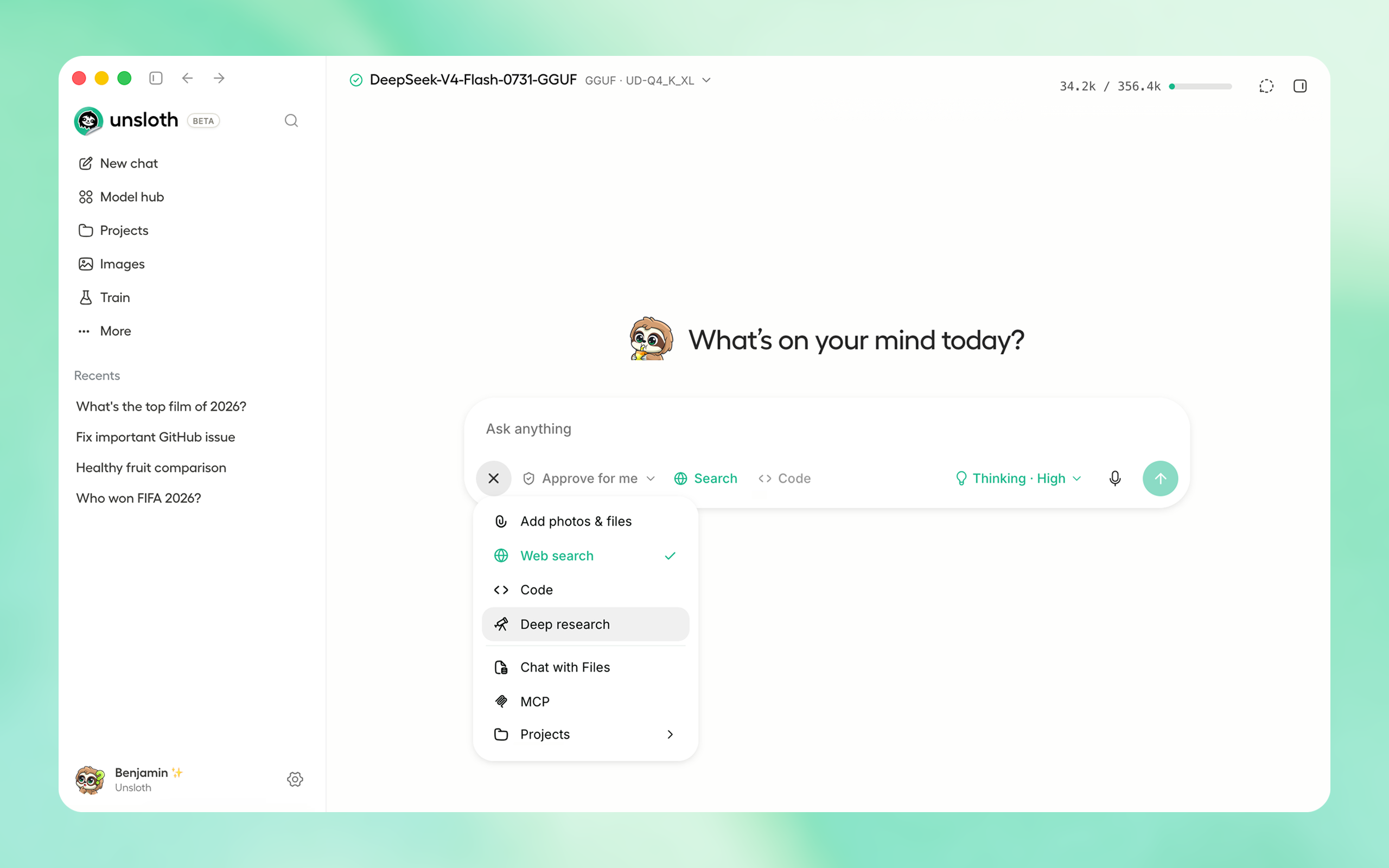
Öffnen Sie das Dropdown „Select model“ oben oder die Registerkarte „Model hub“, wählen Sie ein Modell und eine Quantisierung, die zu Ihrem Gerät passt, und laden Sie es dann herunter. Sobald der Download abgeschlossen ist, können Sie mit dem Chatten beginnen – keine Einrichtung erforderlich.
{% endstep %}
{% step %}
### Unsloth ist jetzt bereit
Um mit dem Chatten zu beginnen, geben Sie eine Nachricht ein und drücken Sie Enter.
**Verbinden Sie OpenCode.** Ausführen `unsloth start opencode`. Es erstellt einen API-Schlüssel, schreibt die Konfiguration und startet OpenCode mit Ihrem geladenen Modell.
{% endstep %}
{% endstepper %}
### 🔑 Einen API-Schlüssel erstellen
1. Öffnen Sie die Seitenleiste und klicken Sie auf Ihr **Unsloth** Avatar unten links.
2. Gehe zu **Einstellungen** → **API**.
3. Geben Sie einen aussagekräftigen Namen ein (z. B. `claude-code-macbook`).
4. *(Optional)* Legen Sie ein Ablaufdatum fest.
5. Klicken Sie auf **Erstellen**.
6. **Kopieren Sie den Schlüssel sofort.** Unsloth speichert nur einen Hash, und Sie können ihn nicht erneut anzeigen.
Alle Schlüssel beginnen mit dem `sk-unsloth-` Präfix. Sie können einen Schlüssel jederzeit auf derselben Seite widerrufen. Anfragen mit einem widerrufenen Schlüssel schlagen mit `401 Nicht autorisiert`.
## 🖇️ Unsloth mit OpenCode Desktop verbinden
**OpenCode** unterstützt jeden OpenAI-kompatiblen Anbieter, sodass Sie Unsloth als **benutzerdefinierten** Provider einbinden. Die Einrichtung ist ein einmaliger Ablauf im Dialog **Connect provider** von opencode.
**1. Öffne den Provider-Auswähler.** Gib in opencode `/model` (oder klicken Sie auf den Modellauswähler unten im Eingabefeld).
Klicken Sie dann auf **Connect provider** oben rechts im Dialogfeld zur Modellauswahl.
**2. Wähle "Custom".** In der Provider-Liste scrolle zu **Sonstige** und wähle **benutzerdefinierten**.
**3. Fülle das Formular für den benutzerdefinierten Provider aus:**
| Feld | Wert |
| ----------------- | --------------------------------------------------------------------------------------------------------------- |
| **Provider-ID** | `unsloth-studio` *(Kleinschreibung, Bindestriche erlaubt)* |
| **Anzeigename** | `Unsloth Studio` |
| **Basis-URL** | `http://localhost:8888/v1/` *(ersetze `8888` mit Ihrem* Unsloth *Port; behalten Sie den nachgestellten `/v1/`)* |
| **API-Schlüssel** | Ihre `sk-unsloth-…` Schlüssel |
In dem **Bereich Modelle** Im Abschnitt fügen Sie eine Zeile pro Modell hinzu, das Sie bereitstellen möchten. Das linke Feld ist die Modell-ID, wie Unsloth sie bereitstellt; das rechte Feld ist das, was opencode anzeigt:
| Modell-ID (links) | Anzeigename (rechts) |
| -------------------------------------------------------------------------------------------- | ---------------------------------------------------- |
| `unsloth/Qwen3.6-27B-GGUF` *(der genaue Name des Modells, wie er in Unsloth angezeigt wird)* | `unsloth/Qwen3.6-27B-GGUF` *(in opencode angezeigt)* |
Lass **Header** leer, sofern Sie Unsloth nicht über eine Auth-Schicht proxyen, die benutzerdefinierte Header benötigt.
**4. Klicke auf Absenden.** Du solltest eine *"Unsloth Studio verbunden. Unsloth-Modelle sind jetzt verfügbar"* Benachrichtigung sehen.
{% hint style="warning" %}
**Starten Sie opencode nach dem Hinzufügen des Anbieters neu.** Der neue Anbieter ist erst nach einem Neustart auswählbar.
{% endhint %}
**5. Wähle dein Unsloth-Modell aus.** Sobald opencode wieder läuft, gib `/model`, suche `unsloth`, und wähle das Modell unter der **Unsloth Studio** Gruppe aus. Es wird bei deiner nächsten Nachricht aktiv sein.
Unsloth unterstützt sowohl die Python-SDKs von OpenAI als auch von Anthropic.
### ⚙️ **OpenCode CLI**
OpenCode CLI kann sich mit einem Modell verbinden, das bereits in Unsloth Studio läuft, oder automatisch eines starten, wenn Unsloth nicht läuft.
#### Wenn Unsloth Studio bereits läuft
Wenn ein Modell in Unsloth Studio geladen ist, öffnen Sie Ihren Projektordner und führen Sie Folgendes aus:
```bash
unsloth start opencode
```
Mit diesem Befehl startet OpenCode mit dem aktuell in Unsloth geladenen Modell, ohne Ihre vorhandene OpenCode-Einrichtung zu ändern.
#### Ein Modell automatisch starten
Wenn Unsloth noch nicht läuft, können Sie mit einem einzigen Befehl einen temporären Server starten und ein Modell laden:
Um OpenCode direkt mit einem Modell zu starten, führen Sie Folgendes aus:
```bash
unsloth start opencode \\
--model unsloth/qwen3.8-27B-GGUF-GGUF:UD-Q4_K_XL
--temp 1.0 \\
--top-p 0.95 \\
--top-k 20 \
--min-p 0.0 \
--reasoning-effort mittel
```
Unsloth wählt automatisch die richtigen zu verwendenden Parameter aus, aber Sie können sie trotzdem ändern.
Sobald **OpenCode** geöffnet ist, geben Sie ihm eine Aufgabe wie:
```
Erstelle ein Flash-ähnliches 2D-Python-Spiel mit Springen, Dashen und zwei Levels.
```
Es kann das Projekt untersuchen, Dateien erstellen, Code bearbeiten und Befehle mit dem lokalen Modell ausführen.
In diesem Beispiel hat das Modell einen Plattformer mit zwei Levels erstellt. Öffnen wir ihn und sehen wir, wie er geworden ist.
#### Setzen Sie Ihre Arbeit fort
OpenCode speichert Ihren Sitzungsverlauf automatisch, daher benötigen Sie nicht `--persist`. Um dort weiterzumachen, wo Sie aufgehört haben, auch wenn Unsloth nicht mehr läuft, verwenden Sie:
```bash
unsloth start opencode \\
--model unsloth/Qwen3.6-27B-GGUF \
--continue
```
Um stattdessen eine bestimmte Sitzung zu öffnen, verwenden Sie `--session `.
Siehe die vollständige [unsloth start](/docs/de/desktop/unsloth-start.md) Referenz für das Laden von Modellen, entfernte Unsloth-Server und erweiterte Optionen.
### Optional: Serverzugriff konfigurieren
`unsloth run` startet den lokalen API-Server und lädt ein Modell, mit dem sich OpenCode verbinden kann. Sie können auch anpassen, wie sich der Server beim Start verhält.
```bash
# Führen Sie die API auf Port 8888 aus (--disable-tools reicht OpenCode die eigenen Tools durch)
unsloth run \
--model unsloth/gemma-4-26B-A4B-it-GGUF \
--disable-tools \
-p 8888
```
{% hint style="warning" %}
Verwende `--disable-tools` beim Steuern von OpenCode (oder jedem anderen externen Coding-Agenten). Standardmäßig führt Unsloth Studio seine eigenen serverseitigen Tools aus, wodurch die Tool-Aufrufe des Agenten verschluckt werden, sodass OpenCode zwar antwortet, aber niemals Dateien bearbeitet. `--disable-tools` wechselt zu Passthrough, sodass die eigenen Tools von OpenCode verwendet werden.
{% endhint %}
Verwende `-p` um den Port zu ändern, auf dem der Server läuft.
```bash
# Anderen Geräten in Ihrem Netzwerk das Verbinden erlauben
unsloth run \
--model unsloth/gemma-4-26B-A4B-it-GGUF \
-H 0.0.0.0 \
--disable-tools \
-p 8888
```
Dadurch startet der Server auf `0.0.0.0:8888`, sodass sich andere Geräte in deinem lokalen Netzwerk verbinden können.
Für eine erweiterte Laufzeitkonfiguration siehe die Haupt- [API-Abstimmung](https://unsloth.ai/docs/basics/api#unsloth-run-command) Abschnitt.
---
# Agent Instructions
This documentation is published with GitBook. GitBook is the documentation platform designed so that both humans and AI agents can read, navigate, and reason over technical content effectively. Learn more at gitbook.com.
## Querying This Documentation
If you need additional information that is not directly available in this page, you can query the documentation by asking a question.
Perform an HTTP GET request on the following URL with the `ask` and `goal` query parameters:
```
GET https://unsloth.ai/docs/de/grundlagen/api/opencode.md?ask=&goal=
```
`ask` is the immediate question: it should be specific, self-contained, and written in natural language.
`goal` is what the user is ultimately trying to achieve, the reason they need the answer. Sharing it helps GitBook give you a better, more relevant answer. A goal is most helpful when it describes the outcome the user wants rather than restating the question. For example, with `ask=how do I create an API token`, a goal like `automate deployments from our CI pipeline` lets GitBook tailor the answer to that use case.
The response will contain a direct answer to the question and relevant excerpts and sources from the documentation.
Use this mechanism when the answer is not explicitly present in the current page, you need clarification or additional context, or you want to retrieve related documentation sections.