> For the complete documentation index, see [llms.txt](https://unsloth.ai/docs/llms.txt). Markdown versions of documentation pages are available by appending `.md` to page URLs; this page is available as [Markdown](https://unsloth.ai/docs/de/grundlagen/api/openclaw.md).
# OpenClaw
Anleitung zum Ausführen lokaler LLMs mit OpenClaw.
Diese Anleitung zeigt, wie man offene LLMs lokal mit **OpenClaw verwendet, indem es mit Unsloth verbunden wird**. OpenClaw ist ein **Open-Source-KI-Agent** Schnittstelle, die sich mit einem Modell verbindet, um Aufgaben in Ihrem Projekt auszuführen. OpenClaw kann mit jedem lokalen Modell arbeiten, indem es sich über **Unsloths OpenAI-kompatible API**: einschließlich DeepSeek, Qwen, Gemma und mehr.
OpenClaw fungiert als Client, während Unsloth Modelle lädt und über eine **lokale API**.Nach der Einrichtung wird OpenClaw über Unsloth mit Ihrem lokalen Modell ausgeführt, sodass Sie es direkt als einen **KI-Agenten.** In diesem Tutorial verwenden wir [Qwen3.6](/docs/de/modelle/tutorials/qwen3.6.md).
Verbindung zu OpenClawSchnellstart
{% hint style="info" %}
In diesem Tutorial verwenden wir `unsloth/Qwen3.6-27B-GGUF` in Unsloth und greifen über OpenClaw darauf zu. Bevorzugen Sie ein anderes Modell? Tauschen Sie es gegen ein anderes Modell aus, indem Sie es in Unsloth laden und die Konfiguration aktualisieren.
{% endhint %}
### OpenClaw installieren
{% tabs %}
{% tab title="macOS, Linux, WSL" %}
Installieren Sie OpenClaw mit dem offiziellen Installationsprogramm:
`curl -fsSL https://openclaw.ai/install.sh | bash`
Dadurch wird OpenClaw eingerichtet und Sie durch die Ersteinrichtung geführt.
{% endtab %}
{% tab title="Windows (PowerShell)" %}
Installieren Sie OpenClaw mit dem offiziellen Installationsprogramm:
`iwr -useb https://openclaw.ai/install.ps1 | iex`
Dadurch wird OpenClaw eingerichtet und Sie durch die Ersteinrichtung geführt.
{% endtab %}
{% endtabs %}
### ⚡ Schnellstart
Nach der Installation von OpenClaw müssen wir [Unsloth Desktop](/docs/de/desktop.md) installieren, damit OpenClaw lokale Modelle bereitstellen und Inferenz ausführen kann.
{% stepper %}
{% step %}
#### Unsloth herunterladen
Der einfachste Einstieg ist die Installation der Unsloth-Desktop-App. Sie unterstützt [MacOS](/docs/de/loslegen/install/mac.md), Linux, [Windows](/docs/de/loslegen/install/windows-installation.md), [NVIDIA](/docs/de/loslegen/install/pip-install.md), [AMD](/docs/de/loslegen/install/amd.md), Intel- und CPU-Setups.
Unsloth herunterladen
* :apple: [Download für macOS](https://unsloth.ai/download/mac)
* :windows: [Download für Windows](https://unsloth.ai/download/windows)
* :linux: [Download für Linux](https://unsloth.ai/download/linux)
Oder, wenn Sie eine manuelle Installation bevorzugen:
**MacOS, Linux, WSL:**
```bash
curl -fsSL https://unsloth.ai/install.sh | sh
```
**Windows PowerShell:**
```bash
irm https://unsloth.ai/install.ps1 | iex
```
{% endstep %}
{% step %}
#### Installieren
1. Öffnen Sie das Unsloth-Installationsprogramm (`.dmg`, `.exe` Dateien)
2. Ziehen Sie Unsloth unter macOS in den Ordner „Programme“ oder schließen Sie die Einrichtung unter Windows ab.
3. Starten Sie die App und warten Sie, bis die Installation abgeschlossen ist
{% endstep %}
{% step %}
#### Wähle ein Modell
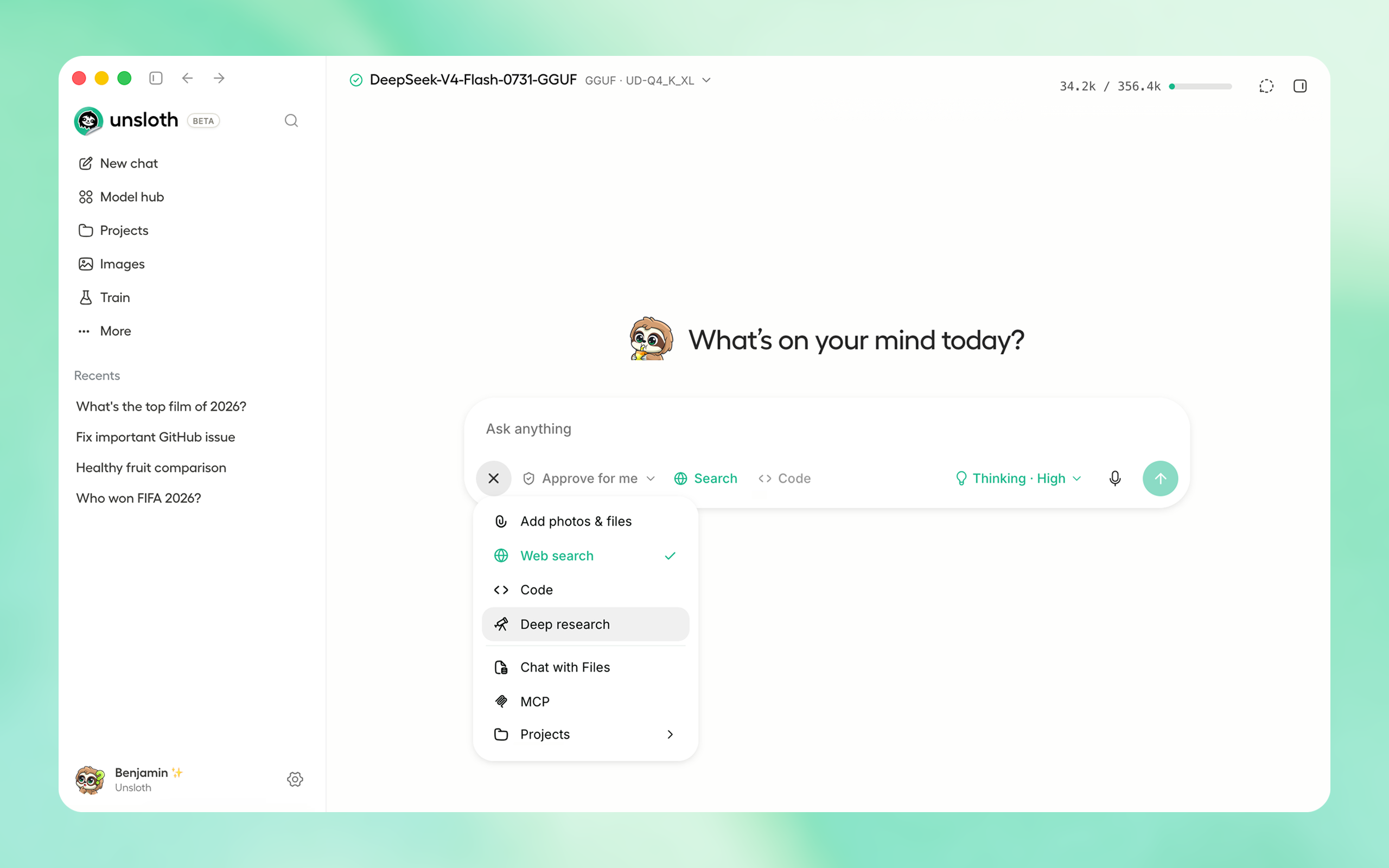
Öffnen Sie das Dropdown „Select model“ oben oder die Registerkarte „Model hub“, wählen Sie ein Modell und eine Quantisierung, die zu Ihrem Gerät passt, und laden Sie es dann herunter. Sobald der Download abgeschlossen ist, können Sie mit dem Chatten beginnen – keine Einrichtung erforderlich.
{% endstep %}
{% step %}
### Unsloth ist jetzt bereit
Um mit dem Chatten zu beginnen, geben Sie eine Nachricht ein und drücken Sie Enter.
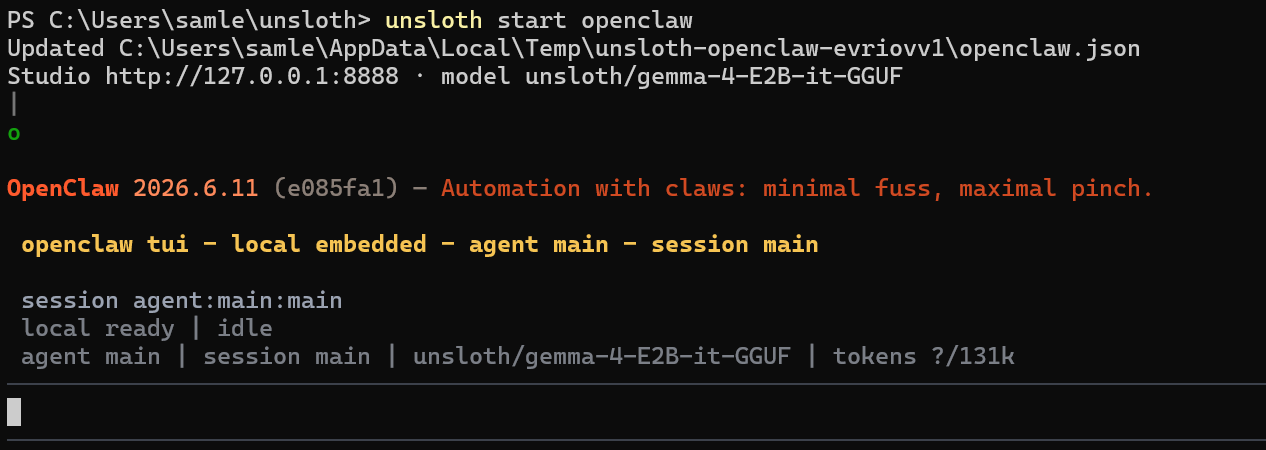
**OpenClaw verbinden.** Ausführen `unsloth start openclaw` um OpenClaw mit dem geladenen Unsloth-Modell in einer separaten verwalteten Umgebung zu starten. Ihre normale OpenClaw-Konfiguration bleibt unverändert.
{% endstep %}
{% endstepper %}
### ⚙️ OpenClaw starten mit `unsloth start`
OpenClaw kann sich mit einem Modell verbinden, das bereits in Unsloth Studio läuft, oder automatisch eines starten, wenn Unsloth nicht läuft.
Mit einer laufenden Unsloth-Instanz verbinden
Sobald ein Modell in Unsloth Studio geladen ist, führen Sie aus:
```bash
unsloth start openclaw
```
Unsloth startet OpenClaw im lokalen TUI-Modus mit dem Unsloth-Provider, dem Modell und der Kontexlänge in einer separaten verwalteten Umgebung konfiguriert. Ihr normales OpenClaw-Setup bleibt unverändert.
Sobald OpenClaw geöffnet ist, geben Sie ihm eine Aufgabe wie:
```
Untersuche dieses Repo und fasse es in einem Satz zusammen: https://github.com/unslothai/unsloth
```
#### Ein Modell automatisch starten
Wenn Unsloth noch nicht läuft, übergeben Sie eine Modell-ID:
Um OpenClaw direkt mit einem Modell zu starten, führen Sie aus:
```bash
unsloth start openclaw \
--model unsloth/qwen3.8-27B-GGUF-GGUF:UD-Q4_K_XL
--temp 1.0 \\
--top-p 0.95 \\
--top-k 20 \
--min-p 0.0 \
--reasoning-effort mittel
```
Unsloth wählt automatisch die richtigen zu verwendenden Parameter aus, aber Sie können sie trotzdem ändern.
Unsloth startet das Modell, startet OpenClaw und stoppt den temporären Server, wenn Sie beenden.\
\
Um Ihren OpenClaw-Status beizubehalten und später zur gleichen Sitzung zurückzukehren, fügen Sie `--persist` und wählen Sie einen Sitzungsschlüssel:
```bash
unsloth start openclaw \
--model unsloth/Qwen3.6-27B-GGUF \
--persist \
agent --local \
--session-key my-session \
--message "Untersuche dieses Repository"
```
Später mit demselben Sitzungsschlüssel fortfahren:
```bash
unsloth start openclaw \
--model unsloth/Qwen3.6-27B-GGUF \
--persist \
agent --local \
--session-key my-session \
--message "Fortfahren"
```
Siehe die vollständige [unsloth start](/docs/de/desktop/unsloth-start.md) Referenz für benannte Sitzungen, Modellladung, entfernte Unsloth-Server und erweiterte Optionen.
Der Rest dieser Anleitung behandelt die manuelle OpenClaw-Provider-Einrichtung.
### Manuelle Einrichtung des OpenClaw-Providers
### 🔑 Einen API-Schlüssel erstellen
Schlüssel werden erstellt über **Unsloth → Settings → API Keys**.
1. Öffnen Sie die Seitenleiste und klicken Sie auf Ihr **Unsloth** Avatar unten links.
2. Gehe zu **Einstellungen** → **API-Schlüssel**.
3. Geben Sie einen aussagekräftigen Namen ein (z. B. `claude-code-macbook`).
4. *(Optional)* Legen Sie ein Ablaufdatum fest.
5. Klicken Sie auf **Erstellen**.
6. **Kopieren Sie den Schlüssel sofort.** Unsloth speichert nur einen Hash, und Sie können ihn nicht erneut anzeigen.
Alle Schlüssel beginnen mit dem `sk-unsloth-` Präfix. Sie können einen Schlüssel jederzeit auf derselben Seite widerrufen. Anfragen mit einem widerrufenen Schlüssel schlagen mit `401 Nicht autorisiert`.
### Verbindung zu OpenClaw
OpenClaw liest seine Konfiguration aus `~/.openclaw/openclaw.json`. Fügen Sie (oder mergen Sie) einen `Modelle` Block mit einer `unsloth` Provider hinzu, der auf Unsloths Anthropic-Messages-API verweist.
{% code title="\~/.openclaw/openclaw\.json" %}
```json
{
"models": {
"mode": "merge",
"providers": {
"unsloth": {
"baseUrl": "http://localhost:8888",
"apiKey": "sk-unsloth-xxxxxxxxxxxx",
"api": "anthropic-messages",
"models": [
{
"id": "unsloth/Qwen3.6-27B-GGUF",
"name": "unsloth/Qwen3.6-27B-GGUF"
}
],
"authHeader": true
}
}
}
}
```
{% endcode %}
**Hinweise:**
* `baseUrl` ist der Unsloth-Ursprung ohne Pfad. OpenClaw kommuniziert über die Anthropic-Messages-API mit Unsloth, und das Anthropic SDK hängt `/v1/messages` selbst an, fügen Sie also nicht `/v1` hier hinzu (ein angehängtes `/v1` würde Anfragen senden an `/v1/v1/messages`).
* `api: "anthropic-messages"` weist OpenClaw an, mit Unsloths `/v1/messages` Endpunkt zu kommunizieren.
* `authHeader: true` sendet Ihren Schlüssel als `Authorization: Bearer …`.
* Setzen Sie für jedes Modell den `id` und `Namen` auf den Namen, den Sie beim Laden des Modells in Unsloth gewählt haben.
* Wenn Sie Unsloth auf einem entfernten Rechner ausführen, ersetzen Sie `localhost:8888` durch die Adresse dieses Rechners (z. B. `http://10.0.0.42:8888`).
### Optional: Modellverhalten konfigurieren
OpenClaw verbindet sich über das in Unsloth laufende Modell. Laufzeiteinstellungen können beim Starten des Servers konfiguriert werden.
```bash
# Standard-Generierungsverhalten konfigurieren (--disable-tools leitet OpenClaws eigene Tools durch)
unsloth run \
--model unsloth/gemma-4-26B-A4B-it-GGUF \
--disable-tools \
--reasoning off \
--temp 0.6
```
{% hint style="warning" %}
Verwende `--disable-tools` wenn Sie OpenClaw (oder einen beliebigen externen Coding-Agenten) steuern. Standardmäßig führt Unsloth Studio seine eigenen serverseitigen Tools aus, wodurch die Tool-Aufrufe des Agenten verschluckt werden, sodass OpenClaw antwortet, aber nie Dateien bearbeitet. `--disable-tools` wechselt zu Passthrough, sodass OpenClaws eigene Tools verwendet werden.
{% endhint %}
Verwende `--reasoning off` um das Denken auszuschalten, oder `--reasoning on` um es für Modelle einzuschalten, die Reasoning unterstützen.
```bash
# Verbindungen von anderen Geräten zulassen
unsloth run \
--model unsloth/gemma-4-26B-A4B-it-GGUF \
-H 0.0.0.0 \
-p 8888
```
Dadurch startet der Server auf `0.0.0.0:8888`, sodass sich andere Geräte in deinem lokalen Netzwerk verbinden können.
Für eine erweiterte Laufzeitkonfiguration siehe die Haupt- [API-Abstimmung](https://unsloth.ai/docs/basics/api#unsloth-run-command) Abschnitt.
---
# Agent Instructions
This documentation is published with GitBook. GitBook is the documentation platform designed so that both humans and AI agents can read, navigate, and reason over technical content effectively. Learn more at gitbook.com.
## Querying This Documentation
If you need additional information that is not directly available in this page, you can query the documentation by asking a question.
Perform an HTTP GET request on the following URL with the `ask` and `goal` query parameters:
```
GET https://unsloth.ai/docs/de/grundlagen/api/openclaw.md?ask=&goal=
```
`ask` is the immediate question: it should be specific, self-contained, and written in natural language.
`goal` is what the user is ultimately trying to achieve, the reason they need the answer. Sharing it helps GitBook give you a better, more relevant answer. A goal is most helpful when it describes the outcome the user wants rather than restating the question. For example, with `ask=how do I create an API token`, a goal like `automate deployments from our CI pipeline` lets GitBook tailor the answer to that use case.
The response will contain a direct answer to the question and relevant excerpts and sources from the documentation.
Use this mechanism when the answer is not explicitly present in the current page, you need clarification or additional context, or you want to retrieve related documentation sections.