> For the complete documentation index, see [llms.txt](https://unsloth.ai/docs/llms.txt). Markdown versions of documentation pages are available by appending `.md` to page URLs; this page is available as [Markdown](https://unsloth.ai/docs/de/desktop/lan.md).

# Modelle über das LAN bereitstellen

Sie können lokale KI-Modelle auf jedem Gerät in Ihrem Zuhause oder Büro mit LAN-Zugriff mithilfe von [Unsloth](https://github.com/unslothai/unsloth). Wenn dies aktiviert ist, können auf lokale Modelle von einem Telefon, Laptop oder einem anderen Computer im selben WLAN oder kabelgebundenen Netzwerk zugegriffen werden, ohne etwas in die Cloud zu senden. Keine öffentliche URL oder Internetverbindung ist nötig – Ihre KI bleibt auf Ihrem Gerät und in Ihrem Netzwerk.

{% columns %}
{% column %}
LAN-Zugriff ist der schnellste Weg, ein lokales Modell von einem anderen Gerät aus zu verwenden. Der Datenverkehr verlässt niemals Ihr Netzwerk, daher ist die Latenz gering.

Schalten Sie den LAN-Zugriff ein, und Unsloth antwortet unter der Netzwerkadresse Ihres Geräts, wie z. B. `http://192.168.1.42:8888`. Öffnen Sie sie auf Ihrem Telefon, Ihrem Laptop oder jedem Gerät im selben Netzwerk.

Es ist kostenlos und funktioniert offline. Nichts verlässt Ihr Netzwerk, und Sie müssen weder Ihren Router noch Ihre Firewall anfassen. Für den Zugriff von außerhalb Ihres Netzwerks verwenden Sie stattdessen [Fernzugriff](/docs/de/desktop/how-to-serve-local-llms-anywhere-secure-remote-access-with-cloudflare-and-unsloth.md) stattdessen.
{% endcolumn %}

{% column %}

<figure><img src="https://3215535692-files.gitbook.io/~/files/v0/b/gitbook-x-prod.appspot.com/o/spaces%2FxhOjnexMCB3dmuQFQ2Zq%2Fuploads%2FD2v8S0MkS1xAeEVersl2%2Fmobile_studio1.gif?alt=media&#x26;token=7cd8a534-d82f-4f05-8d5a-9b7277f7eac0" alt="" width="180"><figcaption></figcaption></figure>
{% endcolumn %}
{% endcolumns %}

Zwei Möglichkeiten, es zu aktivieren:

* **Wenn Sie Unsloth starten:** fügen Sie `-H 0.0.0.0` zu Ihrem `Unsloth Studio` Befehl
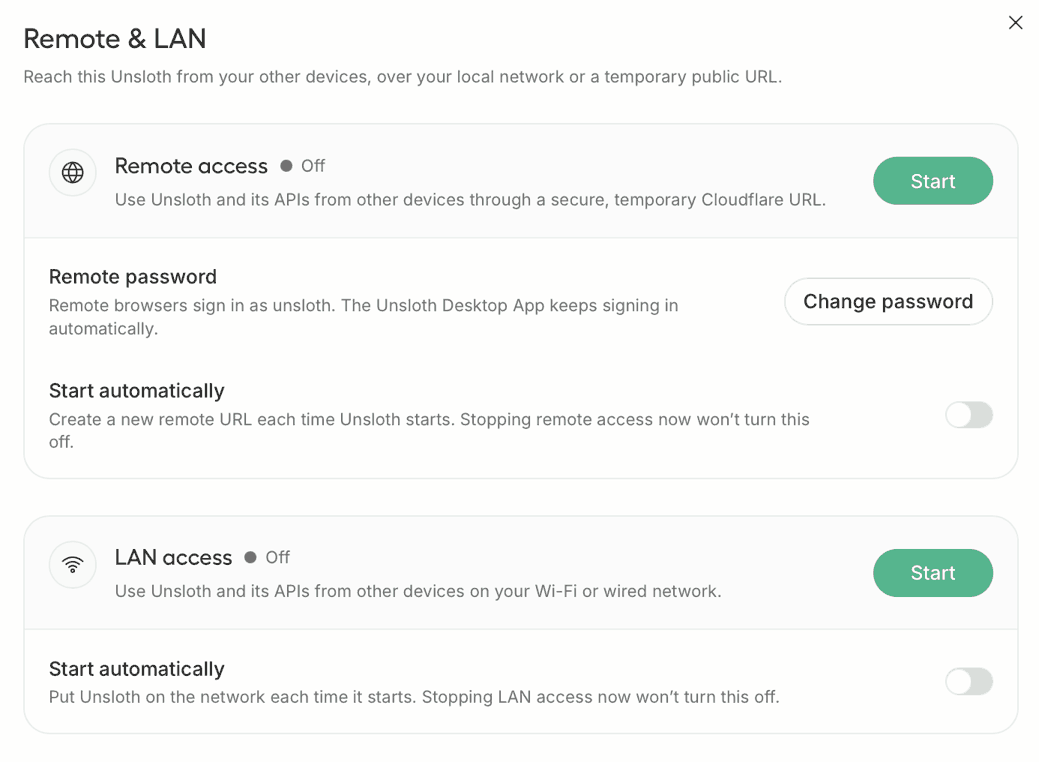
* **Während Unsloth ausgeführt wird:** gehen Sie zu Einstellungen → API → **Remote & LAN**, suchen Sie die **LAN-Zugriff** Karte und klicken Sie auf **Start**

### ⚡ Schnellstart

Zuerst müssen wir die [Unsloth Desktop](https://unsloth.ai/download) App herunterladen.

1. Installieren Sie die App für [macOS](https://unsloth.ai/download/mac), Windows oder [Linux](https://unsloth.ai/download/linux)
2. Starten Sie die App
3. Dann gehen Sie zu Einstellungen → API → **Remote & LAN**.

<div data-with-frame="true"><figure><img src="https://3215535692-files.gitbook.io/~/files/v0/b/gitbook-x-prod.appspot.com/o/spaces%2FxhOjnexMCB3dmuQFQ2Zq%2Fuploads%2FcMQ75NHKaf3xosAL87cq%2Fremote-lan-settings2.png?alt=media" alt=""><figcaption></figcaption></figure></div>

Verwenden Sie dies, wenn Unsloth bereits läuft und Sie es auf einem anderen Gerät im selben Gebäude nutzen möchten. Klicken Sie auf **Start** auf der **LAN-Zugriff** Karte. `Online` bedeutet, dass die Adresse bereits antwortet, nicht nur, dass sie angefragt wurde.

#### Automatisch starten

Der **Automatisch starten** Der Schalter unter der LAN-Zugriff-Karte bringt Unsloth bei jedem Start ins Netzwerk. Das Beenden des LAN-Zugriffs schaltet dies jetzt nicht aus; der Schalter ist eine separate Einstellung und unabhängig vom laufenden Zustand.

### CLI: LAN-Methode

Nachdem Sie Unsloth manuell installiert haben, führen Sie in Ihrem Terminal aus:

```bash
unsloth studio -H 0.0.0.0 -p 8888
```

Unsloth bindet an jede Schnittstelle, sodass der rohe Port von Ihrem Netzwerk aus erreichbar ist. Es wird keine öffentliche Cloudflare-URL veröffentlicht, `-H 0.0.0.0` allein hält Sie im LAN. Die erste ausgegebene Zeile ist die Adresse, die andere Geräte verwenden:

```
Unsloth Studio wird gestartet unter http://[<Netzwerkadresse Ihres Geräts>]:8888
```

Die Adresse kann IPv6 sein, in eckigen Klammern wie oben. Kopieren Sie die gesamte URL einschließlich der Klammern.

#### CLI: LAN plus öffentlicher Link

```bash
unsloth studio -H 0.0.0.0 --cloudflare -p 8888
```

Der rohe Port bleibt in Ihrem Netzwerk erreichbar *und* eine öffentliche Cloudflare-URL wird veröffentlicht. Der Banner warnt Sie genau davor, weil dies der am wenigsten private Modus ist. Die [Seite zum Fernzugriff](/docs/de/desktop/how-to-serve-local-llms-anywhere-secure-remote-access-with-cloudflare-and-unsloth.md) deckt das ab.

#### UI: Einen bereits laufenden Server ins Netzwerk stellen

1. Öffnen Sie **Einstellungen → API → Remote & LAN**.
2. Suchen Sie die **LAN-Zugriff** Karte.
3. Klicken Sie auf **Start**.
4. Wenn der Status **Online**, öffnen Sie die angezeigte Adresse von jedem Gerät im selben Netzwerk aus.

#### Was jeder Start tatsächlich freigibt

<table><thead><tr><th width="391">Start</th><th>Erreichbar von</th></tr></thead><tbody><tr><td><code>Unsloth Studio</code></td><td>nur diesem Gerät</td></tr><tr><td><code>unsloth studio -H 0.0.0.0</code></td><td>Ihr Netzwerk</td></tr><tr><td><code>unsloth studio -H 0.0.0.0 --cloudflare</code></td><td>Ihr Netzwerk plus eine öffentliche Cloudflare-URL</td></tr><tr><td><code>unsloth studio --secure</code></td><td>nur eine öffentliche Cloudflare-URL, das LAN bleibt geschlossen</td></tr></tbody></table>

`--secure` und LAN-Zugriff sind Gegensätze: `--secure` erzwingt ein Loopback-Binding, sodass nichts in Ihrem Netzwerk den rohen Port erreichen kann.

### 🔒 Sicherheit

Wenn Sie Unsloth ins Netzwerk stellen, kann jedes Gerät in diesem Netzwerk es sehen.

* **Die Verbindung ist nicht verschlüsselt.** LAN-Datenverkehr ist einfaches HTTP. Jeder im selben Netzwerksegment kann ihn lesen. In einem Netzwerk, das Sie nicht kontrollieren, verwenden Sie [Fernzugriff](/docs/de/desktop/how-to-serve-local-llms-anywhere-secure-remote-access-with-cloudflare-and-unsloth.md) stattdessen, der Cloudflare-Link ist HTTPS.
* **Serverseitige Tools laufen als Ihr Benutzer.** Websuche, Python und Terminalausführung sind standardmäßig aktiviert, sodass jeder, der den Server mit Ihrem API-Schlüssel erreicht, Code auf diesem Gerät ausführen kann. Übergeben Sie `--disable-tools` wenn Sie Unsloth bereitstellen, und halten Sie den API-Schlüssel privat. Jeder netzwerkseitig erreichbare Start weist im Banner darauf hin.
* **Unsloth prüft, ob der Port über Ihren Router hinaus nach außen erreichbar ist.** Bei einem Wildcard-Bind testet eine Erreichbarkeitsprüfung, ob der rohe Port versehentlich aus dem Internet erreichbar ist, und das Startbanner meldet dies, falls ja. Diese Prüfung kontaktiert `ifconfig.me` und `check-host.net`; setzen Sie `UNSLOTH_STUDIO_DISABLE_PUBLIC_CHECK=1` um beide zu überspringen.

### ❔ Fehlerbehebung

* **`Fehler: Unsloth Studio läuft bereits auf Port 8888 (PID ... )`.** Eine andere Instanz belegt den Port. Führen Sie `unsloth studio stop` zuerst aus, oder starten Sie diese auf einem anderen `--port`.
* **Die Adresse antwortet von einem anderen Gerät aus nicht.** Beide Geräte müssen im selben Netzwerk sein. Gast-WLAN, Client-Isolation (AP-Isolation) und VPNs sind die üblichen Ursachen. Prüfen Sie außerdem, ob die Firewall des Geräts eingehende Verbindungen auf diesem Port erlaubt.
* **Die Adresse hat sich geändert.** LAN-IPs werden von Ihrem Router zugewiesen und können sich ändern. Geben Sie dem Gerät eine statische IP oder eine DHCP-Reservierung in den Routereinstellungen, um eine stabile Adresse zu erhalten.
* **Start ist in der UI ausgegraut.** Lesen Sie die Meldung unter der Karte, dort wird der Blockierungsgrund genannt.

### 🌱 Umgebungsvariablen

| Variable                              | Zweck                                                                                             |
| ------------------------------------- | ------------------------------------------------------------------------------------------------- |
| `UNSLOTH_STUDIO_DISABLE_PUBLIC_CHECK` | `1` überspringt die Erreichbarkeitsprüfung des rohen Ports von Drittanbietern bei Wildcard-Binds. |
| `UNSLOTH_STUDIO_TRUST_FORWARDED`      | `1` berücksichtigt `X-Forwarded-For` hinter Ihrem eigenen Reverse Proxy.                          |

### 🌐 HTTP-API

Alle vier erfordern eine **UI-Sitzung,** wird ein API-Schlüssel abgelehnt. Eine abgewiesene Operation gibt `409` mit dem Blockierungsgrund als Detail zurück.

<table><thead><tr><th width="100">Methode</th><th>Pfad</th><th>Zweck</th></tr></thead><tbody><tr><td><code>GET</code></td><td><code>/api/settings/lan-access</code></td><td>Aktueller Status, Adresse, <code>can_start</code> / <code>can_stop</code>, <code>block_reason</code>.</td></tr><tr><td><code>POST</code></td><td><code>/api/settings/lan-access/start</code></td><td>Planen Sie einen von den Einstellungen verwalteten Start. Idempotent.</td></tr><tr><td><code>POST</code></td><td><code>/api/settings/lan-access/stop</code></td><td>Planen Sie ein von den Einstellungen verwaltetes Stoppen. Ändert die Einstellung für den automatischen Start nicht.</td></tr><tr><td><code>PUT</code></td><td><code>/api/settings/lan-access/auto-start</code></td><td><code>{"enabled": true|false}</code>.</td></tr></tbody></table>


---

# Agent Instructions
This documentation is published with GitBook. GitBook is the documentation platform designed so that both humans and AI agents can read, navigate, and reason over technical content effectively. Learn more at gitbook.com.

## Querying This Documentation
If you need additional information that is not directly available in this page, you can query the documentation by asking a question.

Perform an HTTP GET request on the following URL with the `ask` and `goal` query parameters:

```
GET https://unsloth.ai/docs/de/desktop/lan.md?ask=<question>&goal=<user_goal>
```

`ask` is the immediate question: it should be specific, self-contained, and written in natural language.
`goal` is what the user is ultimately trying to achieve, the reason they need the answer. Sharing it helps GitBook give you a better, more relevant answer. A goal is most helpful when it describes the outcome the user wants rather than restating the question. For example, with `ask=how do I create an API token`, a goal like `automate deployments from our CI pipeline` lets GitBook tailor the answer to that use case.

The response will contain a direct answer to the question and relevant excerpts and sources from the documentation.

Use this mechanism when the answer is not explicitly present in the current page, you need clarification or additional context, or you want to retrieve related documentation sections.
